 夜雨聆风
夜雨聆风


Word修订痕迹全显示!简单几步,变化一目了然!
是不是经常为了:文档修改后难以追踪具体变动,而感到头疼不已?每次对比修改前后的版本,都如同大海捞针,既耗时又费力。别担心,表姐教你轻松掌握Word修订模式,让文档的每一次变动都清晰可见!
表姐整理了552页《Office从入门到精通》,私信【教程】即可领取!↑↑↑
开启修订模式,洞察文档细微变化
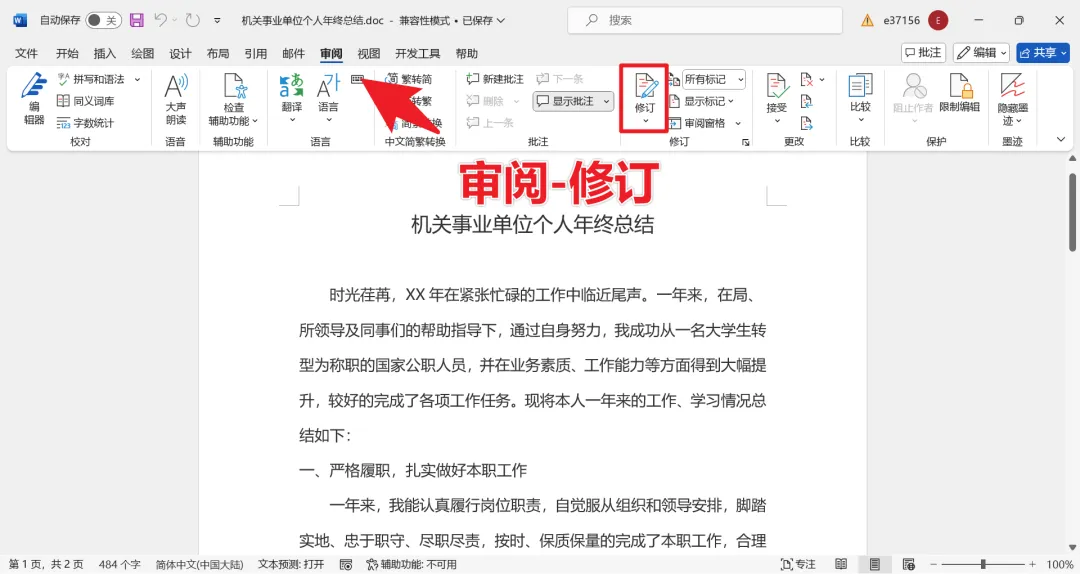
想让Word进入修订状态,其实非常简单。只需轻点顶部菜单栏的“审阅”选项卡,随后在功能区中寻找那个醒目的“修订”按钮,轻轻一点,Word便立刻切换至修订模式。此时,仿佛为文档戴上了一副透视眼镜,任何细微的改动都无所遁形。
在修订模式下,无论是添加的新内容,还是删除的旧文字,Word都会以特殊的方式将其标记出来。新添的文字如同被高光照亮,醒目而清晰;
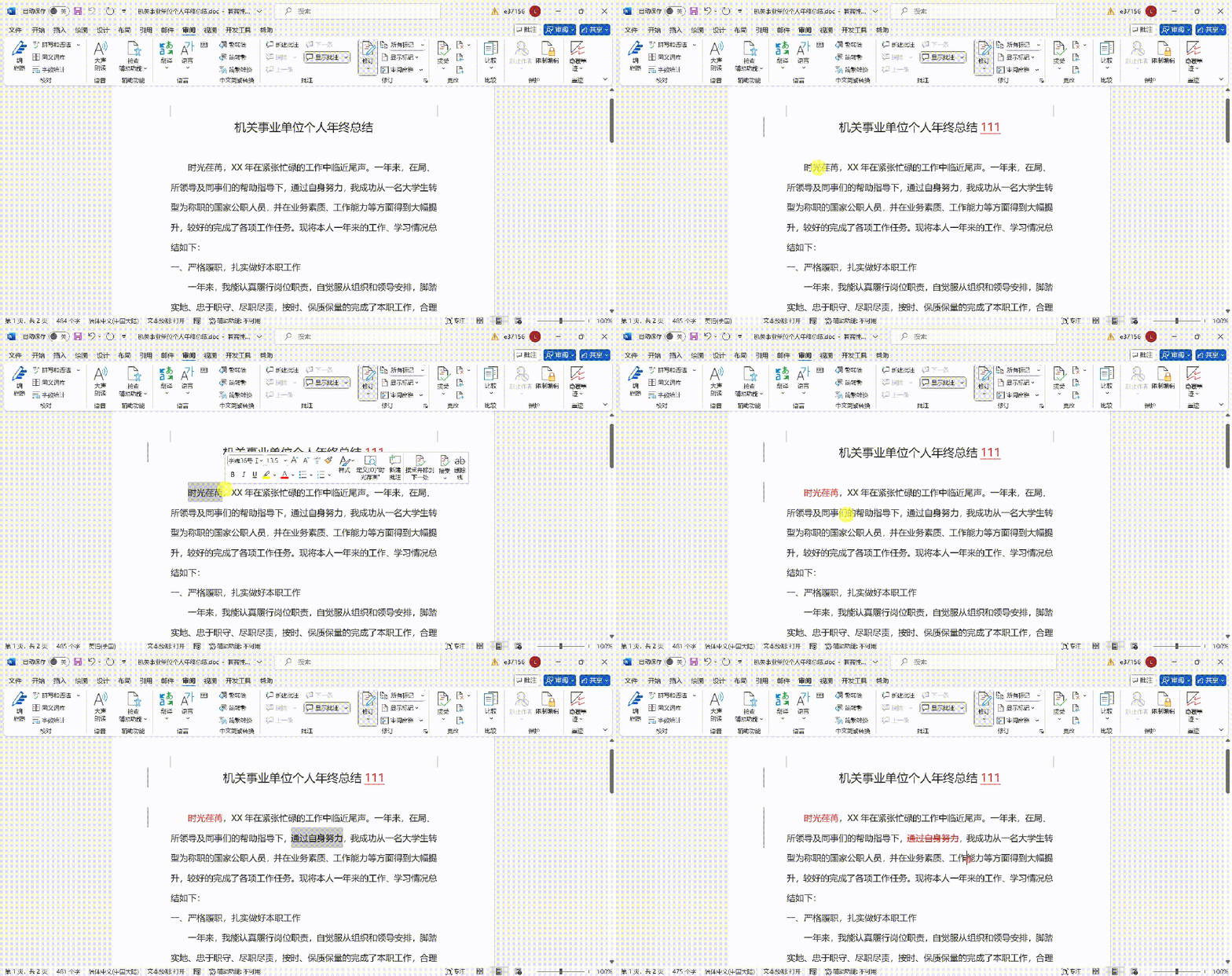
而删除的部分则会被划上一条清晰的删除线,让人一眼就能看出哪些内容已被移除。这样一来,文档的每一次变动都变得一目了然,再也不用担心错过任何重要修改。
若想更深入地探究修改的细节,不妨点击“审阅”选项卡下的“审阅窗格”按钮。瞬间,一个专门记录修改痕迹的窗口便会悄然出现在文档的旁边或下方。这个窗口如同一位贴心的助手,详细罗列着所有的改动,包括修改的内容、时间以及修改者等信息。通过审阅窗格,可以轻松地追踪文档的修改历史,了解每一次变动的来龙去脉。
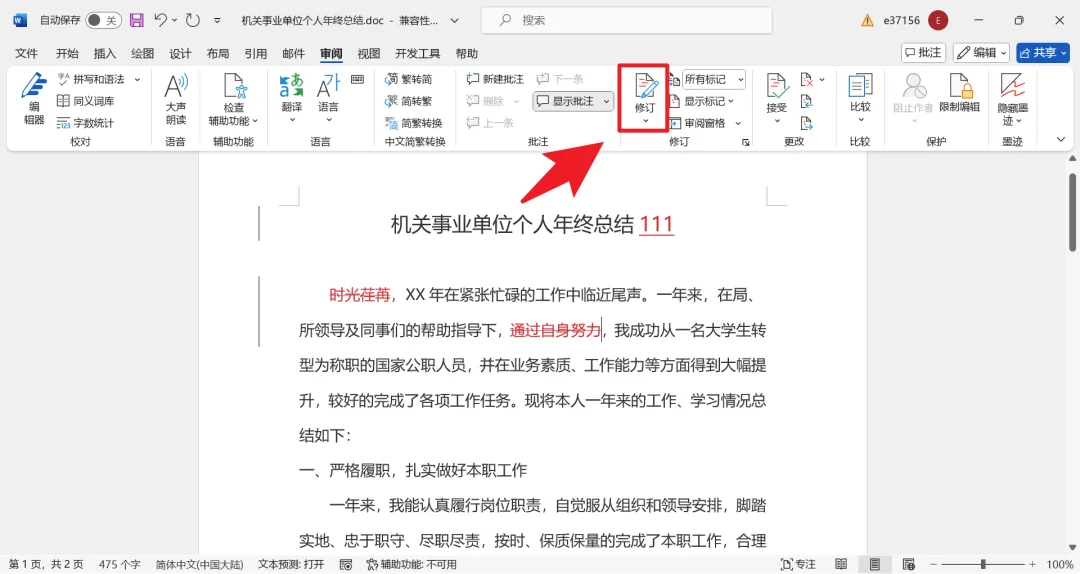
完成修改后,想要退出修订模式也只需再次轻点“修订”按钮。Word便会乖乖回到普通的编辑状态,但之前的修改痕迹仍然保留在文档中,等待进一步处理。此时,可以选择接受或拒绝这些修改,让文档更加符合心意。接受修改后,文档将更新为最终版本;而拒绝修改,则保留原始内容,确保文档的准确性和完整性。
批注功能助力,沟通更加顺畅无阻
批注,作为Word中的一项神奇功能,如同一张张便签纸,为文档的审阅和沟通提供了极大的便利。无论是向审阅者解释某个复杂的概念,还是提醒读者注意某个重要的细节,批注都能轻松搞定。那如何添加批注呢?其实操作并不复杂。
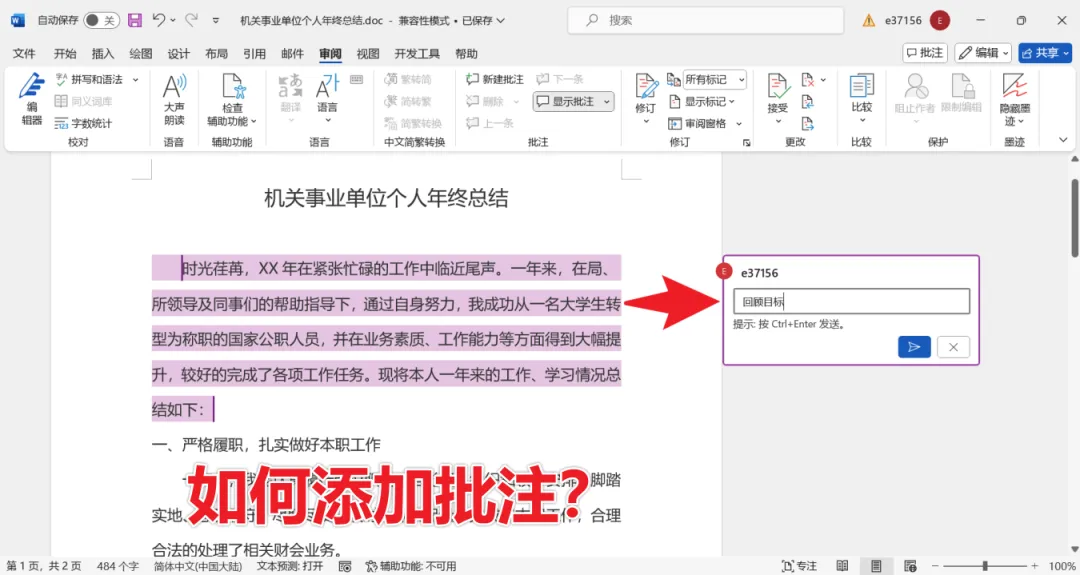
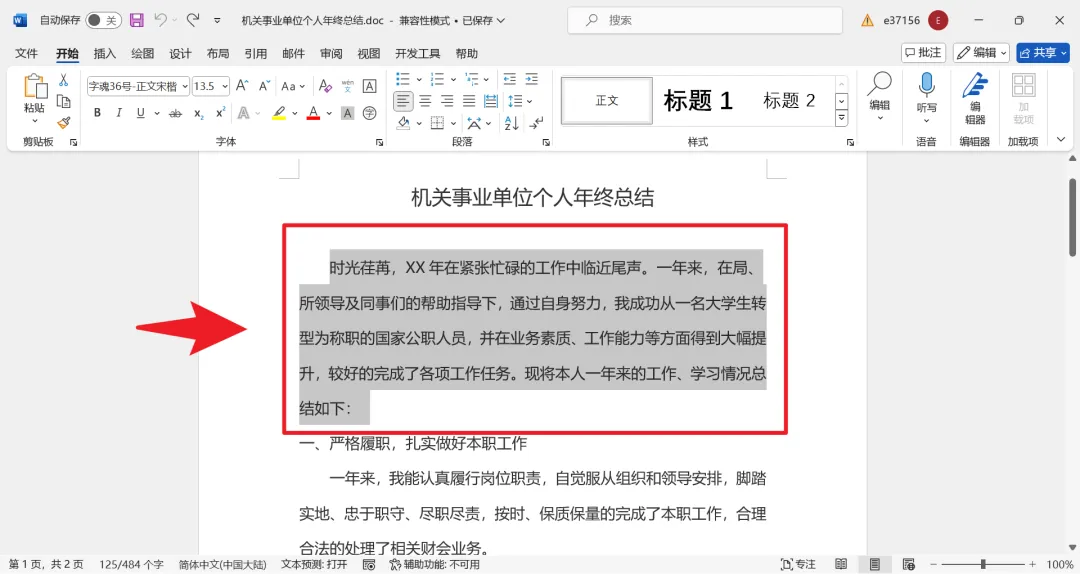
在Word文档中,先选中想要批注的文字或段落。随后,点击“审阅”选项卡下的↓
“新建批注”按钮。那个带有红色感叹号的图标,便是批注的入口。轻轻一点,一个批注框便会悄然出现在选中的文字旁边,等待着输入内容。
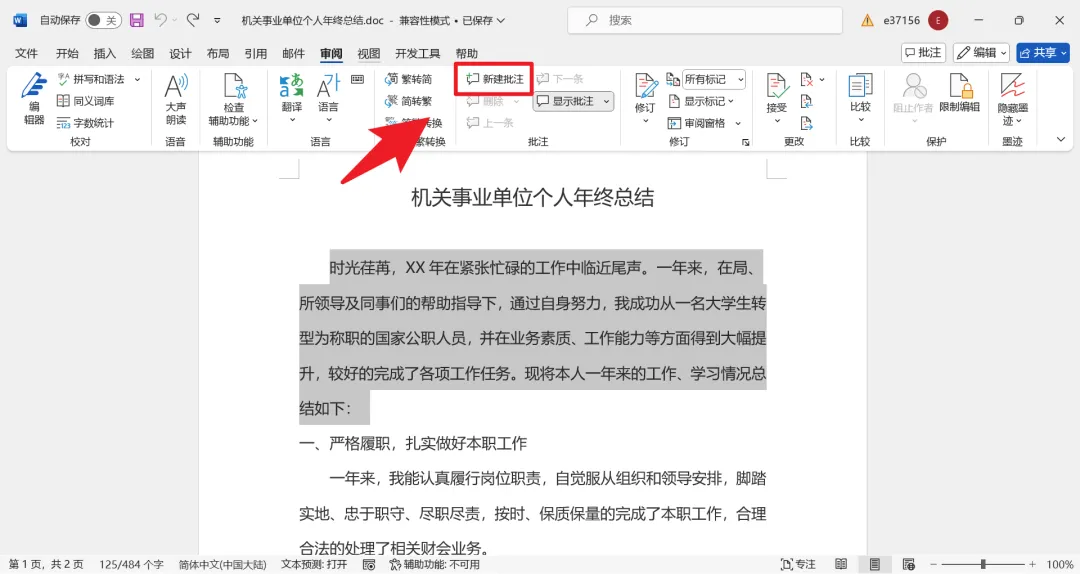
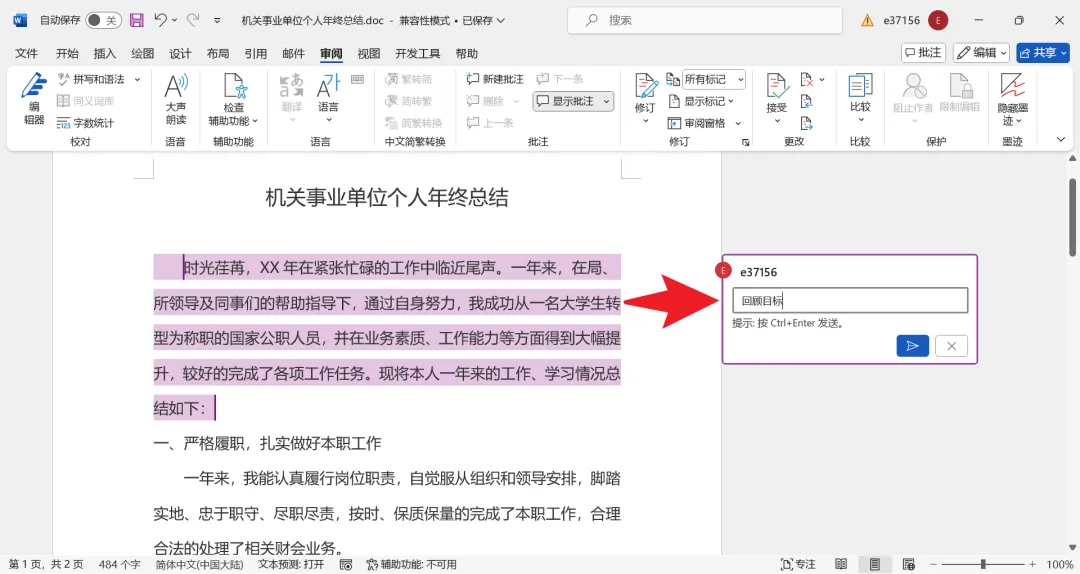
在批注框中,可以尽情地阐述观点、提出建议或提醒注意事项,让审阅者或读者一目了然。
添加完批注后,会发现它们如同文档中的小灯泡,以特定的颜色和边框显示出来,并指向被批注的文字。这样,无论自己还是其他人,都能一眼看出哪些部分有额外的说明或建议。批注的存在,使得文档的审阅和沟通变得更加高效和顺畅。
若想隐藏或显示所有批注,也只需轻轻点击“审阅”选项卡下的“显示批注”按钮。Word便会立刻响应指令,让批注在文档中若隐若现,如同变魔术一般。这一功能在需要专注于文档内容或需要查看整体效果时尤为实用。
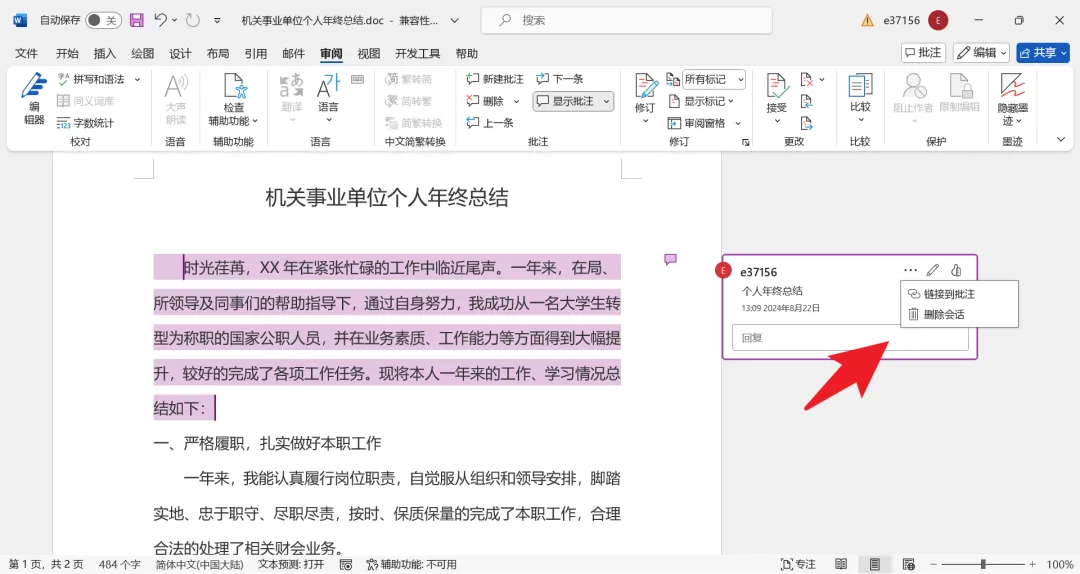
当然,批注也不是一成不变的。可以随时编辑或删除已添加的批注。想要编辑批注时,只需双击批注框,然后修改其中的内容即可。
而想要删除批注时,只需右键点击批注框,选择“删除批注”选项,批注便会瞬间消失得无影无踪。批注的灵活性和可编辑性,使得文档的审阅和修改变得更加灵活和便捷。
知识扩展
除了修订模式和批注功能外,Word还提供了许多其他实用的审阅工具。比如,“比较”功能可以对比两个文档之间的差异,生成详细的差异报告;“保护文档”功能则可以设置文档的编辑权限,防止未经授权的修改。此外,Word还支持多人协作编辑文档,通过共享文档链接或邀请协作者加入,可以实现多人同时在线编辑和审阅文档,大大提高工作效率。这些功能的综合运用,可以使得文档的审阅和修改变得更加高效、准确和安全。
总结
掌握Word的修订模式和批注功能,对于提升文档审阅和修改的效率至关重要。修订模式如同为文档戴上了一副透视眼镜,让每一次变动都清晰可见;而批注功能则如同一张张便签纸,为文档的审阅和沟通提供了极大的便利。通过灵活运用这些功能,可以轻松地追踪文档的修改历史、了解每一次变动的来龙去脉,并与审阅者或读者进行高效顺畅的沟通。
✨ 一门课=5项技能=职场开挂↓↓↓
🎯 Excel函数300课 + Word 60课 + PPT 60课 + PS 100课 + PR 20课
📚 540节精华课,从入门到专业,一套就够了!
⏳ 原价100元,限时69秒!仅剩最后5个名额!
💰 直省31元,每节课仅约0.12元!学完立刻涨薪!
限时秒杀👉 Excel表格-VLOOKUP函数公式教程

