 夜雨聆风
夜雨聆风


【Word】Word功能区灰色显示不能编辑,怎么破?

大家晚上好~
今天小琉璃跟小伙伴分享解决Word功能区灰色显示不能编辑的方法~
如果打开Word文件出现功能区灰色显示,不能使用的情况,如下图所示。

如果是版本不兼容的问题,我们可以将文件转换为最新版本,这样就可以正常使用了~
Step 01: 单击【文件】 – 【转换】;
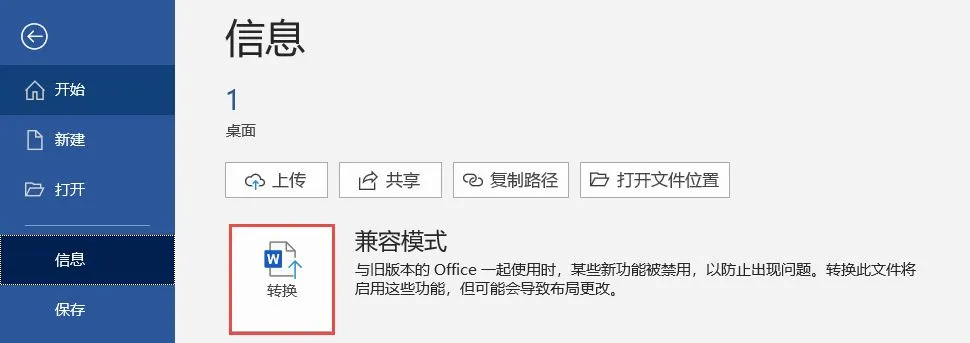
Step 02: 弹出的提示框,单击【确定】。
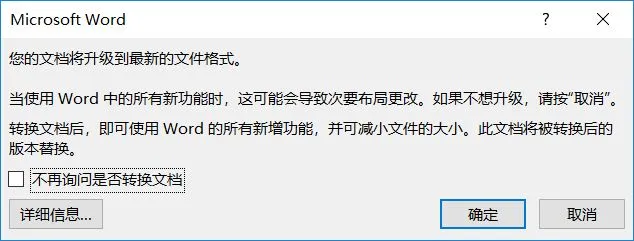
这样文件就转换为最新版本啦~
二、限制编辑
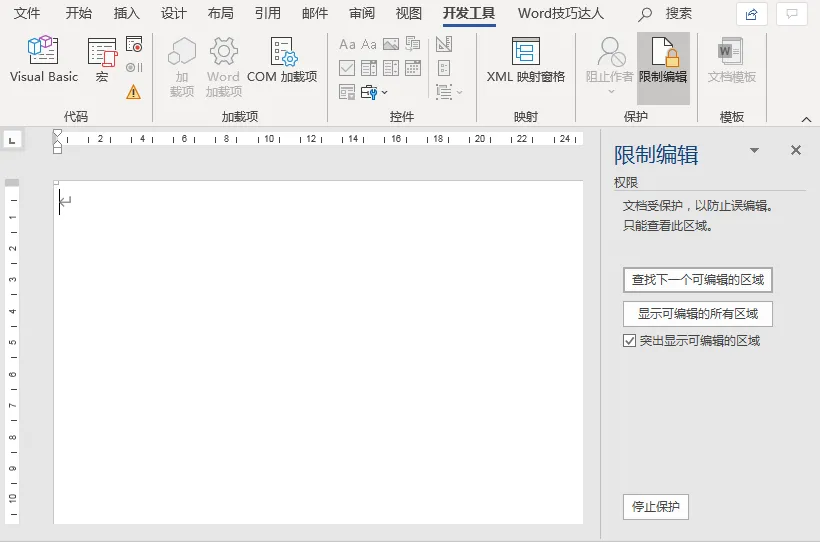
如果文件转换为最新版本,word功能区还是灰色显示。考虑是设置限制编辑,我们需要取消限制编辑。
单击【开发工具】选项卡 – 【限制编辑】,会看到【限制编辑】窗格,在这里我们可以查找编辑的区域。
单击【停止保护】,输入密码即可。
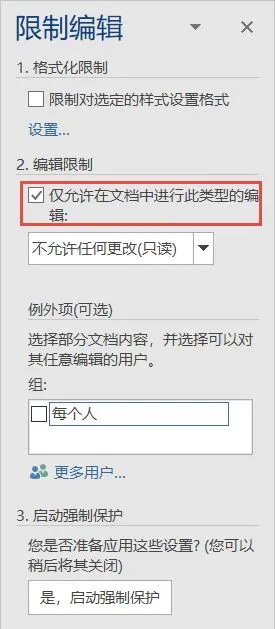
取消勾选【仅允许在文档中进行此类型的编辑】。
在这里,推荐一个小妙招 操作步骤如下:
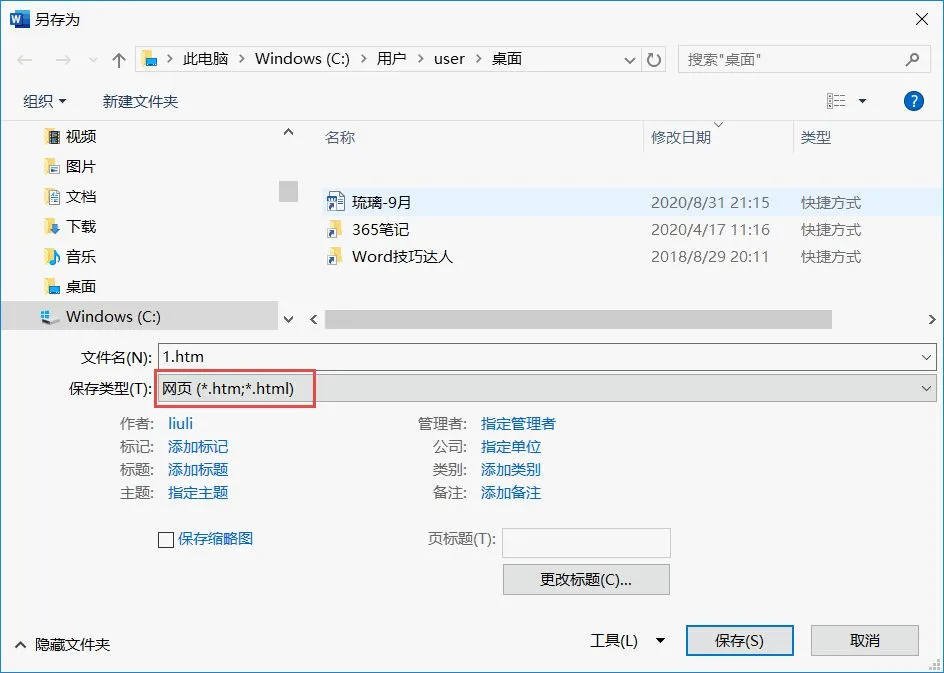
Step 01:将文件另存为网页格式
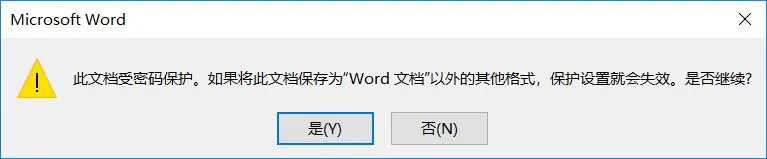
Step 02:在弹出的提示框,单击【是】即可。
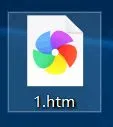
Step 03:打开对应的文件;
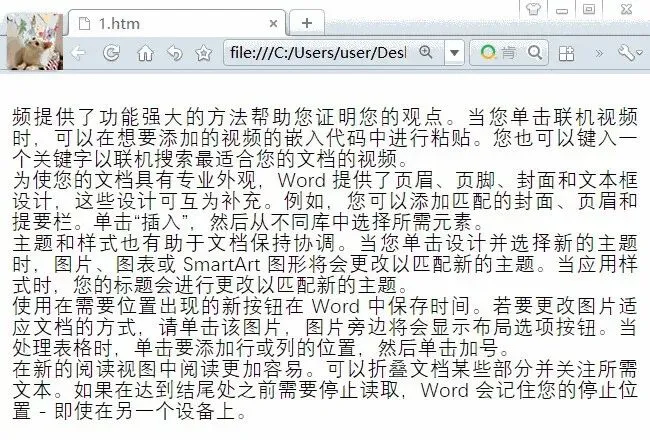
Step 04:在浏览器里就可以看到内容,可以直接复制文字啦 ~
~
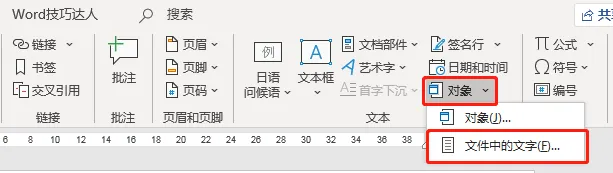
除了另存为网页格式,还有第二种方法可以获取文件里边的内容
Strep 01: 按【Ctrl+N】新建文件;
Strep 02 : 单击【插入】选项卡 – 【对象】- 【文件中的文字】,这样就能获取文件里边的内容了。
扫描下方二维码,加入微信交流群~

欢迎朋友们分享办公技巧,邮箱:wordjqdr@126.com

想要学习更多Word排版技巧,单击【阅读原文】来参加【Word2016快速入门与提高】课程吧!

