 夜雨聆风
夜雨聆风


LibreShot-免费的MacOS截图软件,轻量 + 安全
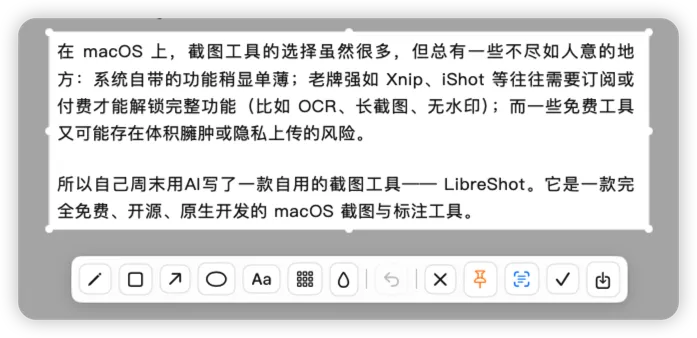
1. 极简设计,原生体验
LibreShot 采用 macOS 原生技术栈开发,完美融入系统 UI 风格。它没有花哨的界面,只有极致的轻量和快速。安装包体积小巧,启动几乎无感,就像系统自带功能一样自然。
2. 隐私至上,完全离线
LibreShot 完全离线运行 ,绝不上传任何用户数据。所有的截图、所有的 OCR 识别,全部在你的本地电脑上完成。你可以放心地截取敏感信息,无需担心数据在云端“裸奔”。
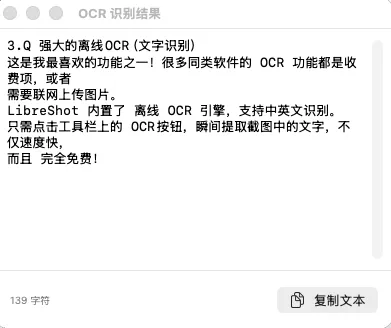
3. 强大的离线 OCR(文字识别)
很多同类软件的 OCR 功能都是收费项,或者需要联网上传图片。
LibreShot 内置了 离线 OCR 引擎 ,支持中英文识别。
只需点击工具栏上的 OCR 按钮,瞬间提取截图中的文字,不仅速度快,而且完全免费 !
4. 贴图置顶(Pin)
可以将截图“钉”在屏幕最上层,作为一个悬浮窗口。无论是对照代码、参考设计稿,还是录入数据,都不用在窗口间频繁切换了。
5. 丰富的标注工具
麻雀虽小,五脏俱全。LibreShot 提供了完善的标注功能:
– 画笔 :自由绘制重点
– 形状 :矩形、椭圆、箭头一应俱全
– 马赛克/模糊 :一键隐藏人脸、账号等敏感信息
– 文字 :快速添加注释
如何使用?
LibreShot 的操作逻辑非常符合直觉:
– 区域截图 : Cmd + Shift + X
– 全屏截图 : Cmd + Shift + A
截图后会自动进入编辑模式,标注完成后,你可以选择复制到剪贴板、保存到本地,或者直接贴图。
下载与安装
LibreShot 目前支持 macOS 13.0 (Ventura) 及以上版本。
方式一:官网下载(GitHub Releases) 前往 GitHub 项目主页下载最新的 .dmg 安装包,拖入应用程序文件夹即可。
🔗 GitHub 地址 : https://github.com/songpl-AI/LibreShot
🔗 GitHub 下载 :https://github.com/songpl-AI/LibreShot/releases
方式二:开发者自行构建 如果你是开发者,也可以直接 Clone 源码,使用 Xcode 编译运行。
LibreShot 是个人自用,花不到一天时间做出的开源项目,有问题随时提意见。

