知乎高赞:自从用了这个在线文档,我再也没打开过PPT、Word、Excel了!
Office 三件套虽然特别好用,但遇到多人协作的场景,就会显得很麻烦。
虽然也有 Office Online 这样的解决方案,但是使用的人必须先有一个 Office 的账户……
以前我们推荐过好多在线办公工具,比如金山文档、腾讯文档……
今天给大家再介绍一款在线办公神器——【石墨文档】,它的优点也超级多!
当然,最重要的是,它的功能足够强大。下面就为大家盘点了目前【石墨文档】值得尝试的一些功能。
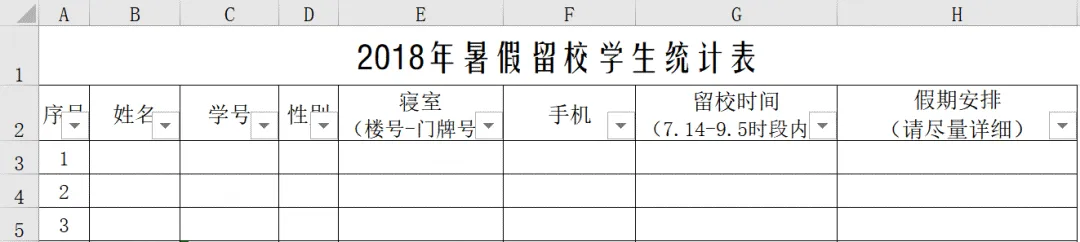
在学校的时候,辅导员和班长经常需要搜集信息,比如这样 ↓
每次他们都是发给我一份 Excel,填完后再发给班长,班长再统一整理。
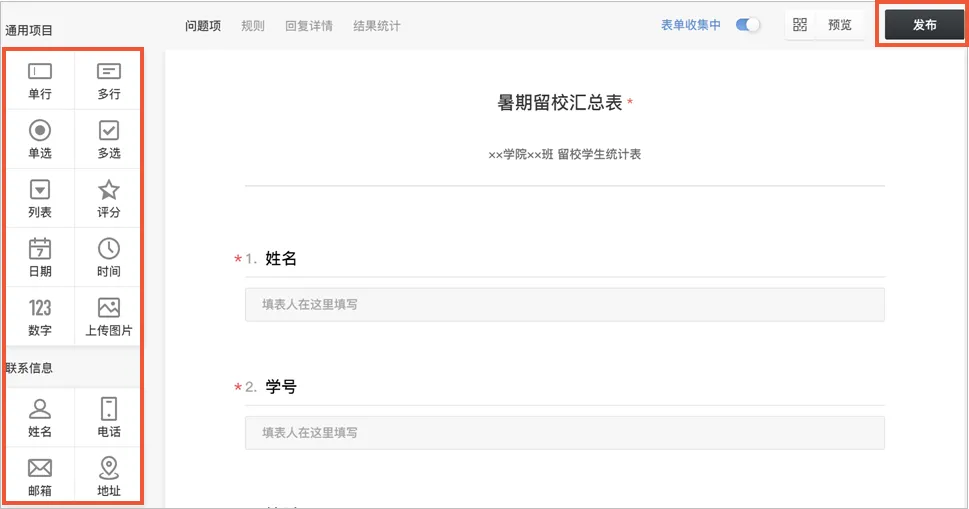
其实【石墨文档】完全可以满足这样的需求,你只要学会它的「表单」功能。
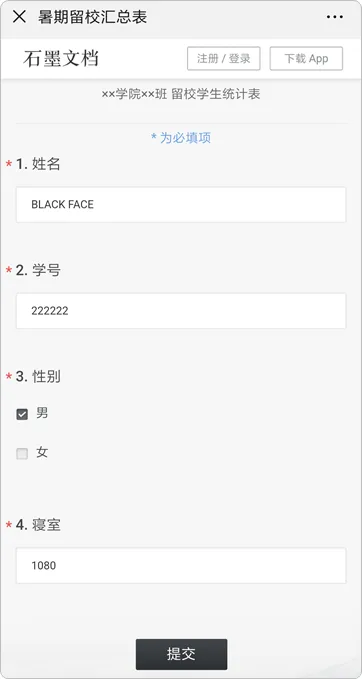
相比于 Excel,优势是:实时更新,只要一有人填写,后台表格自动更新。
设计的过程也很方便,根据需求,直接单击左边的功能列表即可。
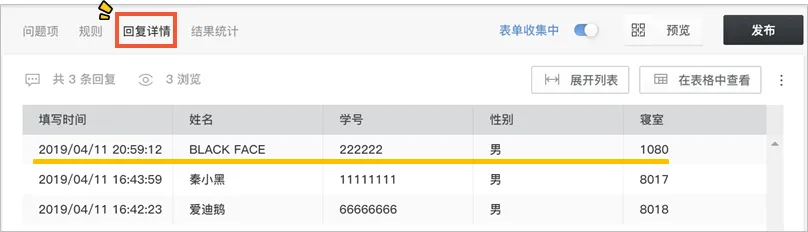
Step 4:在电脑端点击「回复详情」,就可以看到搜集的信息。
忙碌完一天的工作,晚上还要绞尽脑汁,回忆这天都干了什么。
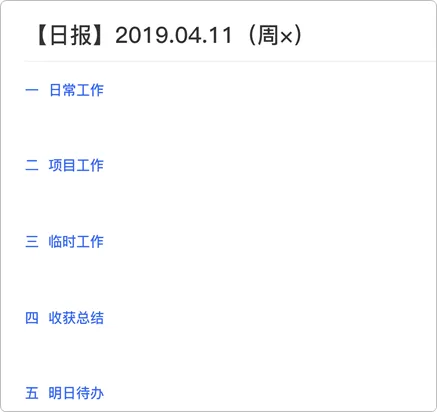
其实最好的方法是提前建立日报模板,完成一项工作后就赶紧记录,这样下班的时候稍微整理一下,日报立马就完成了。
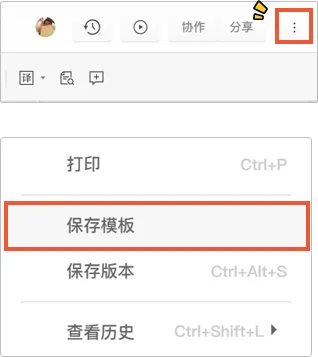
那如何自建模板呢?这一项工作我们可以借助【石墨文档】的自定义模板搞定。
Step 1:【新建】文档时,填写好日报的框架 ↓
之后写日报的时候,在【新建】时选择【从模板新建】就可以啦~
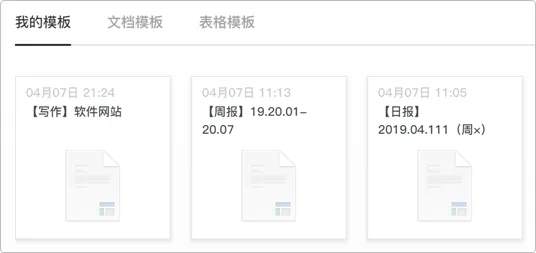
就像下图一样,所有自建的模板都保存在【我的模板】中~
学会了这个功能,不仅能用于日报模板的制作,一切需要标准化的东西都可以这么处理。
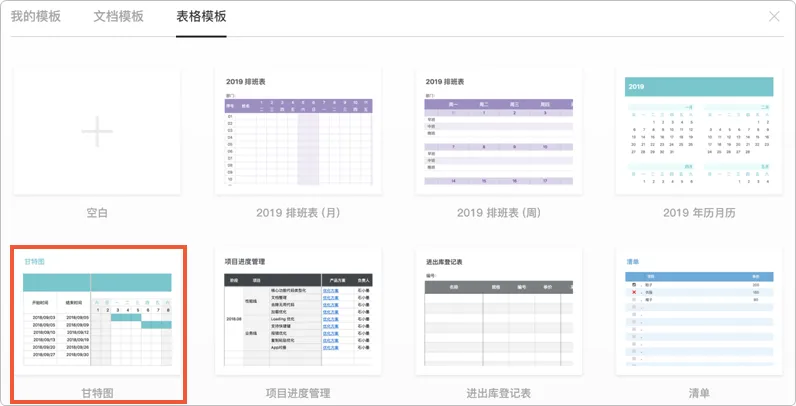
除了【文档模板】,还有【表格模板】!常用的日报、周报、会议记录、清单等都包含在里面了~
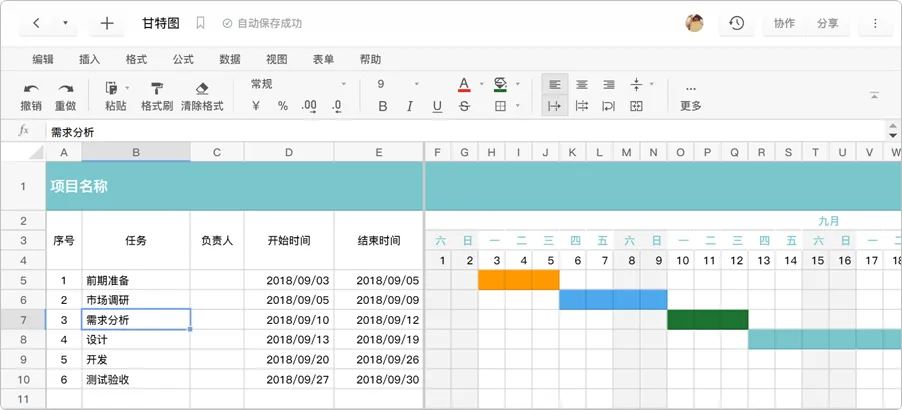
比如我在【表格模板】里发现了一份甘特图,这可是很多人头疼但又亟需的模板啊!
说实话,打开甘特图的时候,我是很惊讶的!一种相见恨晚的感觉迎面扑来!
怎么现在才发现,【石墨文档】自带如此强大的表格编辑功能!
如果你需要多人在线协作编辑表格文档,那么这个功能值得去深入了解~
每次开完会,1 个小时的会议录音,可能得花 3 个小时才能听完。
听不清的地方还得来回倒,这样的痛苦想必大多数人都经历过。
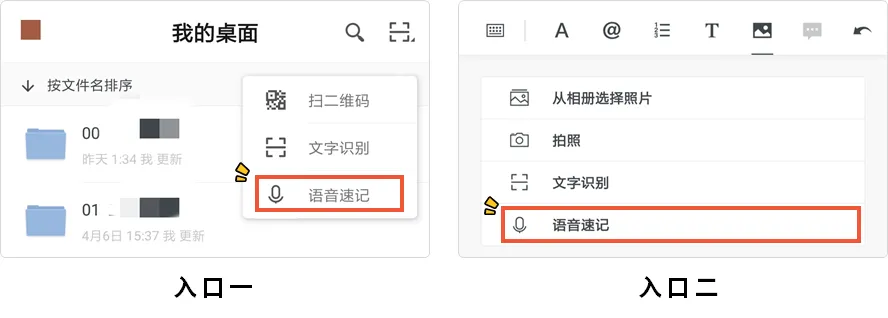
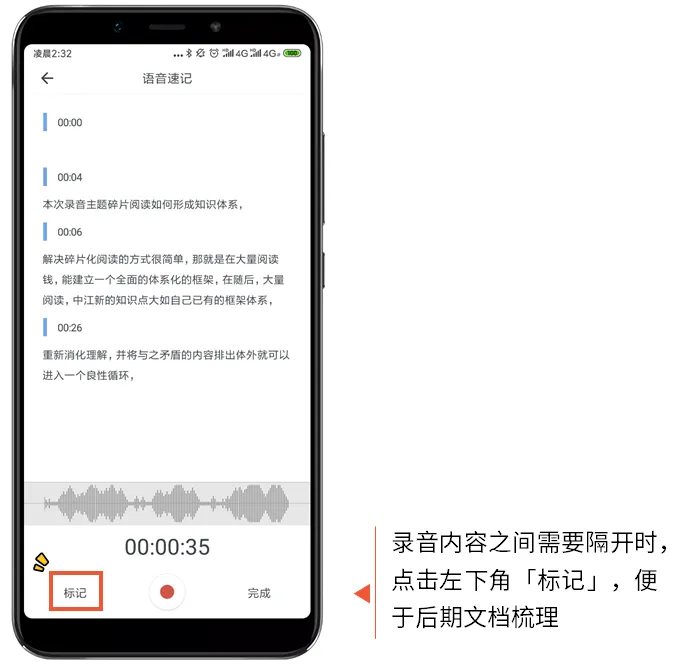
不仅能把语音记录下来,还能实时转换成文字储存到文档中~
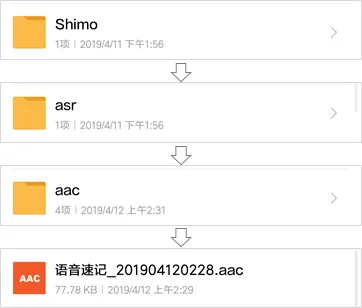
录音没法直接保存在文档,而是会存储在手机的本地文件中。
打开路径为【Shimo】——【asr】——【aac】。
另外,石墨文档的【语音速记】功能只能在 APP 端适用。
并且最长可录制 2 小时,免费用户每个月有 10 次机会,对于大多数人,完全够用。
如果你需要在网页端进行会议纪要,那么【OneNote】的音频功能值得一试!
工作的时候,老板给了一份纸质材料,要你把它变成可编辑的 Word 文档;
阅读的时候,遇到一段特别喜欢的句子或故事,想将它保存到石墨文档;
类似的文字识别需求,现在用石墨文档也可以轻松搞定!
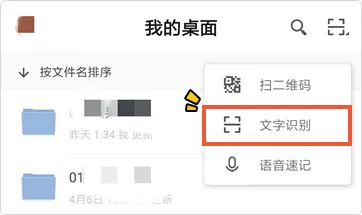
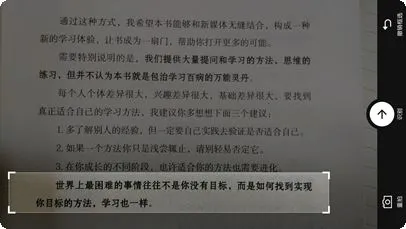
Step 1:在石墨文档右上角找到「文字识别」,进行拍照识别:
最后,识别出来的文字会自动保存在石墨文档中,可以进行二次编辑。
无论是学术研究、还是专业的研究报告,文字翻译是经常会遇到的需求。
常见方法:先在谷歌翻译等平台翻译,然后再粘贴到写作文档。
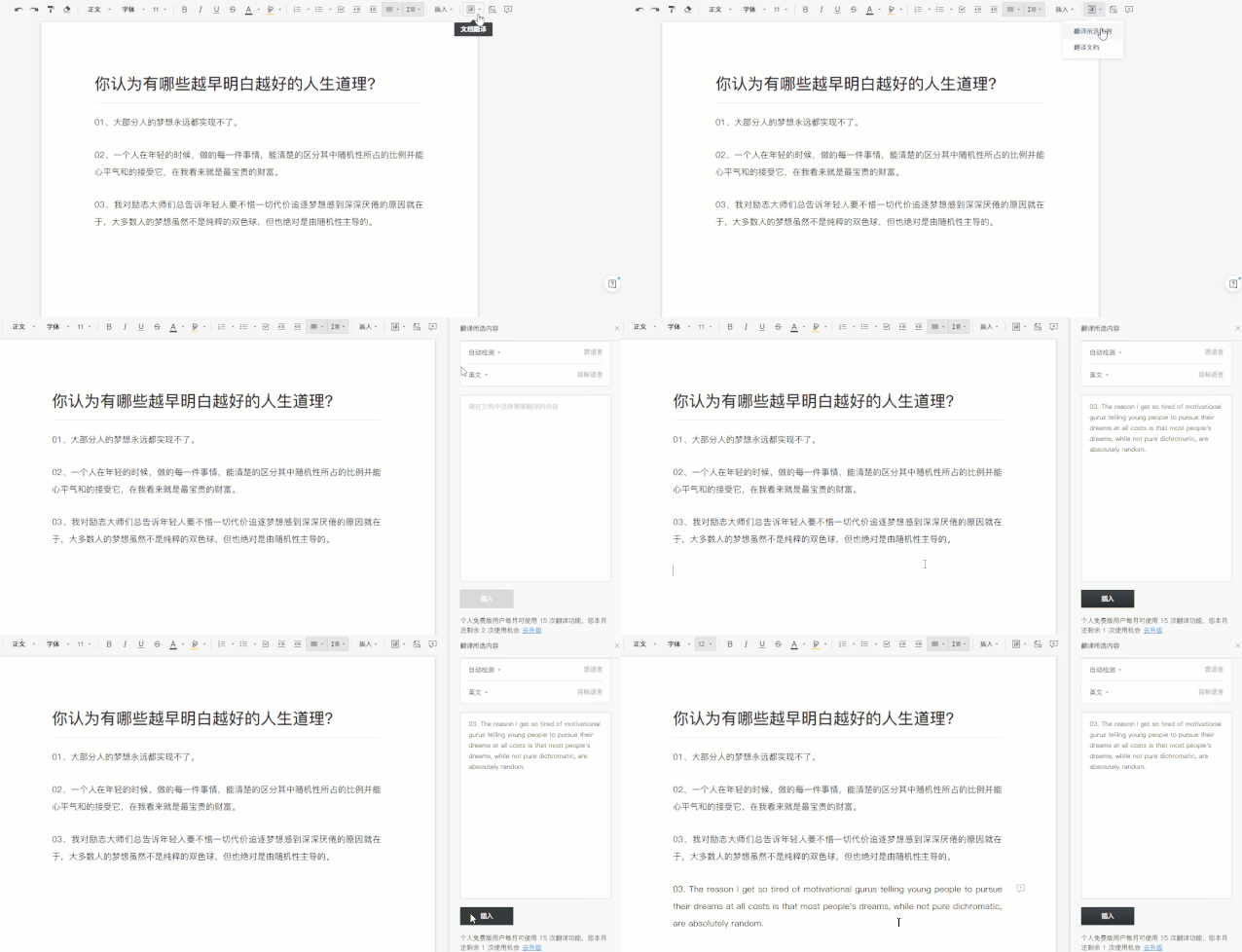
你可以只选中部分内容,石墨会进行实时翻译,点击【插入】即可。
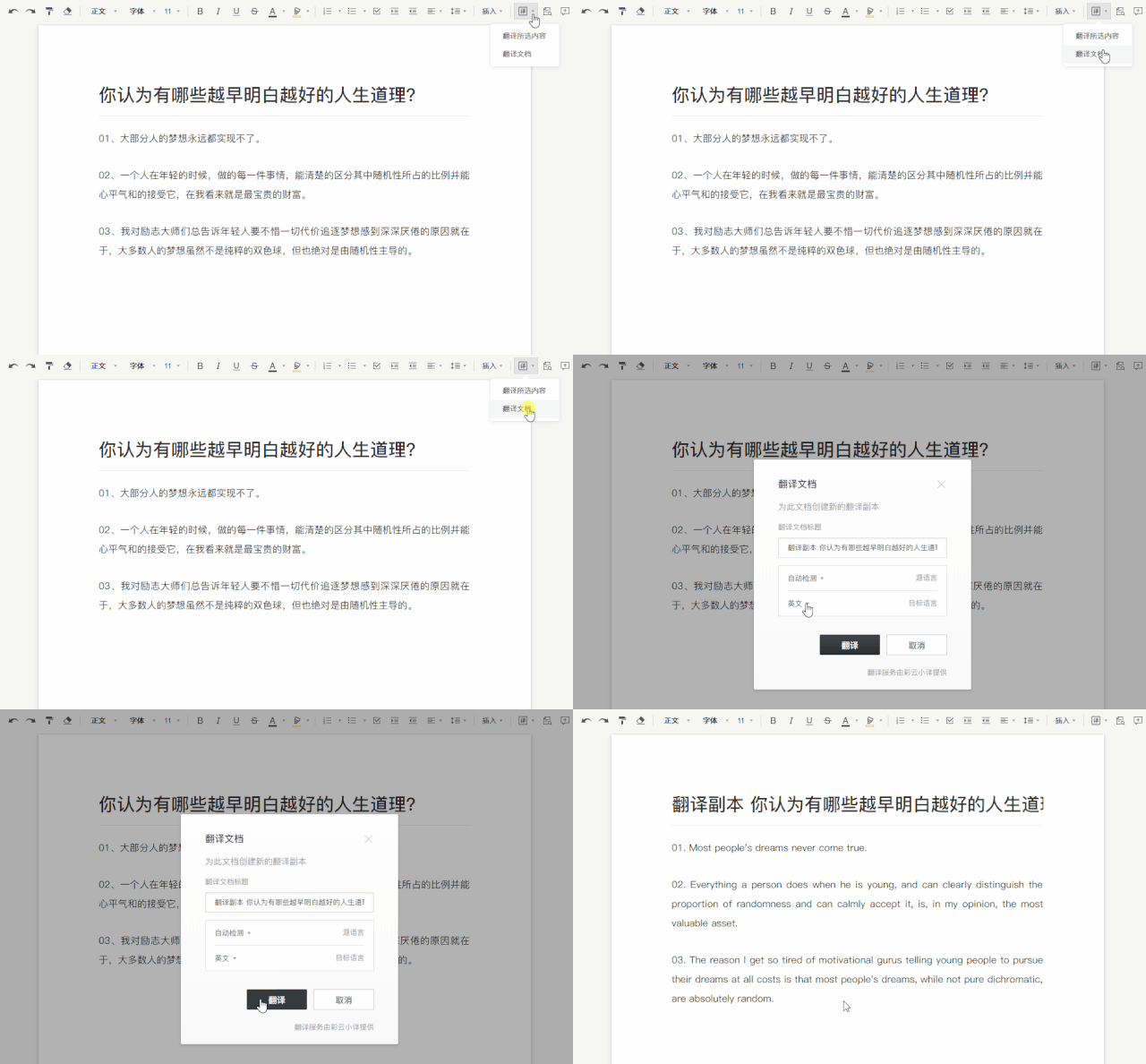
你也可以选择翻译整篇文档,速度很快,而且准确度不错。
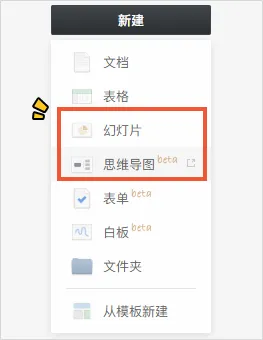
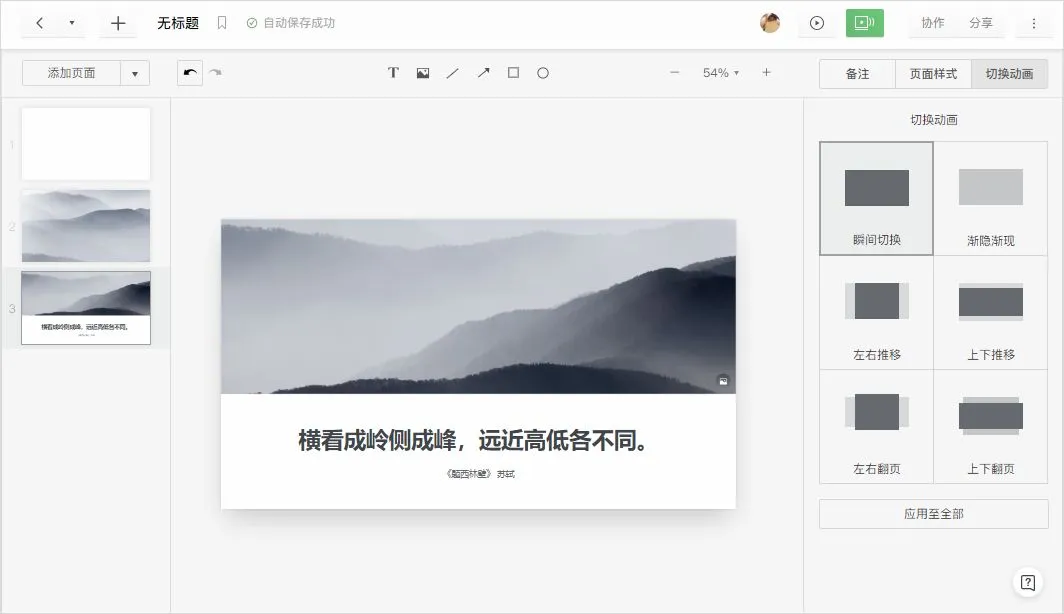
所以它也有在线制作幻灯片的功能,此外也支持思维导图。
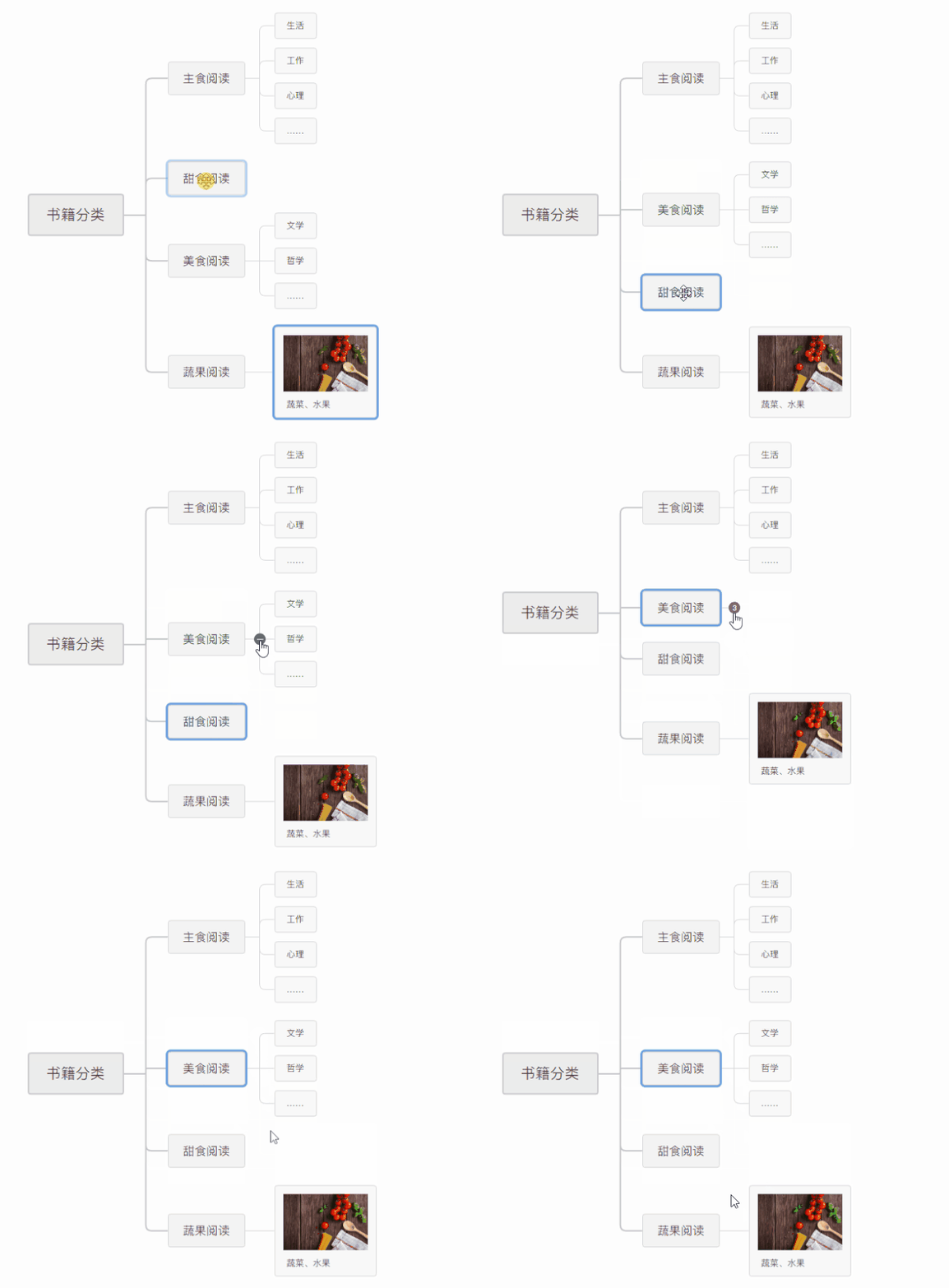
拖拽、主题树的收起与展开、插入图片等;另外也支持导出/入为 Xmind 文件。
相比于其他思维导图工具,还支持在线协作,多人可同时在线编辑同一份思维导图。
❶ 不支持 } 功能,没法对分支内容进行概括总结;
❷ 不支持在文档中直接插入思维导图。只能单独建立思维导图;
不过如果你只是轻度的思维导图使用者,这些基本的功能也够用。
而且石墨也在大量搜集用户的反馈意见,相信很多功能会进一步完善。
至于幻灯片,如果你追求的是简洁高效,并且经常遇到多人协作、在线演示的痛点,那么也可以试试这个功能,应急是没有问题哒~
工具用到极致就是神器。希望大家不要一味囤积软件,把常用的琢磨透了,威力也是巨大的。




 夜雨聆风
夜雨聆风