 夜雨聆风
夜雨聆风


Word下划线长短不一?一键操作,让它乖乖排队!
是不是经常为了在Word里手动对齐下划线,而忙得焦头烂额?手动对齐不仅费时费力,还容易出错,影响文档的整体美观。别担心,表姐教你两招,让下划线乖乖对齐,让你的文档编辑从此变得轻松高效!
表姐整理了552页《Office从入门到精通》,私信【教程】即可领取!↑↑↑

一、手动对齐:传统方法也有妙用
在Word里手动对齐下划线,虽然听起来有些繁琐,但在某些特定场景下,却也不失为一种实用的方法。首先,在第一个姓名后的冒号下方,通过插入“形状”里的“直线”,画出第一根下划线。这根下划线将成为后续对齐的基准。
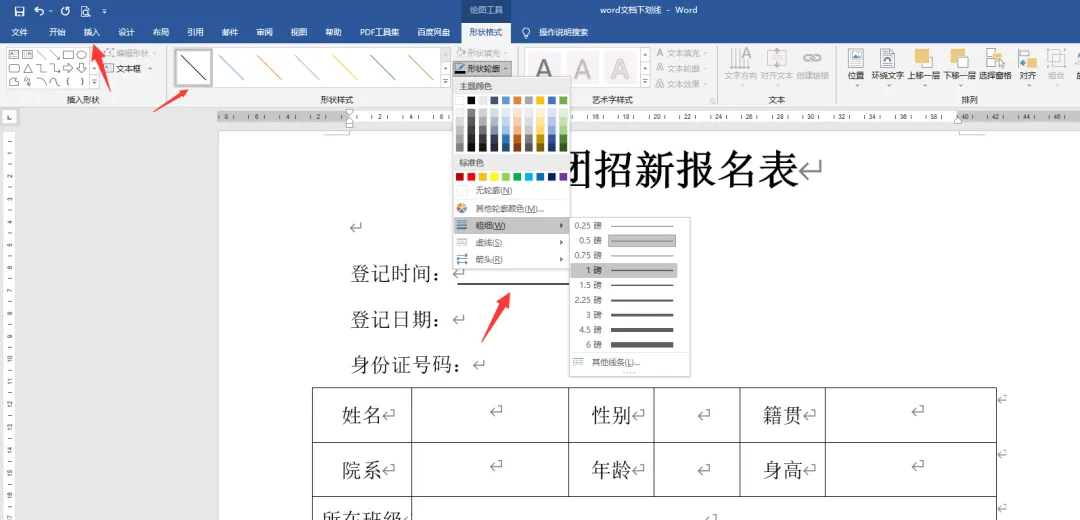
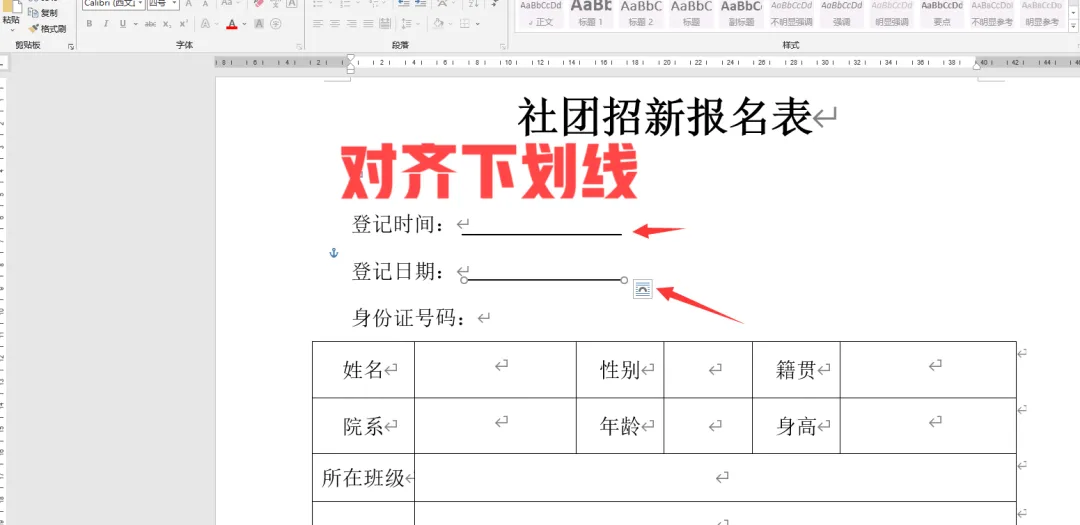
画好第一根下划线后,复制粘贴到其他姓名后的冒号下方。接下来,便是考验耐心和细心的时候了。需要手动拖动这些下划线,让它们与第一根下划线对齐。这个过程需要格外小心,因为一旦拖动不当,下划线就可能错位,或者长度不一致,影响文档的整体美观。
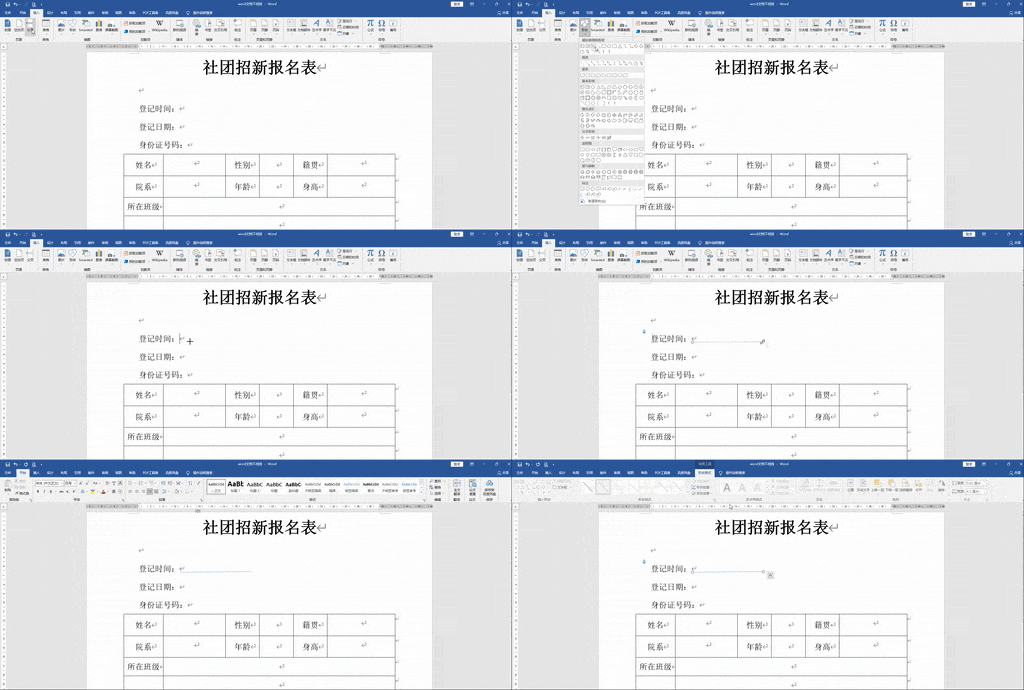
手动对齐下划线的缺点显而易见,那就是不适合批量办公。当需要处理大量数据时,手动对齐不仅效率低下,还容易出错。因此,对于需要批量处理的情况,还是得寻找更高效的方法。
二、制表位对齐:一键操作,高效便捷
为了克服手动对齐的缺点,Word提供了制表位功能,它允许我们通过设置制表位,一键自动对齐下划线。这一功能大大提高了文档编辑的效率,尤其适合批量处理。
首先,按住CTRL键进行多选,确保所有需要添加下划线的文字都被选中。同时,要避免框选到冒号,因为冒号后面才是要添加下划线的位置。这一步至关重要,它决定了后续制表位设置的准确性。
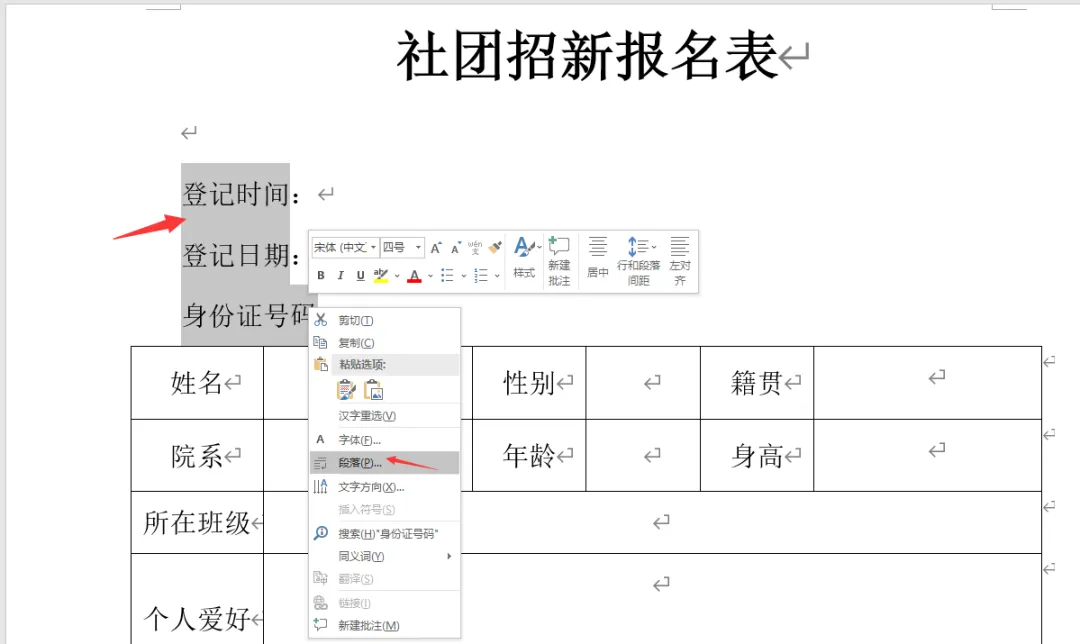
接下来,在“段落”设置窗口中,找到并点击↓
“制表位”按钮。制表位是Word中用于控制文本对齐的一种工具,它允许我们在文档的特定位置插入一个制表符,然后让文本在该位置对齐。通过设置制表位,可以轻松实现下划线的对齐。
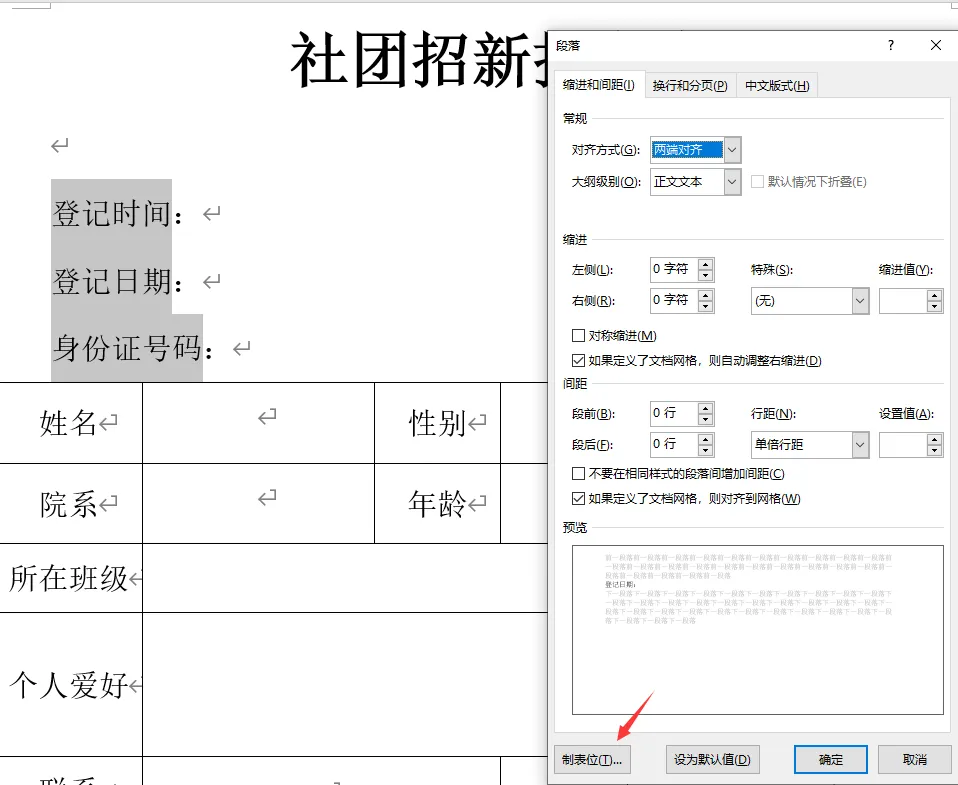
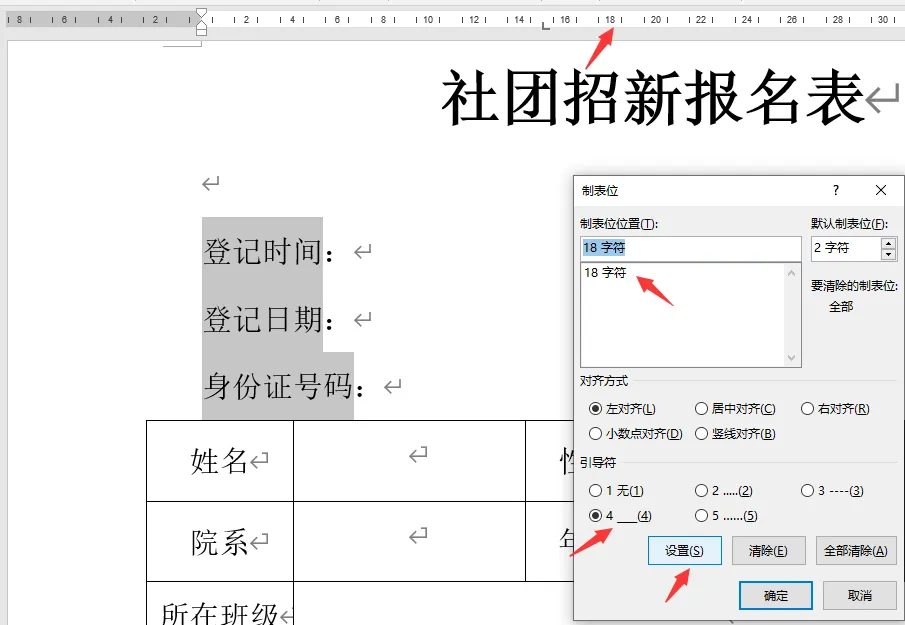
在设置制表位时,需要输入一个具体的数值来确定下划线的起始位置。这个数值是根据标尺长度来确定的,可以根据自己的需要进行调整。设置完位置后,在下方的“引导符”选项中选择下划线引导符。这样,当按下TAB键时,就会在指定位置生成一条与制表位对齐的下划线。
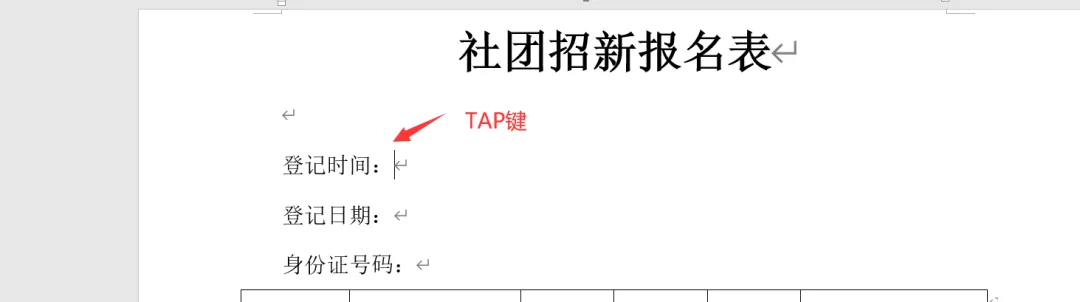
将光标点到每一行冒号之后,按下TAB键,就会在指定位置生成一条下划线。由于已经选中了所有需要添加下划线的文字部分。
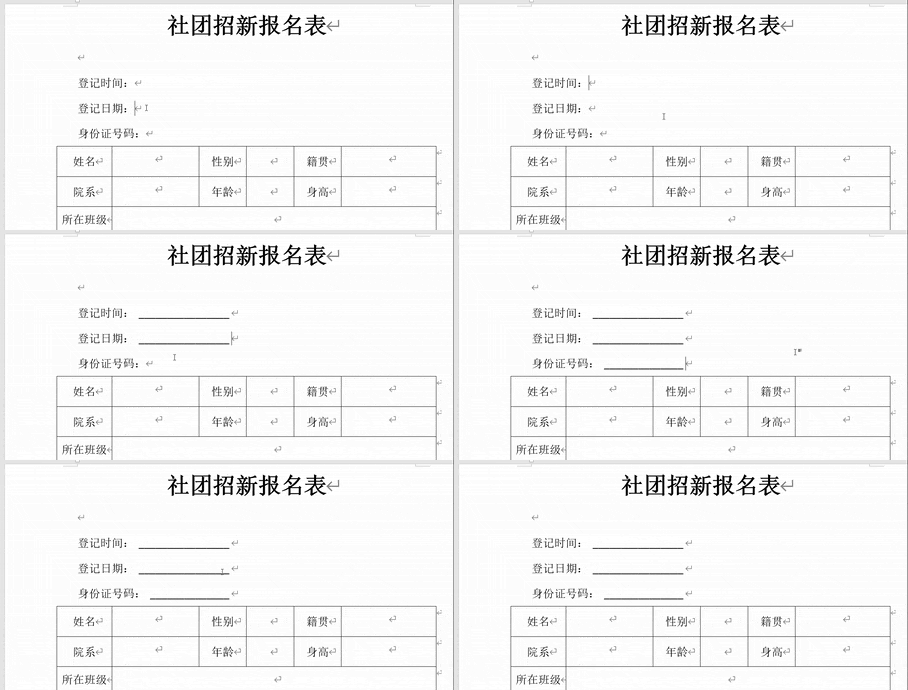
所以只需要按照冒号的数量按下相应次数的TAB键,就可以快速为每一行添加下划线了。这种方法不仅高效便捷,而且能够确保下划线的整齐划一。
知识扩展:制表位的其他应用
制表位在Word中还有着广泛的应用。除了用于对齐下划线外,它还可以用于制作目录、对齐文本和数字等。在制作目录时,通过设置不同的制表位,可以轻松实现章节标题和页码的对齐。在对齐文本和数字时,制表位同样能够发挥重要作用。例如,在制作表格时,可以通过设置制表位来确保每一列的文本或数字都对齐在特定的位置上。
此外,制表位还可以与样式结合使用,进一步提高文档编辑的效率。通过定义样式并设置制表位,可以快速应用相同的格式到文档的不同部分。这样,当需要修改格式时,只需要修改样式即可,无需逐个修改文档中的每个部分。
总结
在Word中处理下划线对齐问题时,手动对齐虽然传统但有其局限性,尤其在处理大量数据时显得力不从心。而制表位功能则提供了一种高效便捷的解决方案,通过一键操作即可实现下划线的整齐划一。掌握制表位的使用技巧,不仅能够提高文档编辑的效率,还能够确保文档的整体美观。无论是制作表格、目录还是对齐文本和数字,制表位都能够发挥重要作用。因此,在处理Word文档时,不妨尝试使用制表位功能,让文档编辑变得更加轻松高效。
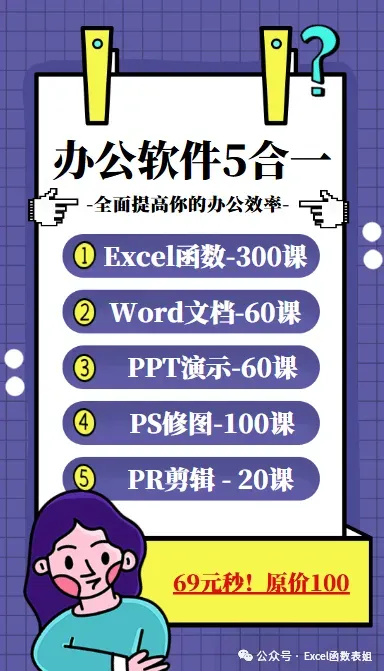
✨ 一门课=5项技能=职场开挂↓↓↓
🎯 Excel函数300课 + Word 60课 + PPT 60课 + PS 100课 + PR 20课
📚 540节精华课,从入门到专业,一套就够了!
⏳ 原价100元,限时69秒!仅剩最后5个名额!
💰 直省31元,每节课仅约0.12元!学完立刻涨薪!
限时秒杀👉 Excel表格-VLOOKUP函数公式教程

