 夜雨聆风
夜雨聆风


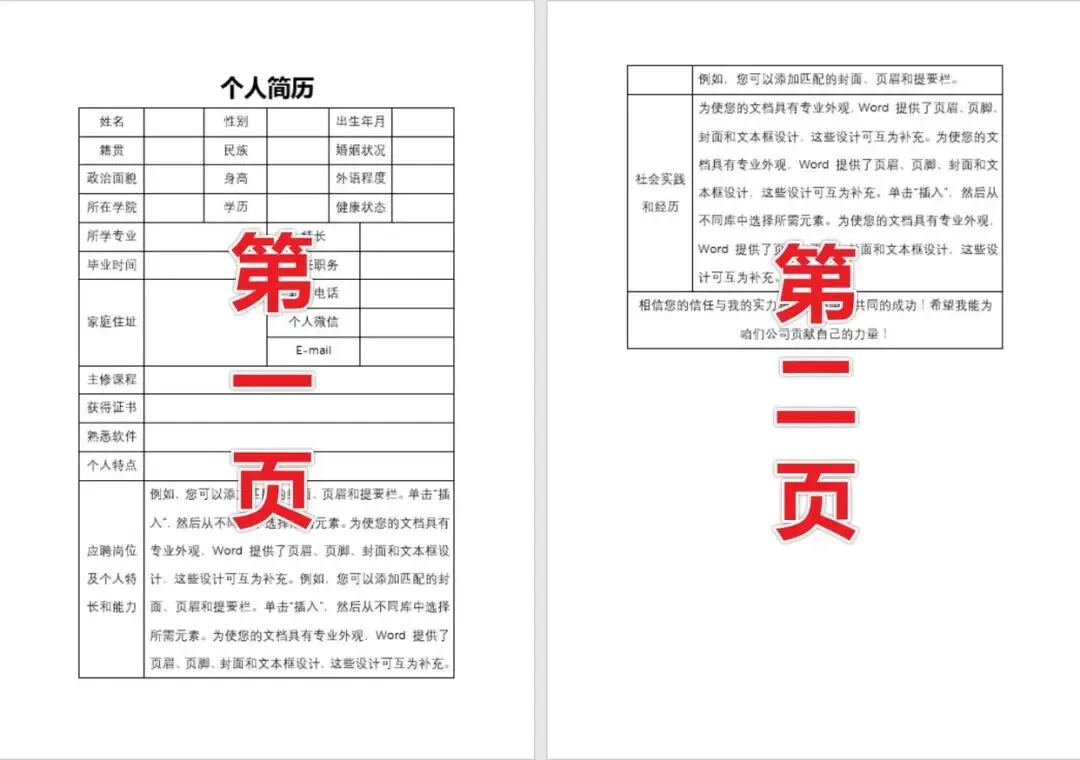
Word表格跨页断成两半?简单3步,让它自动缝合!
是不是经常遇到Word表格跨页时断成两半,内容被分割得七零八落,阅读起来十分不便?别担心,表姐教你几招,让表格自动“缝合”,完整呈现在一页上,让文档编辑更加轻松高效! 表姐整理了552页《Office从入门到精通》,私信【教程】即可领取!↑↑↑
第一步:表格调整:让内容紧凑不跨页
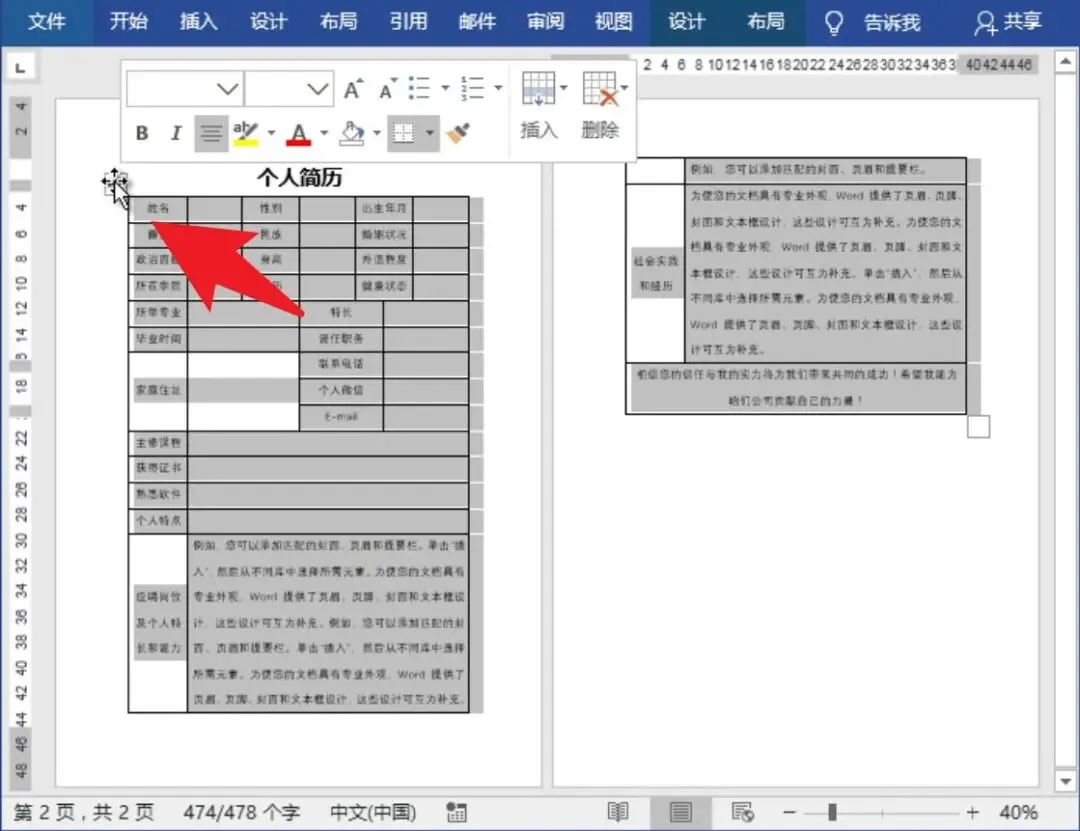
若文档中包含表格,且表格跨页断开,首要任务是调整表格大小。用鼠标拖动表格边框,或点击表格左上角的“移动表格”图标,选中整个表格。
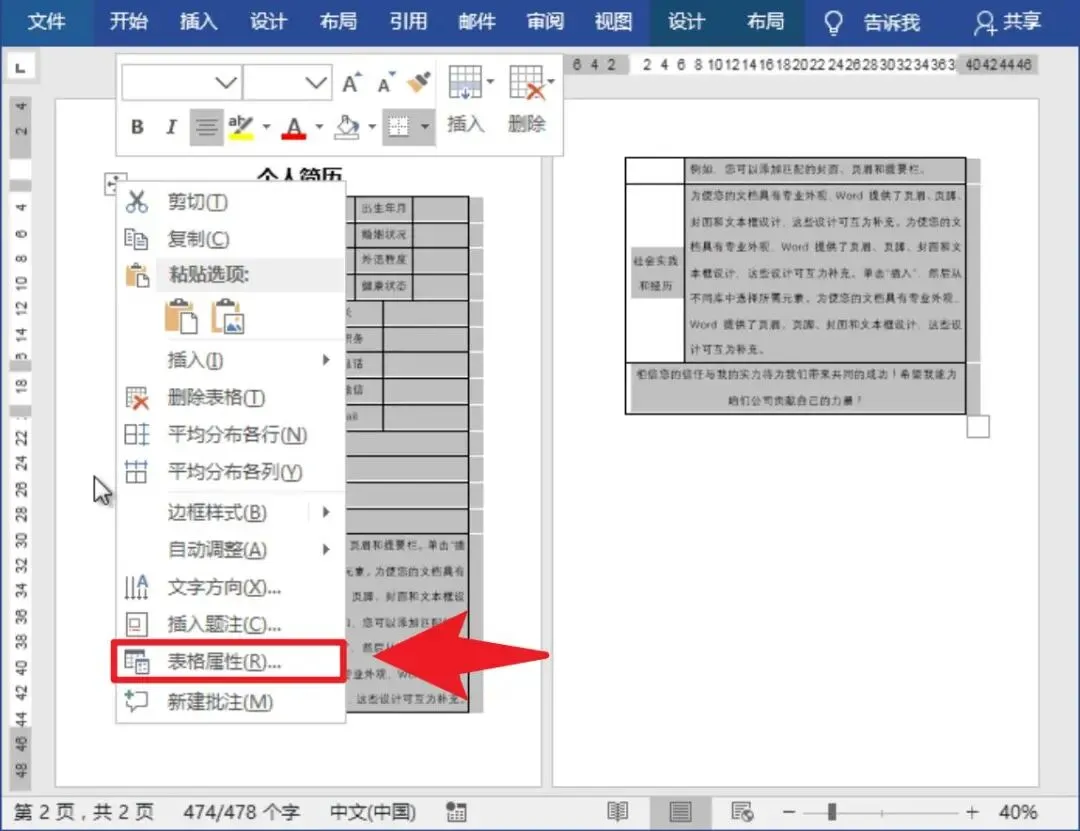
随后,右击表格,选择“表格属性”,切换至“表格”选项卡。在“指定宽度”一栏,输入“100%”。
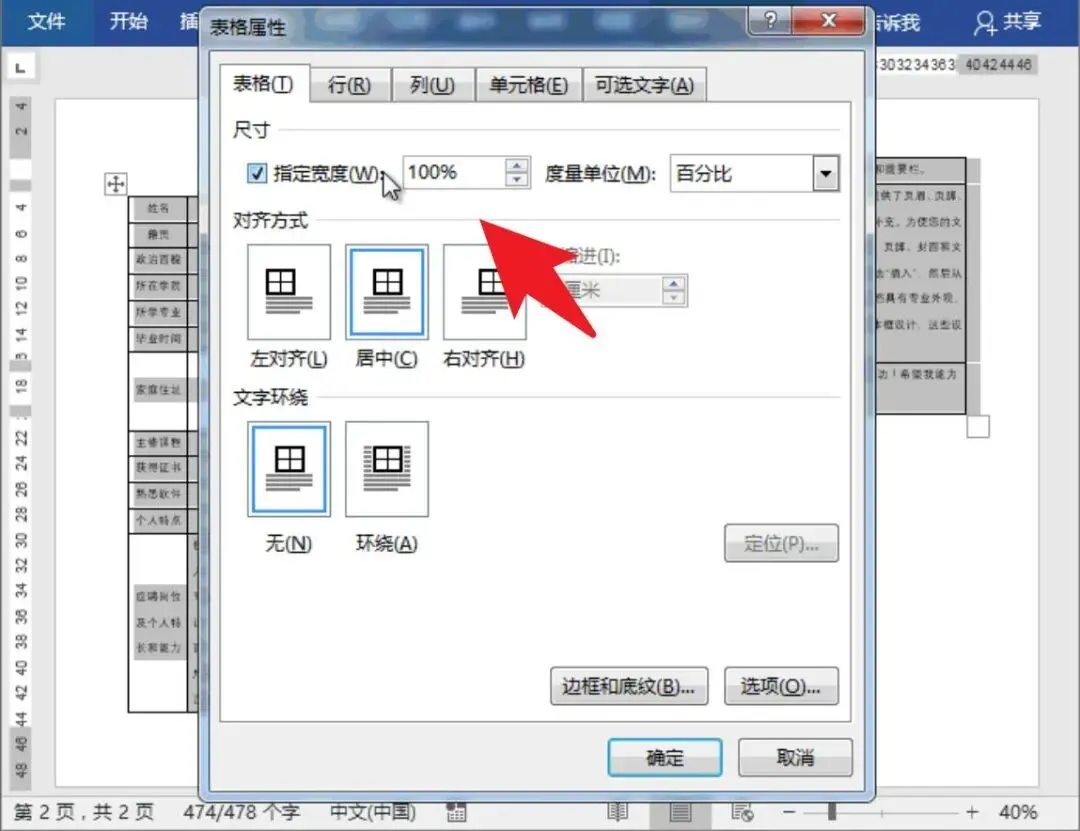
并将“度量单位”设为“百分比”,这样表格会根据页面宽度自动调整,尽量占满页面,减少跨页可能。
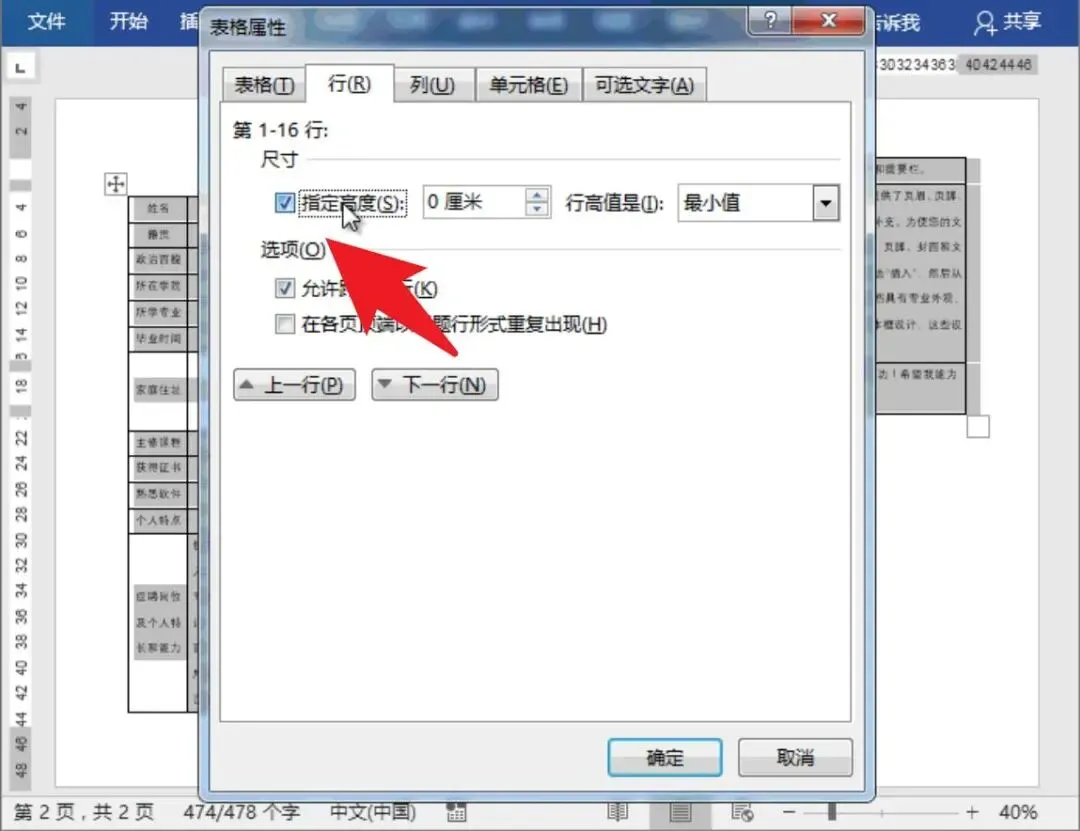
接着,切换到“行”选项卡,确保“指定高度”未勾选,同时检查“允许跨页断行”是否被勾选,若已勾选,则取消它,避免表格在分页时断开,保持内容的完整性。
第二步:页边距优化:增加页面可用空间
页边距,即文档页面边缘与文本内容间的空白区域。缩小页边距,能有效增加页面可用空间,让内容更紧凑。
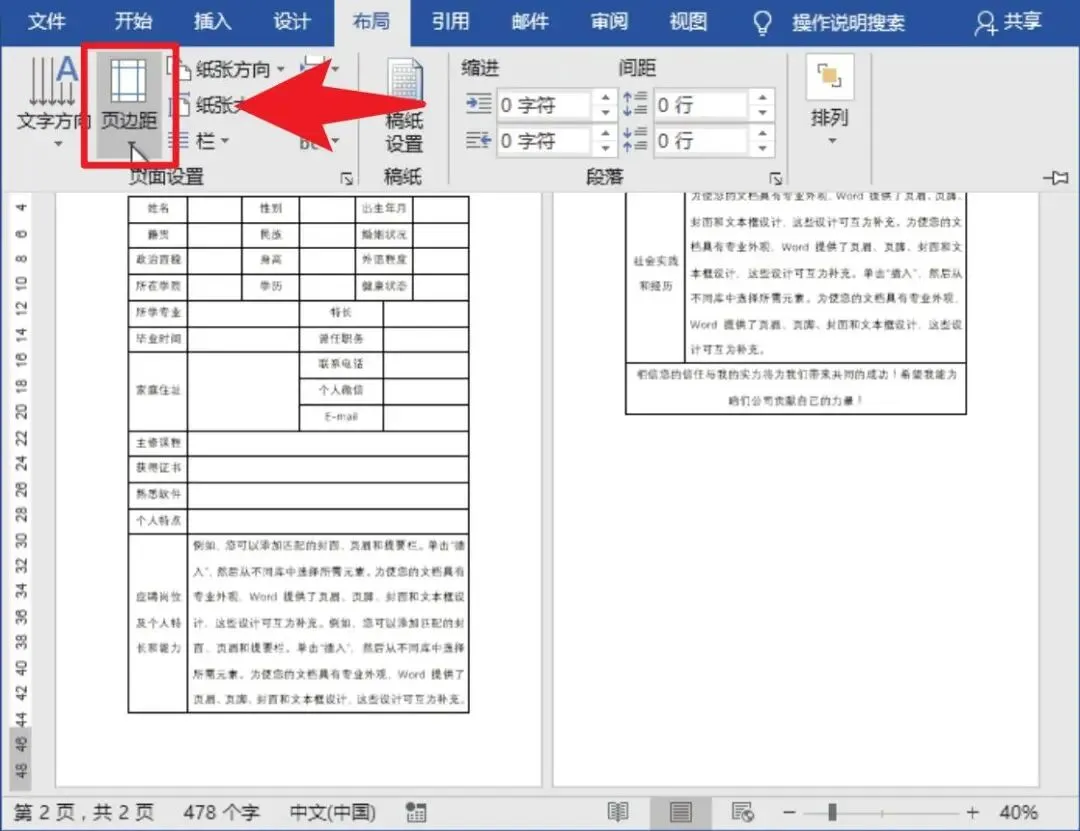
点击Word菜单栏中的“布局”选项卡,找到并点击↓
“页边距”按钮。在弹出的“页面设置”对话框中,切换到“页边距”选项卡。
可以选择“窄”作为页边距预设值,或手动输入更小数值自定义页边距。调整时,可预览页面效果,确保内容不超出打印范围。同时,保持左右页边距平衡,让页面更美观、可读。
第三步:行间距微调:进一步节省空间
除了调整表格宽度和页边距,还可通过调整行间距来减少表格或文本占用空间。选中需调整行间距的内容,可以是整个表格,也可以是特定段落。在Word“开始”选项卡中,找到“段落”组,点击“行距”按钮。在弹出菜单中,选择“固定值”作为行距类型。
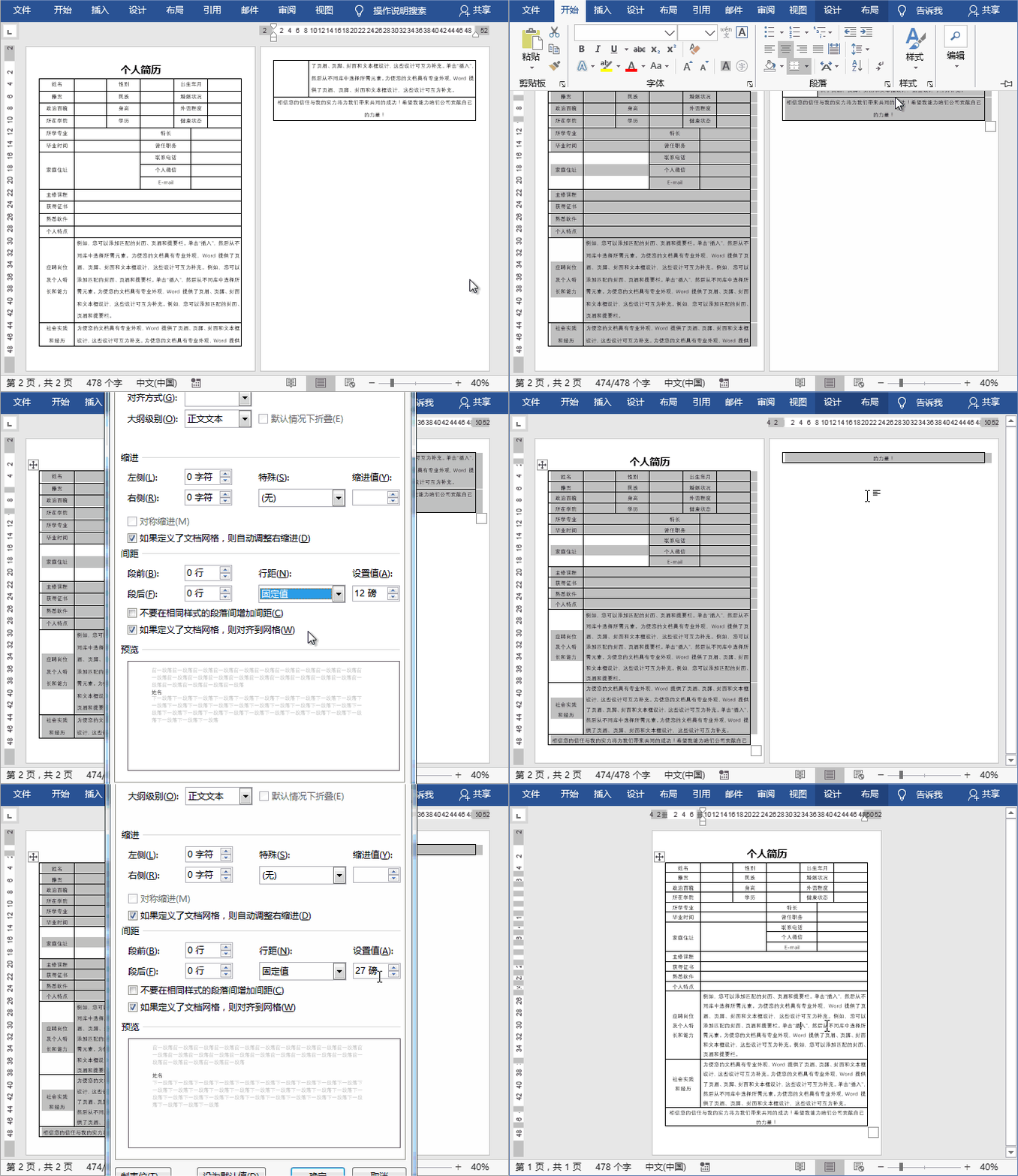
随后,在“设置值”框中输入较小数值,如18磅、16磅等。具体数值需根据文档内容和页面布局尝试调整。较小行间距能让内容更紧凑,但也要确保文字阅读不拥挤、不适。
分栏与缩放视图助力布局优化
除了上述方法,还有一些额外技巧可优化页面布局。若文档内容主要是文本而非表格,可考虑使用分栏功能。
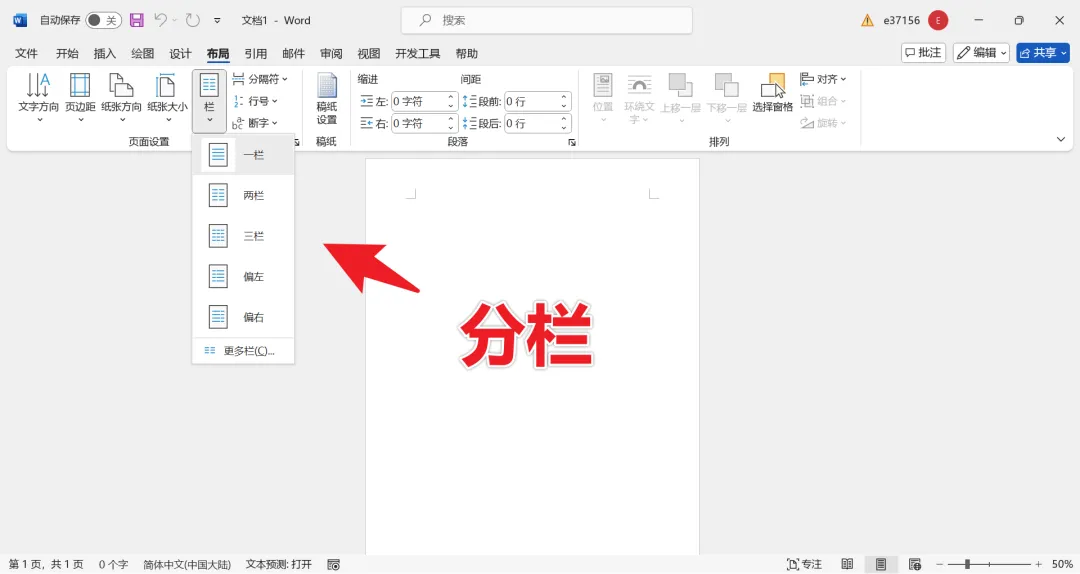
在“布局”选项卡中,点击“分栏”按钮,选择适当栏数,如两栏或三栏。将内容分散到多个栏中,可在一页内展示更多内容。同时,根据需要调整栏宽和栏间距,达到最佳效果。
在调整过程中,还可利用Word的缩放功能预览不同比例下的页面效果。在Word窗口右下角,找到缩放滑块或百分比数值,通过调整它们来查看不同缩放级别下的页面布局。这有助于判断调整是否有效,以及是否需要进一步微调。
知识扩展:表格与文本的其他布局技巧
在Word中,除了上述调整表格、页边距和行间距的方法外,还有一些其他布局技巧值得掌握。例如,对于长表格,可以使用“重复标题行”功能,让表格的每一页都显示标题行,提高表格的可读性。此外,还可以通过设置表格的边框和底纹,让表格更加美观和突出。
对于文本内容,除了分栏外,还可以使用“文本框”功能,将特定内容放置在文本框中,实现更灵活的布局。文本框可以随意移动和调整大小,不受页面布局的限制。同时,文本框还可以设置边框和底纹,与表格形成良好的视觉区分。
总结
Word表格跨页断开是常见问题,但通过调整表格大小、优化页边距、微调行间距以及运用分栏和缩放视图等技巧,可有效解决这一问题,让表格完整呈现在一页上。这些方法不仅提高了文档的可读性,还提升了编辑效率。掌握这些布局技巧,让Word文档编辑更加得心应手,无论是处理表格还是文本内容,都能轻松应对各种布局挑战。
✨ 一门课=5项技能=职场开挂↓↓↓
🎯 Excel函数300课 + Word 60课 + PPT 60课 + PS 100课 + PR 20课
📚 540节精华课,从入门到专业,一套就够了!
⏳ 原价100元,限时69秒!仅剩最后5个名额!
💰 直省31元,每节课仅约0.12元!学完立刻涨薪!

限时秒杀👉 Excel表格-VLOOKUP函数公式教程

