 夜雨聆风
夜雨聆风


告别插件!手把手教你 3 分钟开启 Chrome 原生 Gemini 助手,效率直接起飞!
在 AI 浏览器百花齐放的今天,Google 终于坐不住了。
不需要繁琐的第三方插件,不需要订阅昂贵的 Google One / Gemini Advanced 计划,你只需要简单的几步设置,就能在 Chrome 浏览器中唤醒那个隐藏的原生 Gemini 助手 (Glic)。
今天,我们就基于开源项目 enable-chrome-ai,为你奉上这份最全、最稳的开启指南。
什么是 Chrome 原生 Gemini?
以往我们使用 AI 辅助阅读网页,通常需要安装类似“豆包”、“Kimi”或“Monica”之类的浏览器插件。虽然方便,但在系统集成度、响应速度和交互体验上,始终与原生功能隔着一层“窗户纸”。
Chrome 原生 Gemini (内部代号 Glic) 是直接集成在浏览器内核中的助手。它具备以下优势:
-
深度集成: 拥有独立的交互窗口,不占用网页显示区域。
-
极致速度: 原生调用,响应丝滑,远超第三方插件。
-
环境感知: 能够一键读取当前页面内容,进行总结、翻译或深度分析。
-
零成本: 只要有普通 Google 账号即可开启,无需 Pro 订阅。
准备工作:必备的前提条件
在开始之前,请务必确认你满足以下条件,这是成功开启的关键:
-
网络环境: 全程需保持在美国(或澳大利亚等支持区域)的节点。
-
浏览器版本: 确保 Chrome 已更新至最新版本。
-
显示语言: Chrome 的浏览器语言必须设置为 English (United States)。
-
系统设置 (Mac 用户必备): 除了浏览器,macOS 系统设置中也要将 Chrome 的语言单独设为英文(路径:系统设置 -> 通用 -> 语言与地区 -> 应用程序 -> 添加 Chrome 为英文)。
第一步:修改浏览器实验性参数
首先,我们需要在 Chrome 内部开启相关的实验性开关:
-
在地址栏输入
chrome://flags/。 -
搜索
Tabstrip Combo Button,将其设置为 Enabled。
-
搜索
Glic,将所有以 Glic 开头的参数项(如Glic Button等)全部设置为 Enabled。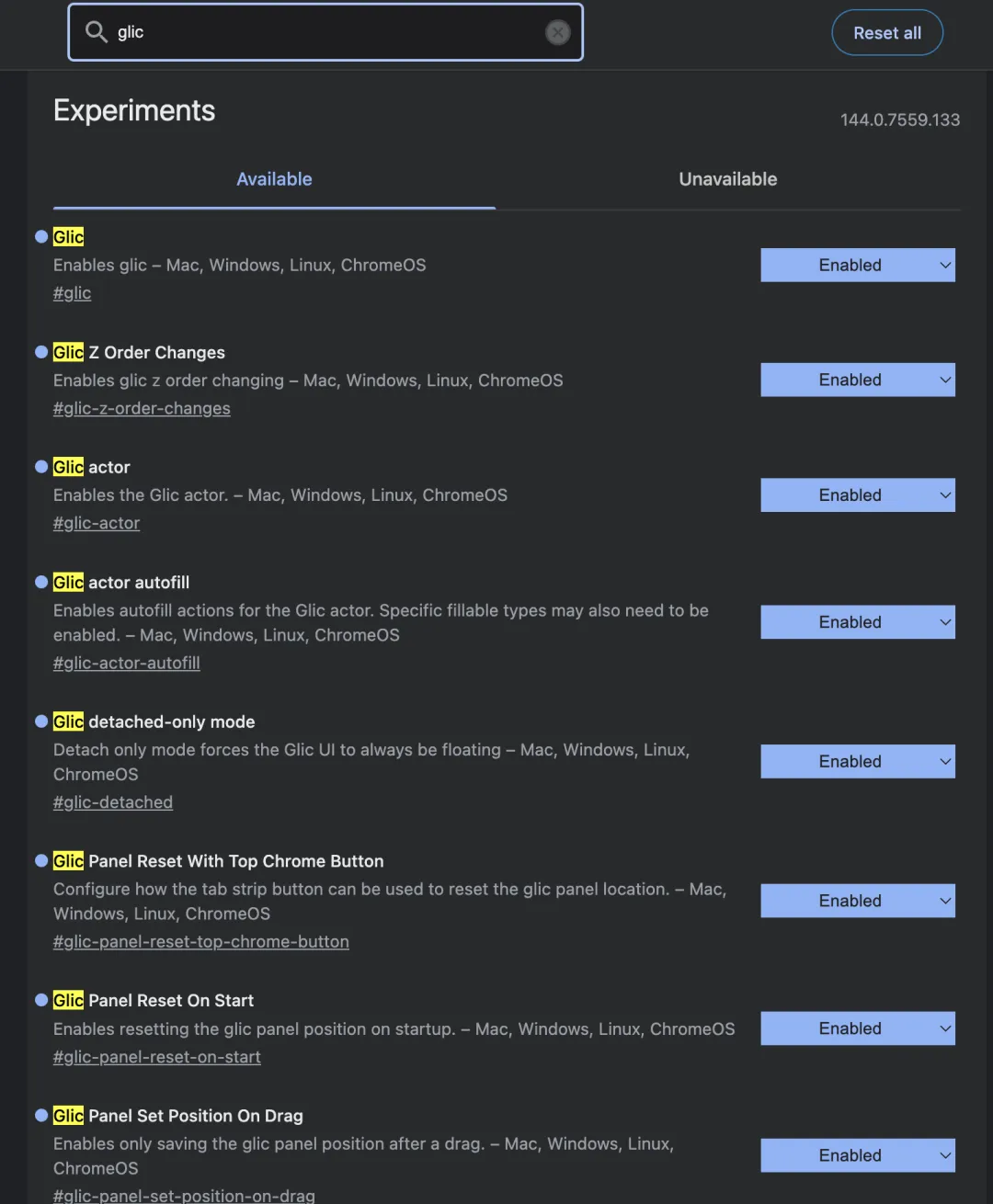
-
重启浏览器。
第二步:执行自动化脚本 (核心步骤)
即便开启了 Flag,由于 Google 的区域限制,原生按钮通常不会直接出现。我们需要借助 GitHub 项目 enable-chrome-ai 提供的脚本来强制激活。
1. 安装环境 (uv)
该项目使用极速 Python 管理工具 uv。
-
Windows: 打开 PowerShell 执行:
powershell -ExecutionPolicy ByPass -c "irm https://astral.sh/uv/install.ps1 | iex" -
Mac/Linux: 打开终端执行:
curl -LsSf https://astral.sh/uv/install.sh | sh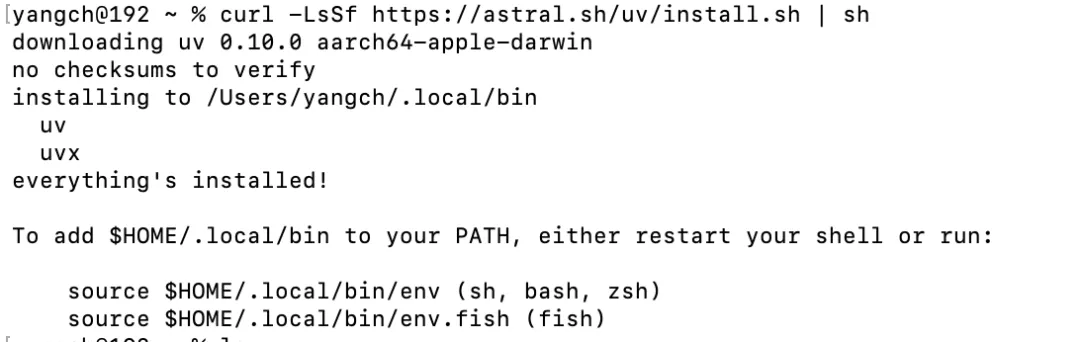

2. 下载并运行项目
-
下载 enable-chrome-ai 的源码包并解压。
-
在终端(Terminal/CMD)中定位到解压后的文件夹。
-
执行同步命令:
uv sync -
执行启动命令:
uv run main.py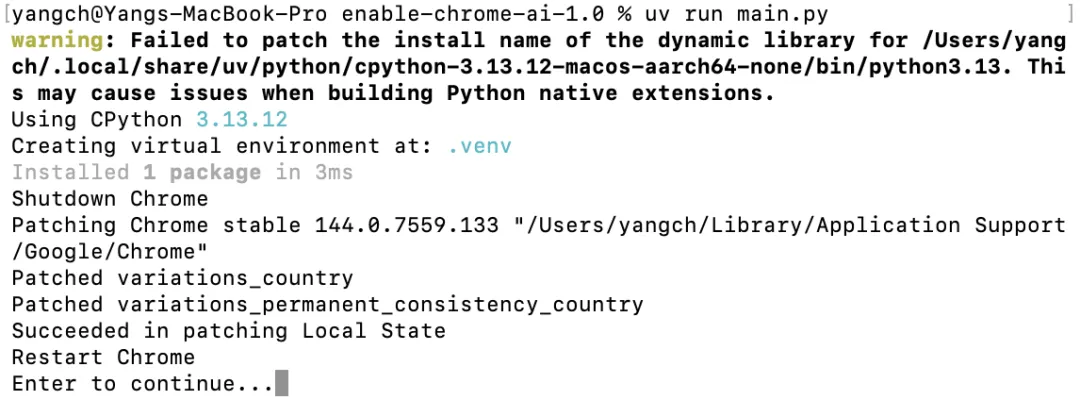
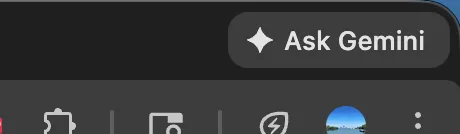
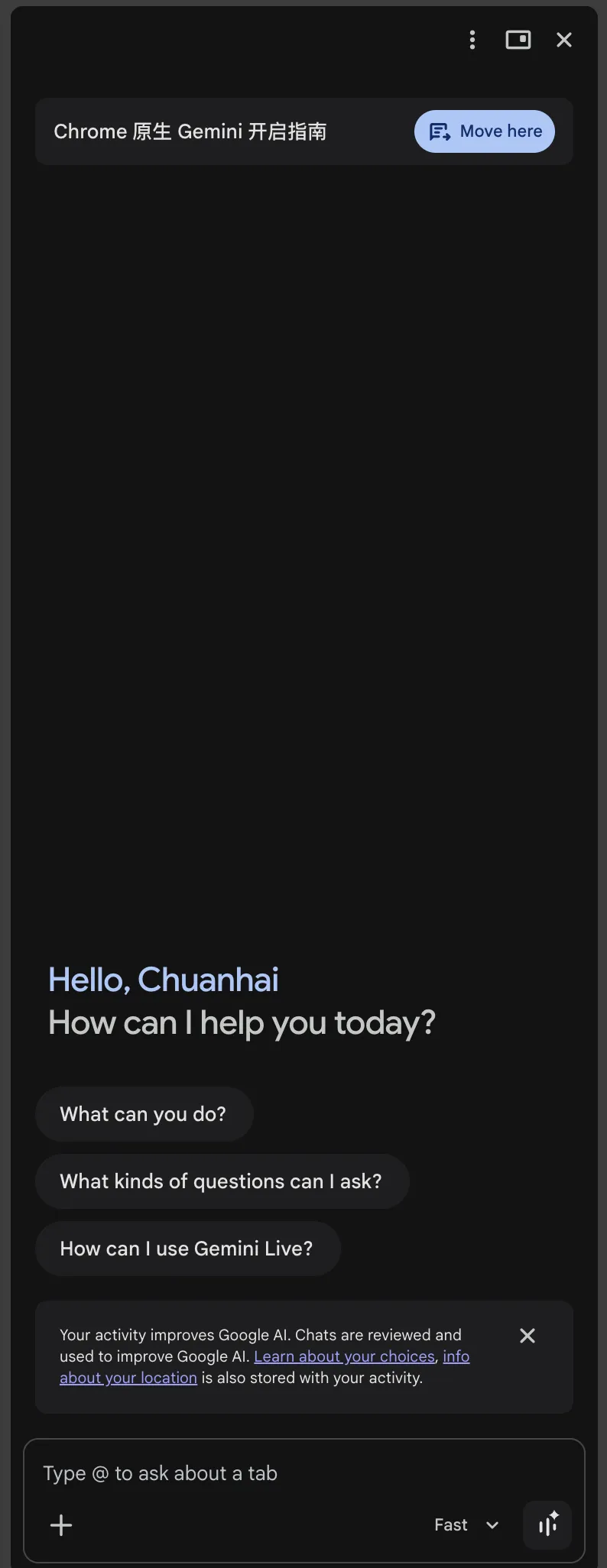
注意: 执行过程中脚本会自动关闭并重新启动 Chrome。当浏览器再次开启时,你会发现右上角出现了一个闪亮的 “Ask Gemini” 按钮!
第三步:调优你的使用体验
为了更符合使用习惯,你可以进行以下微调:
-
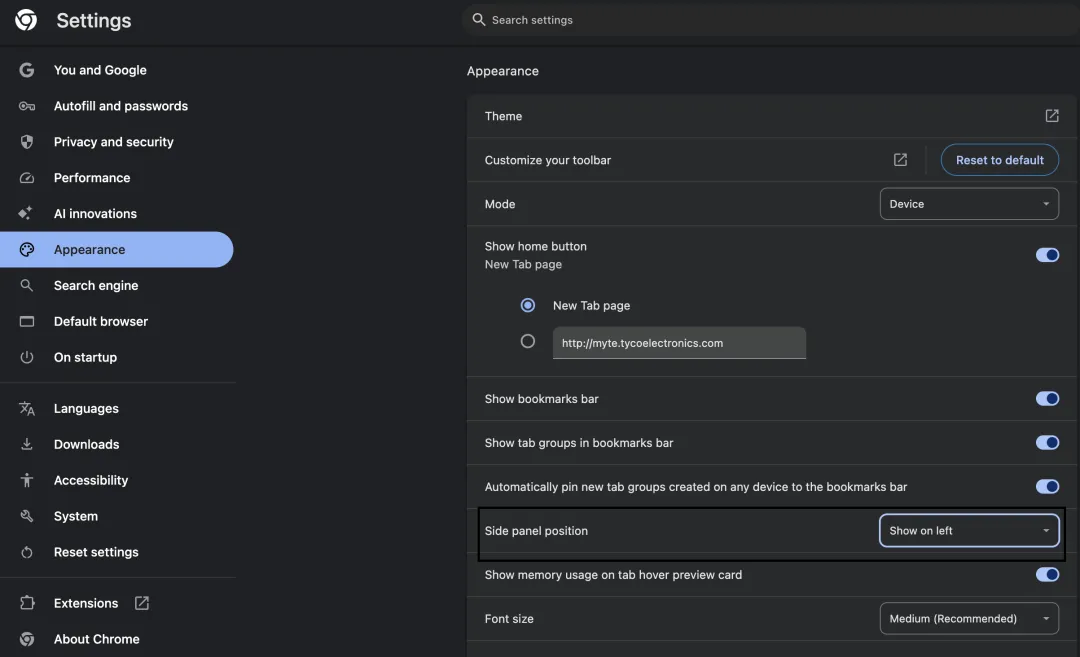
位置调整: 进入 Chrome 设置 -> 「外观」(Appearance),将 Side panel position 设置为 Left。这样原生 Gemini 窗口会出现在右侧,而传统的侧边栏在左侧,互不干扰。
-
交互技巧: 你可以直接在对话框中输入“Summarize this page”来快速获取网页摘要,或者选中文本进行即时问答。
适用场景:它能为你做什么?
-
长文摘要: 面对动辄万字的专业文档或新闻,一键生成核心观点。
-
数据分析: 能够直接理解网页上的表格和数据,辅助你进行归纳。
-
沉浸式翻译: 并非生硬的词典翻译,而是基于上下文的意译。
-
跨页助手: 在任何标签页下,Gemini 都能随叫随到,充当你的实时智囊。
结语
虽然目前该功能仍处于实验阶段,且强制要求英文界面,但其带来的效率提升是显而易见的。如果你是一个深度 AI 用户,这种“原生感”的交互绝对值得你花 3 分钟尝试。
如果你在安装过程中遇到任何问题,欢迎在评论区留言交流!
项目致谢:
-
工具作者:lcandy2
-
项目地址:enable-chrome-ai
想要获取更多 AI 效率干货?别忘了关注我,我们下期见!

