高效软件分享:关闭Windows Defender服务
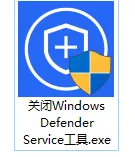
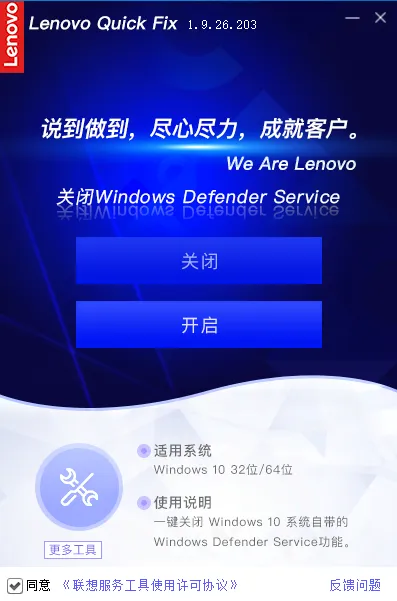
软件名称:关闭Windows Defender Service工具-Lenovo
在VMware workstation 安装Windows 10虚拟机进行其他软件测试的时候,发现虚拟机的性能很慢,操作卡顿,分析下来是Windows自带的Windows Defender 杀毒软件服务默认在后台运行,实时监控扫描。该服务负责在访问文件时扫描恶意软件,进行后台系统扫描以检测恶意软件和恶意软件威胁,并实施实时保护,确保威胁被迅速识别和处理。
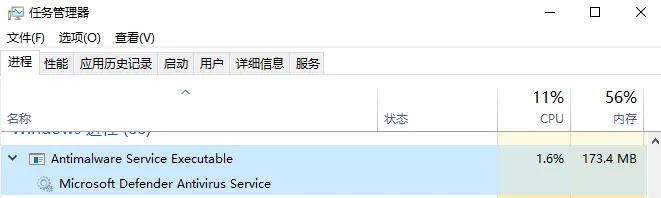
然而,这项服务有时会占用大量CPU和磁盘资源,这可能会影响电脑的整体性能。比如下面的实际截图。
除了影响性能,如果你下载某些破解注册patch等,也会被立刻删除,即使设置了排除文件夹。
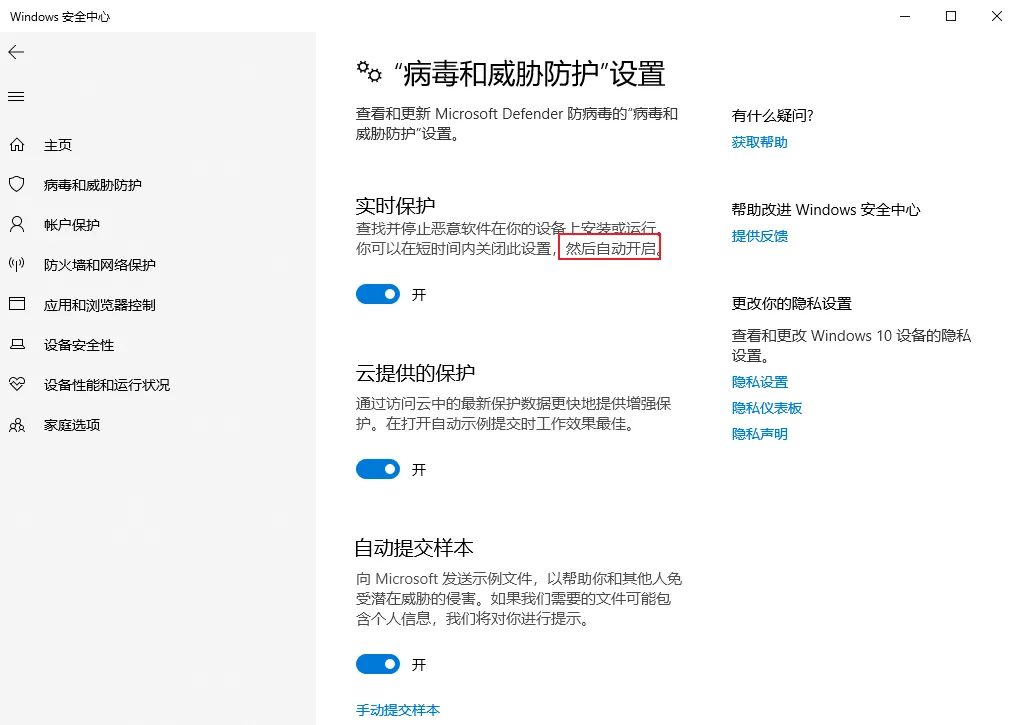
如果直接在windows的安全中心选择关闭实时保护,只能暂时关闭,因为系统会还是会自动开启。
一种不推荐的方式是通过修改组策略或者注册表的方式来禁用,但是这种方式操作复杂,步骤多,对用户不友好。而且是系统服务里面停止不了,也无法修改启动类型。
另外一种关闭的方式是安装其他杀毒软件,但是这个治标不治本。
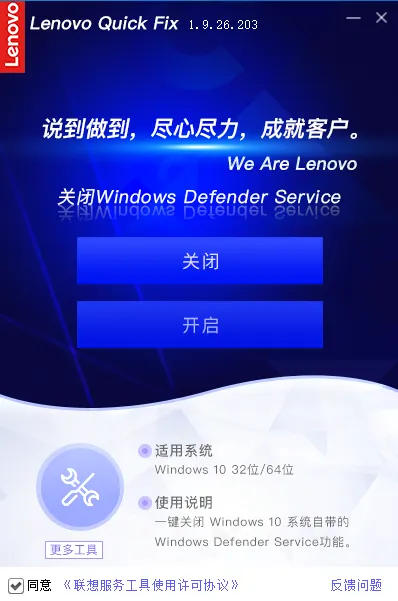
我找到了一款来自联想Lenovo的小工具(来自Lenono Quick Fix),可以使用鼠标操作就可以关闭Windows Defender 服务,而且是免费的,所以测试了一下,效果很好。注意的是这里只是禁用杀毒服务,如果想彻底删除杀毒服务和其他的安全设置,可以参考下一篇文章。
是否收费:免费,包括非联想Lenovo的机器或系统。
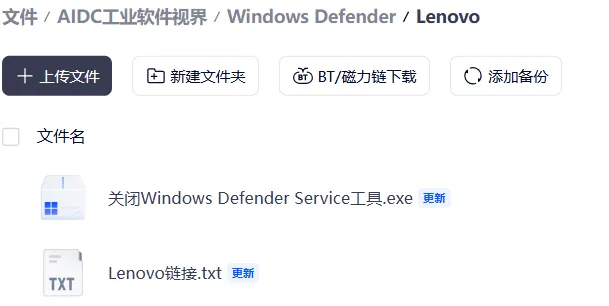
直接公众号回复:Lenovo,会自动回复软件存放网盘的下载链接。
或者打开本文章的原文链接,会跳转到Lenovo的官方下载网盘。
使用步骤:
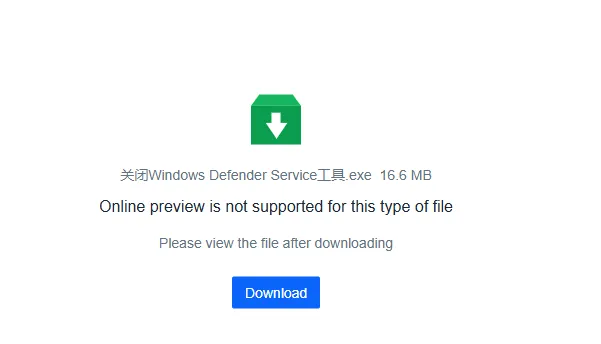
1.下载“关闭Windows Defender Service工具.exe”
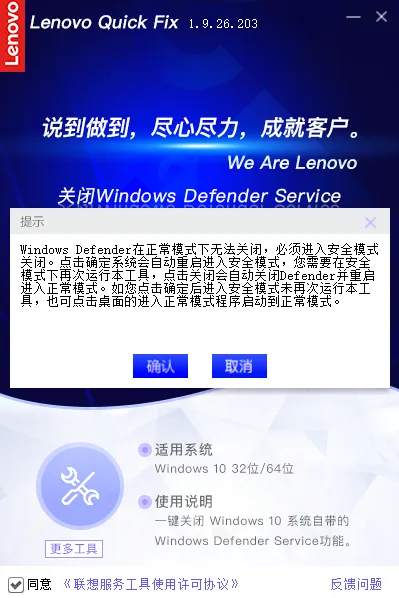
3.会提示需要重启进入安全模式才能关闭。先点击取消,关闭其他的软件和文档,然后再重新点击关闭和确认提示。
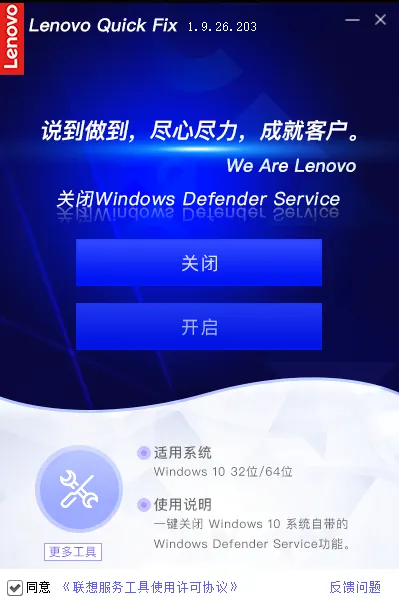
5.自动进入安全模式,重新打开“关闭Windows Defender Service工具.exe”
6.此时如下图,只有“关闭”按钮是可用的,点击“关闭”
此时如果打开任务管理器,会发现Antimalware service进程已消失,没有自动运行。
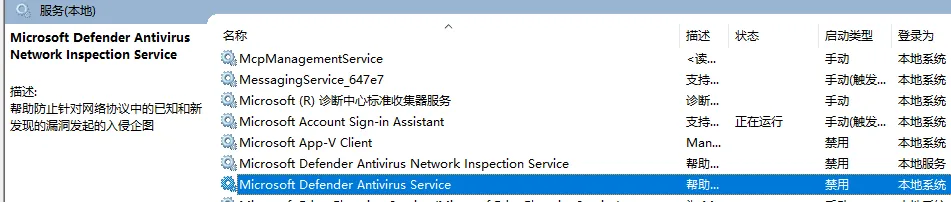
如果打开windows 服务管理,可以看到Defender Antivirus服务已被禁用。
1.如果后续想重新打开Defender服务,可以再次运行工具,选择“进入正常模式”的图标,按照提示点击“开启”即可。系统会重启后自动生效。
2.非必要情况下,建议保持Windows Defener开启,因为现在电脑基本都没安装杀毒软件,裸奔状态,除非确实影响到操作体验或者删除了你的其他工具软件。
3.如果想一劳永逸的直接删除,请关注本公众号的下一篇文章。
 夜雨聆风
夜雨聆风