夜雨聆风
夜雨聆风


3个WPS表格操作技巧,效率翻倍,工作快人一步
点击蓝字关注我吧
裁剪圆形图片
我们在利用WPS表格与Excel表格进行日常办公时,经常需要制作各种各样的表格,也需要在表格当中添加一些图片,如果觉得图片太过方方正正,如何在表格当中将图片进行裁剪呢,今天我们就来教大家这个小技巧,具体怎么操作呢,一起来学习一下吧。
首先,我们在表格当中插入几张图片。

选中一张图片,单击工具栏图片工具下的裁剪,在下拉菜单下选择椭圆。
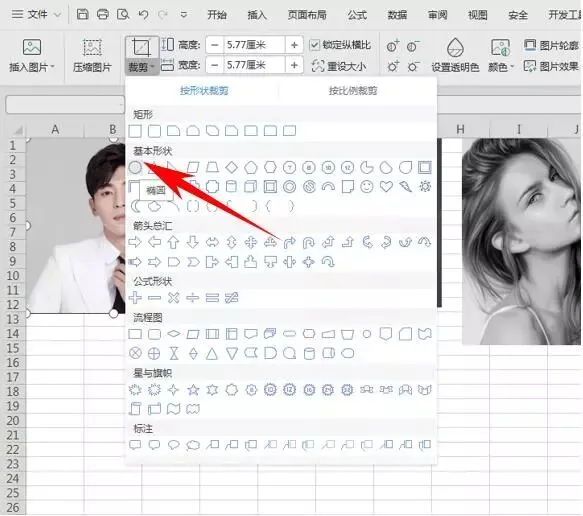
单击后显示如下效果,单击图片外的单元格就可成功裁剪。
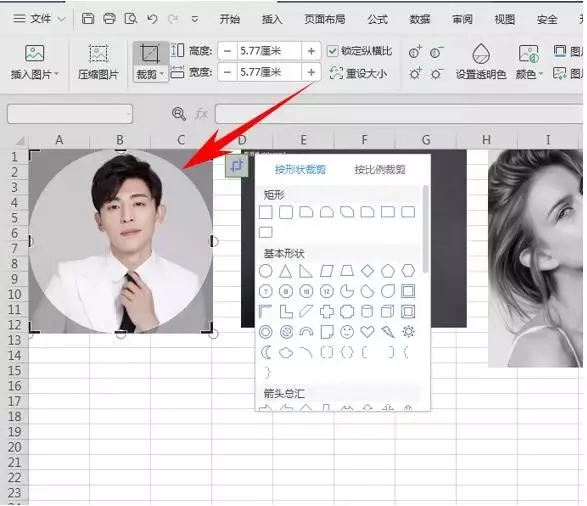
效果如下所示,但有的图片如果是长方形,按形状裁剪有可能是变为椭圆,在这里单击按比例裁剪,选择1:1即可。

效果如下图所示,所有的图片都已经变为圆形显示了。

快速查找其它表格数据
如何用WPS快速查找其它表格数据呢?本文分享给大家一个非常简单的方法:
-
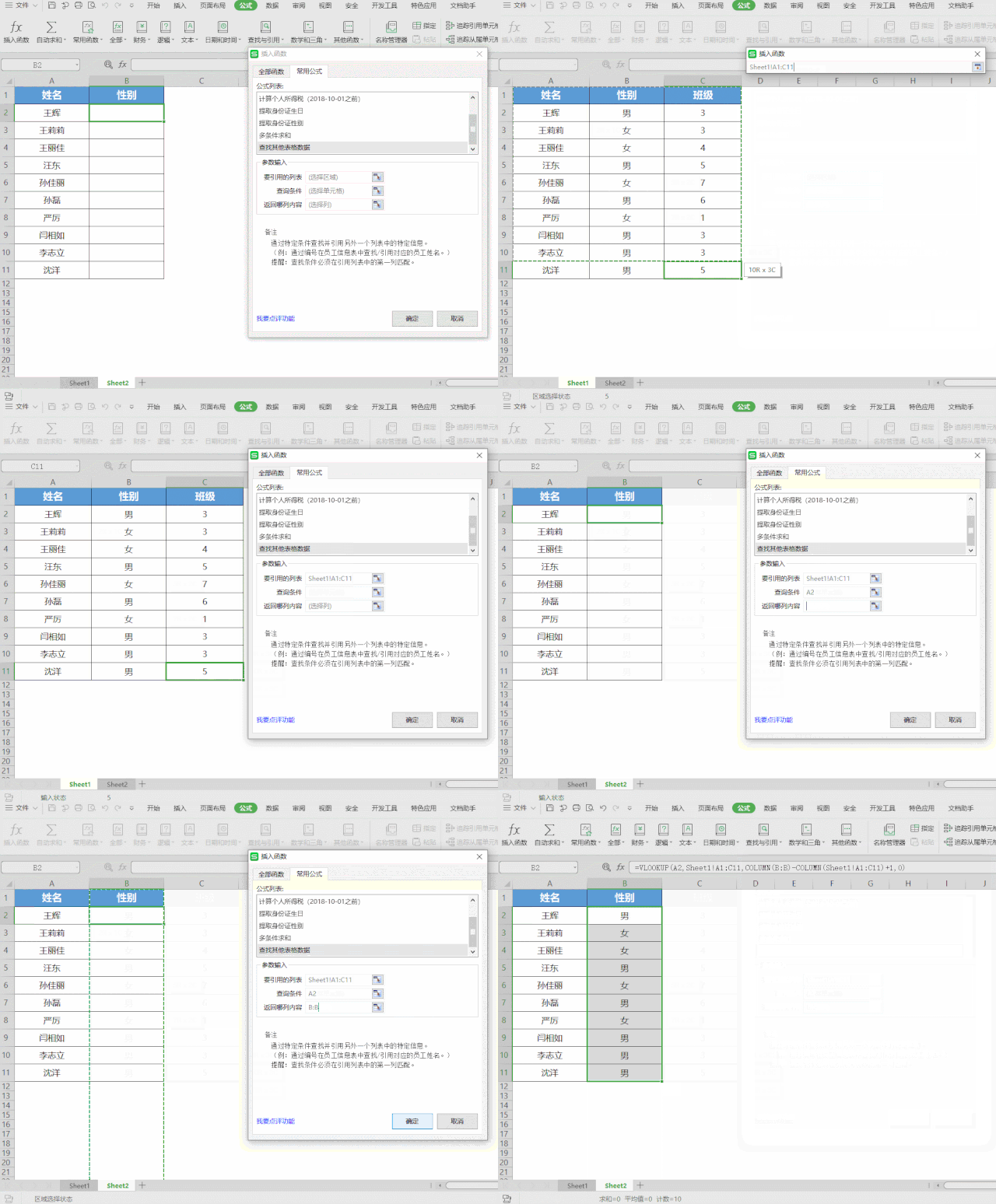
首先,打开表格,将光标定位在表格二的B2处。
点击插入函数-常用公式-查找其它表格数据。
在“要引用的列表”中选中表格一A1:C11 。
在“查询条件”中输入表格二A2,“返回哪列内容”中输入表格二 B列。
然后点击确定,这时就可以快速查找其它表格数据了。
在长字符当中提取数据
我们在利用Excel表格进行日常办公时,经常需要制作各种各样的表格,当我们得到一串字符,如何从一长串字符当中提取出我们想要的指定字符呢,今天我们就来教大家,如何在长字符中提取数据的方法,具体怎么操作呢,一起来学习一下吧。
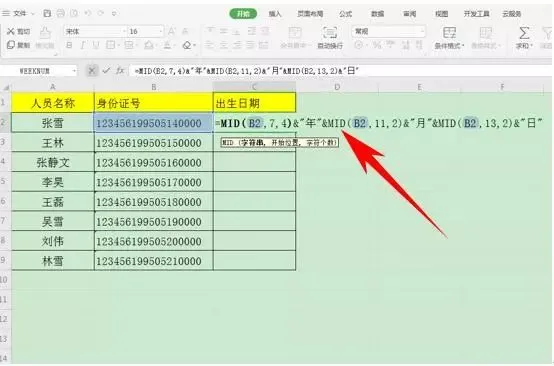
首先,我们看到如下表格,需要在身份证号的字符当中提取出出生日期。
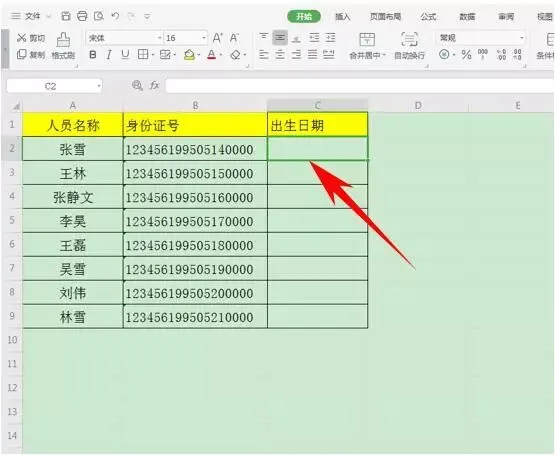
在单元格C2当中,输入公式=MID(B2,7,4)&”年”&MID(B2,11,2)&”月”&MID(B2,13,2)&”日” ,在这里公式的含义为,年需要提取从第7位数开始,提取4位数,月从第11位数开始,提取2位数,日从第13位数开始,提取两位数。
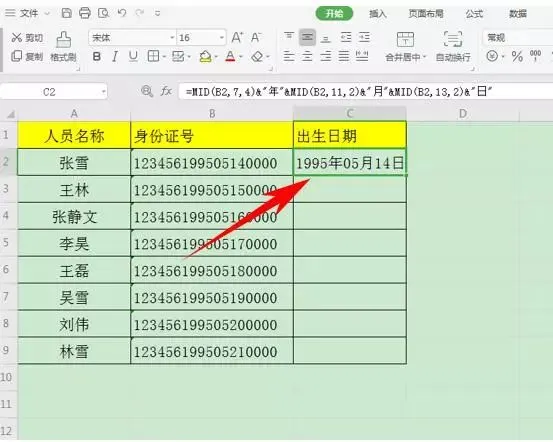
单击回车后,我们看到出生日期就已经显示出来了。
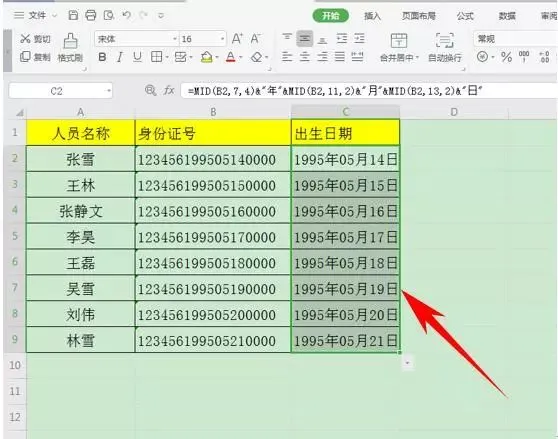
向下拉动单元格,填充整个表格,如下图所示。
长按二维码加群哦