 夜雨聆风
夜雨聆风


【免费轻量级PDF编辑神器】多用途PDF编辑器之Master PDF Editor详细图文下载安装教程(附安装包)

软件获取:https://pan.quark.cn/s/adf6b3c65ddc
前言
在当今信息化的办公和学习环境中,PDF文档以其卓越的跨平台稳定性,成为传递和保存信息的标准格式。然而,用户常常面临对PDF内容进行编辑、注释、转换和管理的实际需求,却苦于缺乏一款兼具功能全面、操作简便且资源占用低的专业工具。为此,我们诚挚推荐 Master PDF Editor——一款真正实现全功能、轻量级且跨平台的专业PDF解决方案,它将以小巧的体积和强大的内核,彻底改变您处理PDF文档的方式。
一、软件核心概述
Master PDF Editor 是一款采用先进Qt框架构建的专业级PDF文档处理软件。其最大亮点在于,在维持安装包体积不足50MB的极致轻量化前提下,完整提供了从基础查看、编辑到高级OCR识别、表单制作及数字签名等全套专业功能。软件完美兼容Windows、macOS及Linux三大主流操作系统,确保了在不同工作环境下的无缝切换与一致体验。
二、核心优势与价值
🎯 四大卓越特性🌍 真正的全平台覆盖:一次掌握,多端通用,在Windows、macOS、Linux系统上均能获得原生般流畅体验。⚡ 极致的性能与轻量:安装包小巧,运行资源占用极低,即使是在老旧电脑上也能快速启动、流畅运行。🖥️ 直观高效的用户界面:设计简洁,逻辑清晰,无需复杂学习,新手用户也能迅速上手进行专业操作。🔧 功能全面的专业工具箱:集编辑、注释、转换、OCR、安全、表单处理于一身,满足从个人到企业的各级需求。
三、系统环境与配置要求
最低及推荐配置
|
|
|
|
|---|---|---|
| 操作系统 |
|
|
| 处理器 |
|
|
| 内存 |
|
|
| 存储空间 |
|
|
四、核心功能全景展示
📝 文档创建与深度编辑
-
新建文档:从空白页开始创建全新的PDF文件,自由添加文本、图像、形状和链接。
-
内容编辑:像编辑Word文档一样直接修改PDF中的现有文本和段落,支持字体、大小、颜色调整。
-
对象管理:轻松移动、旋转、缩放或删除页面中的任何图像、图形元素。
🖋️ 丰富的注释与批注工具
-
标记工具:提供高亮、下划线、删除线、波浪线等多种文本标记方式。
-
批注与形状:添加注释框、云状批注、箭头、矩形、圆形等多种标注形状。
-
图章与测量:使用预设或自定义图章,并利用测量工具校准文档中的实际尺寸。
🔄 灵活的格式转换与处理
-
格式互转:将PDF高质量转换为Word、Excel、PowerPoint、HTML等格式,也支持将这些格式反向转换为PDF。
-
页面管理:轻松合并多个PDF,或将一个PDF拆分为多个文件,支持页面提取、删除、插入和重新排序。
-
图像导出:将PDF的任意页面导出为PNG、JPEG、BMP、TIFF等常见图像格式。
🔐 高级安全与数字签名
-
权限控制:为PDF设置打开密码和修改密码,并精细控制打印、复制、编辑等操作权限。
-
数字签名:添加具有法律效力的数字签名,确保文档的真实性和完整性。
-
认证签名:使用数字证书对文档进行认证,提供更高级别的安全保证。
🔍 强大的OCR识别引擎
-
文本识别:将扫描版PDF或图片型PDF转换为可搜索、可编辑的文本,极大提升文档利用率。
-
多语言支持:准确识别包括中文、英文在内的多种语言文字。
-
版面保留:智能识别原始版面布局,转换后最大程度保持原文档的格式和排版。
📑 专业的页面与表单功能
-
书签与导航:创建和管理交互式书签,便于在大文档中快速导航。
-
表单创建与填写:设计和编辑交互式PDF表单(文本框、复选框、单选按钮等),并支持填写和导出表单数据。
-
JavaScript支持:在表单中嵌入JavaScript代码,实现复杂的计算和交互逻辑。
五、软件获取与快速部署
下载链接:https://pan.quark.cn/s/adf6b3c65ddc
🚀 免安装绿色版部署教程
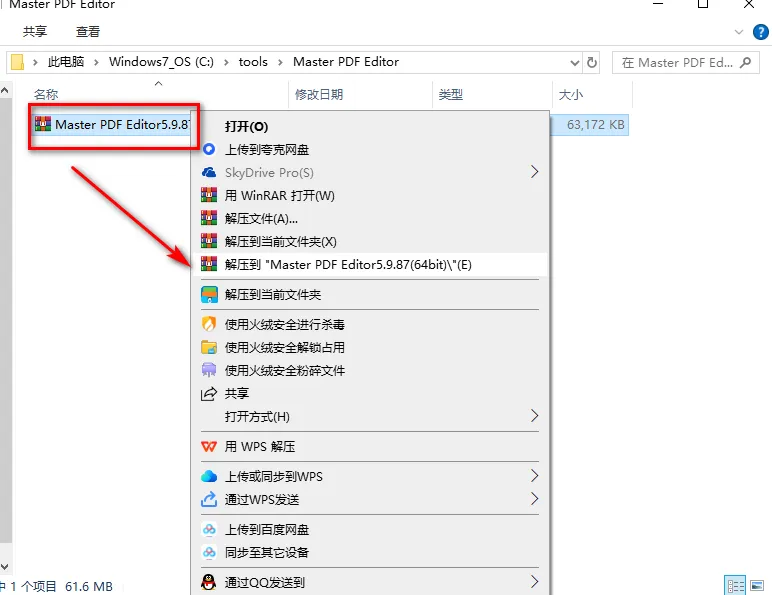
步骤一:解压下载的压缩包
-
找到下载的
MasterPDFEditor.zip文件。 -
右键单击该文件,选择“解压到当前文件夹”或“解压到 Master PDF Editor”。
-
等待解压过程完成。
步骤二:移动至常用程序目录
-
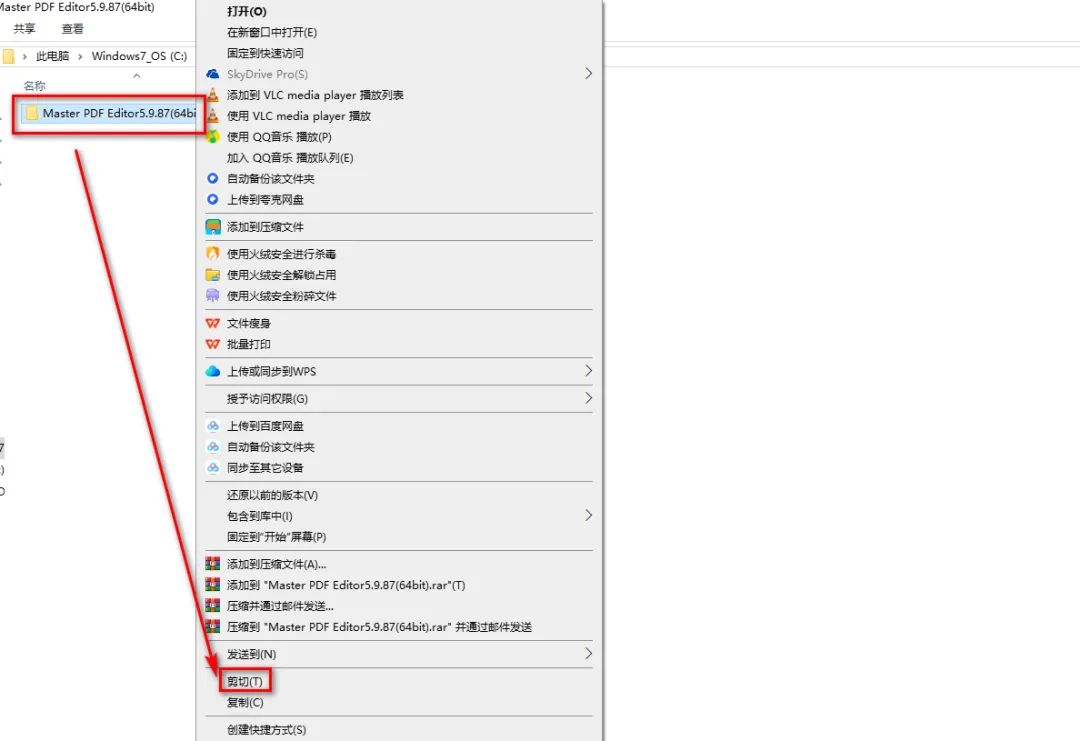
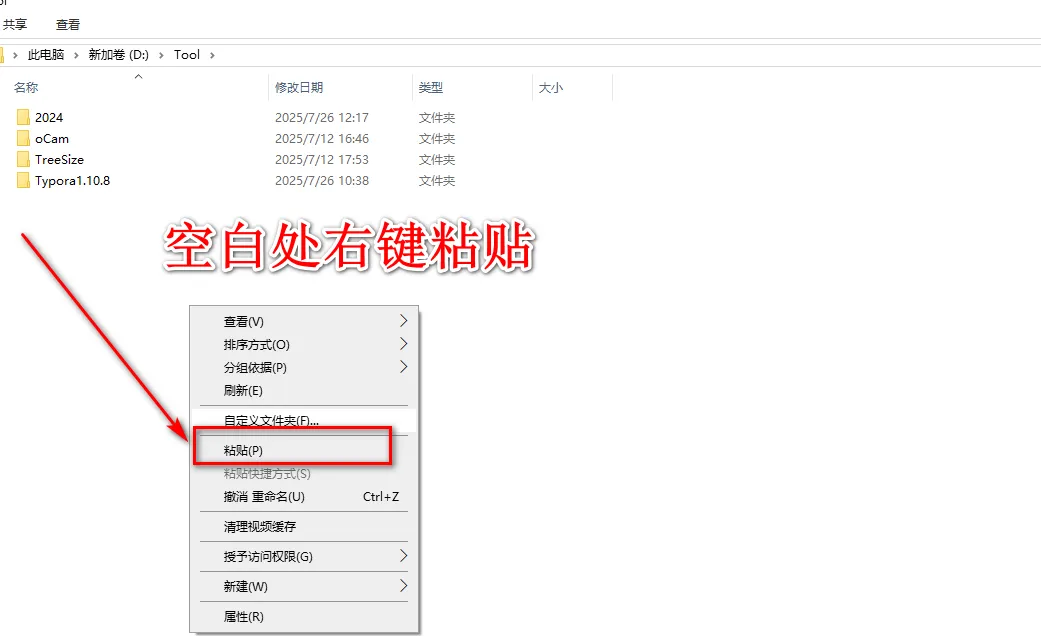
为了便于管理,建议将解压得到的整个文件夹(例如名为“Master PDF Editor 5.x”)移动到您存放常用软件的目录。
-
例如,可以移动到
D:\Program Tools\或E:\GreenSoftware\路径下。 -
关键提示:确保目标路径不包含中文或特殊字符,以避免潜在的兼容性问题。
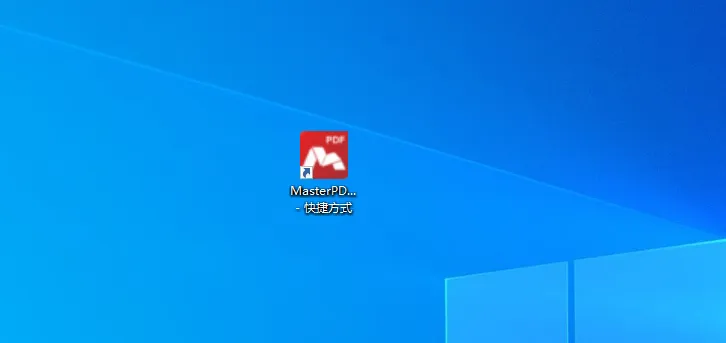
步骤三:创建桌面快捷方式
-
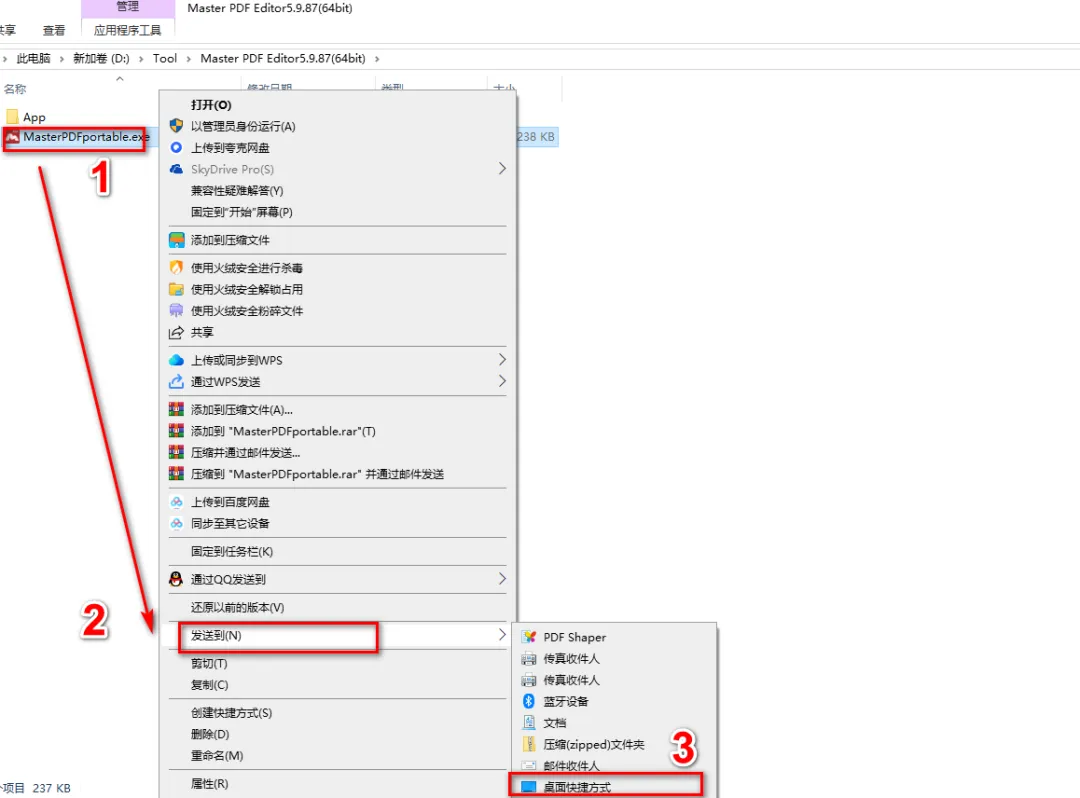
进入上一步移动好的文件夹。
-
找到主程序文件
MasterPDFEditor.exe(或类似的可执行文件)。 -
右键单击该文件,选择“发送到” -> “桌面快捷方式”。
步骤四:启动与验证
-
双击桌面新创建的快捷方式,启动Master PDF Editor。
-
软件将直接打开主界面,无需任何安装或激活步骤。
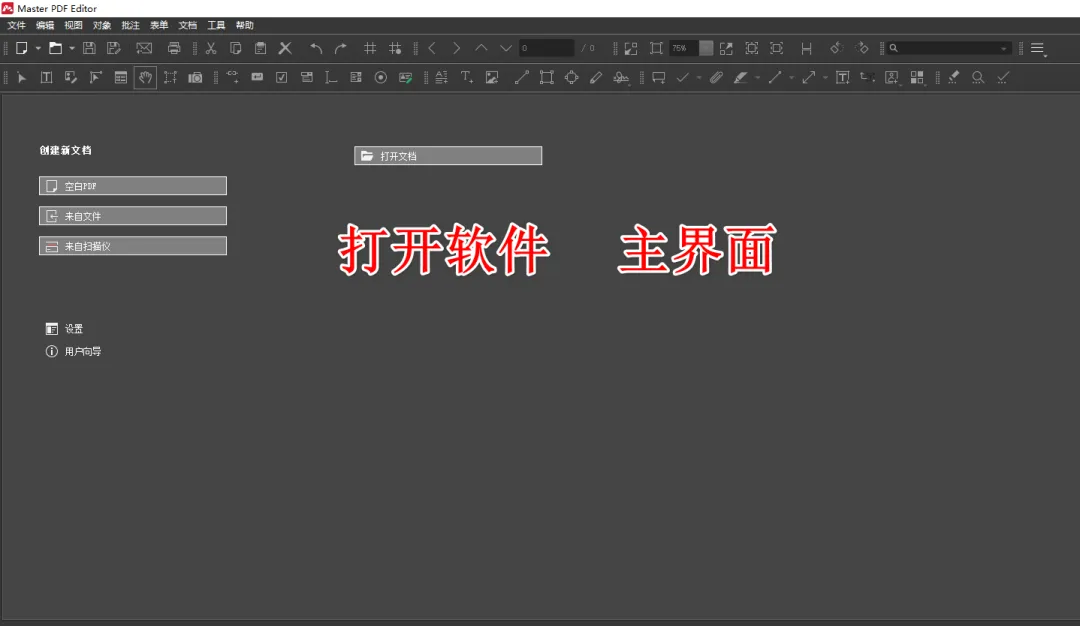
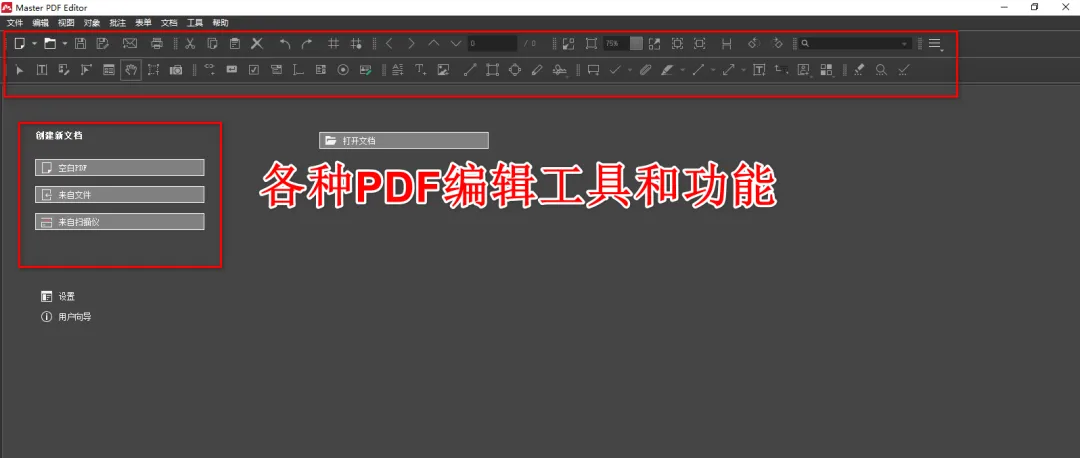
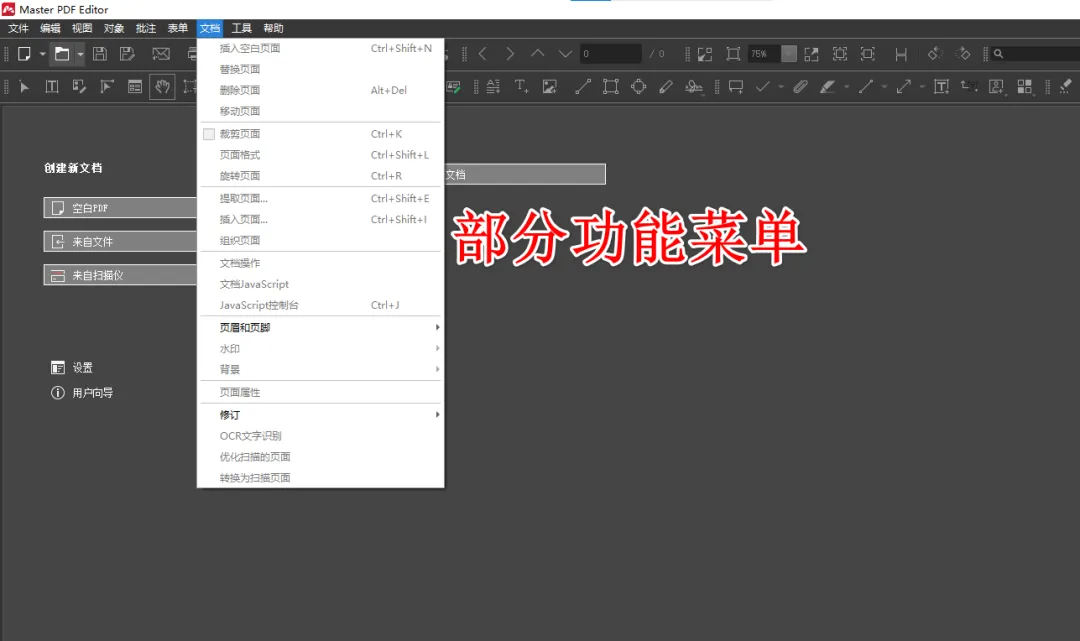
步骤五:探索功能菜单启动后,您可以看到顶部清晰的功能区菜单,涵盖了文件、编辑、视图、文档、表单、注释、工具等所有核心操作,直观易用。
六、典型应用场景指南
👨🎓 教育学习场景
-
阅读与标注电子书/文献:高亮重点,添加旁注,整理读书笔记。
-
处理扫描版资料:通过OCR功能将老师提供的扫描版讲义转换为可编辑文本,便于复习和检索。
-
提交电子作业/报告:将完成的作业整合为PDF,并进行适当的排版和签名。
💼 商务办公场景
-
合同与协议处理:直接编辑合同草案中的条款,添加双方批注意见,最后进行数字签名。
-
报表与演示稿整合:将各部门的Excel报表、Word说明、PPT图表合并成一个专业的PDF报告。
-
归档与分发:为对外发布的PDF文档添加水印、设置禁止打印或复制等保护措施。
👨💻 设计与出版场景
-
作品集制作:将多种格式的设计稿(JPG, AI, INDD等)统一转换为PDF,制作便于传输和展示的作品集。
-
校对与打样:在PDF版设计稿上直接圈出修改意见,避免沟通误差。
-
提取设计素材:从PDF中无损导出高质量的图片和图形元素。
七、常见问题排查
|
|
|
|---|---|
| 打开PDF显示乱码或缺失字体 |
|
| OCR识别结果不准确 |
|
| 编辑后保存的文档格式错乱 |
|
| 无法对加密PDF进行编辑 |
|
八、总结
Master PDF Editor 成功地在“功能全面性”、“软件轻量化”和“跨平台一致性”之间找到了最佳平衡点。它摒弃了大型专业软件的臃肿与复杂,又远超基础阅读器的功能局限,为广大学生、办公人员、专业人士提供了一个高效、可靠且优雅的PDF一站式处理中心。
通过本指南,您已完成:✅ Master PDF Editor 绿色版的获取与部署。✅ 核心功能界面的初步了解与验证。✅ 常见应用场景与问题解决方案的掌握。
现在,您可以立即开始处理手头的PDF文档:无论是修改一份合同条款,还是为一篇学术文献添加批注,Master PDF Editor 都将成为您得力的数字助手。
核心标签:#MasterPDFEditor #PDF编辑神器 #绿色软件 #文档处理 #OCR识别 #跨平台 #办公效率

