 夜雨聆风
夜雨聆风


Cubase 8.0软件安装包及详细安装教程

Cubase 8.0全名Steinberg Cubase Elements,这是由Steinberg公司打造的一款专业又强大的音频处理软件工具,是个人音乐制作系统软件,Cubase 11能够为用户提供一系列的爱搞笑音频/MIDI录音、编辑、制谱和混音工具,帮助用户轻松的对音频文件进行处理,能够很好的满足您对音频处理的需求。
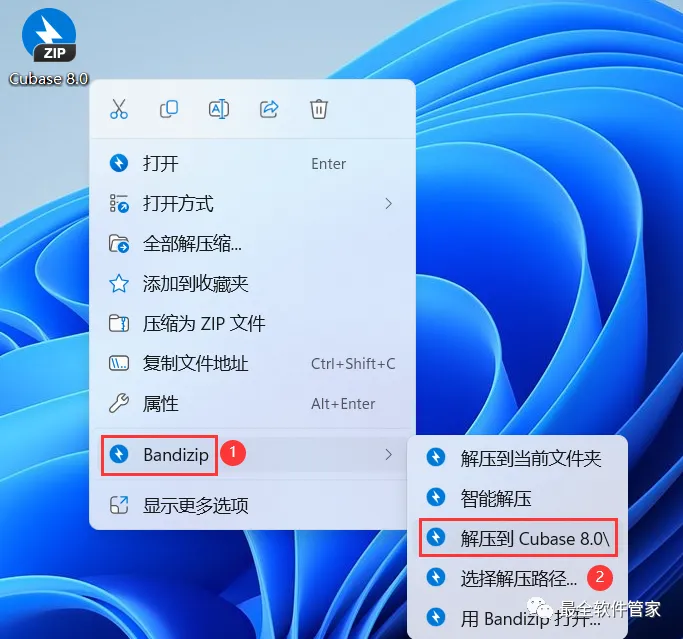
1、下载Cubase 8.0软件安装包到电脑上,右键选择【解压到Cubase 8.0\】
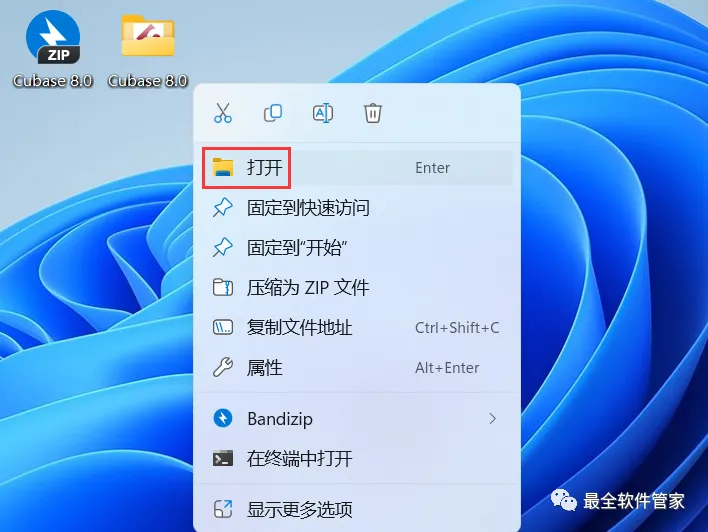
2、右键【打开】解压后的文件夹
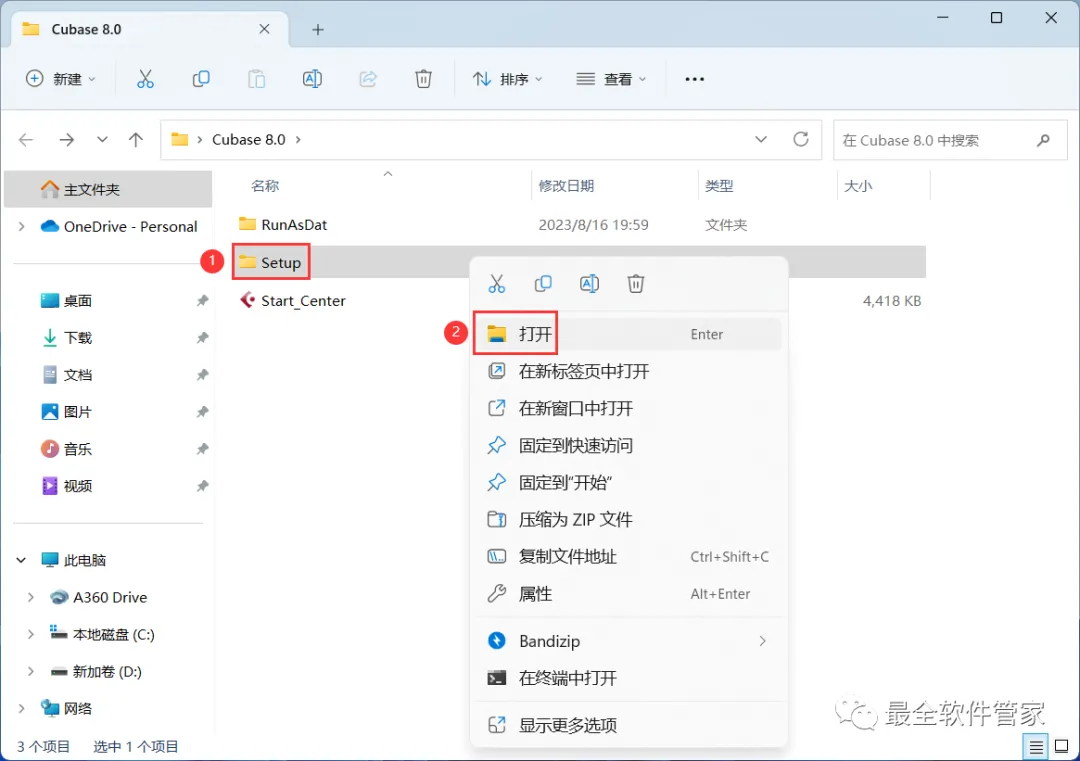
3、找到【Setup】文件夹,右键【打开】它
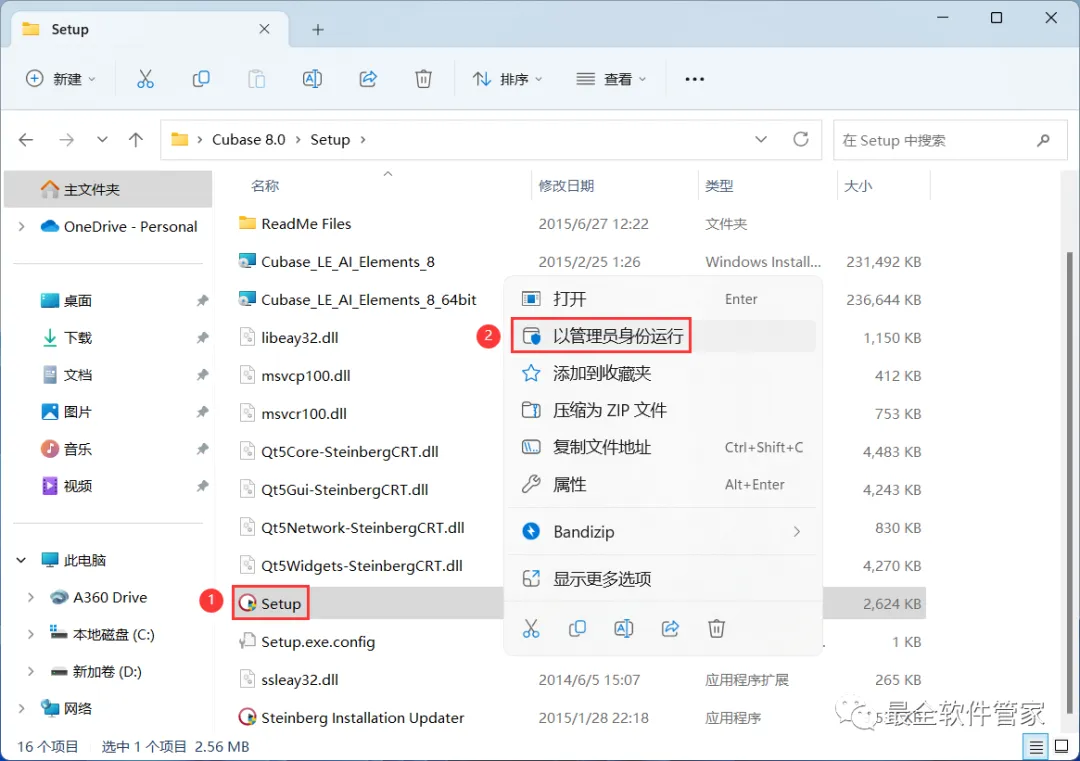
4、找到【Setup】应用程序,右键选择【以管理员身份运行】它
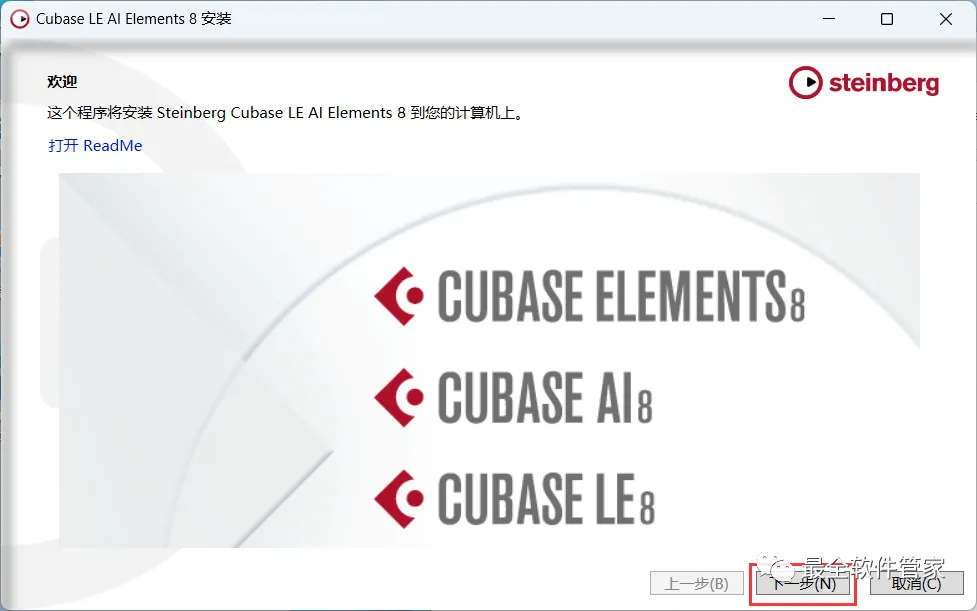
5、点击【下一步】
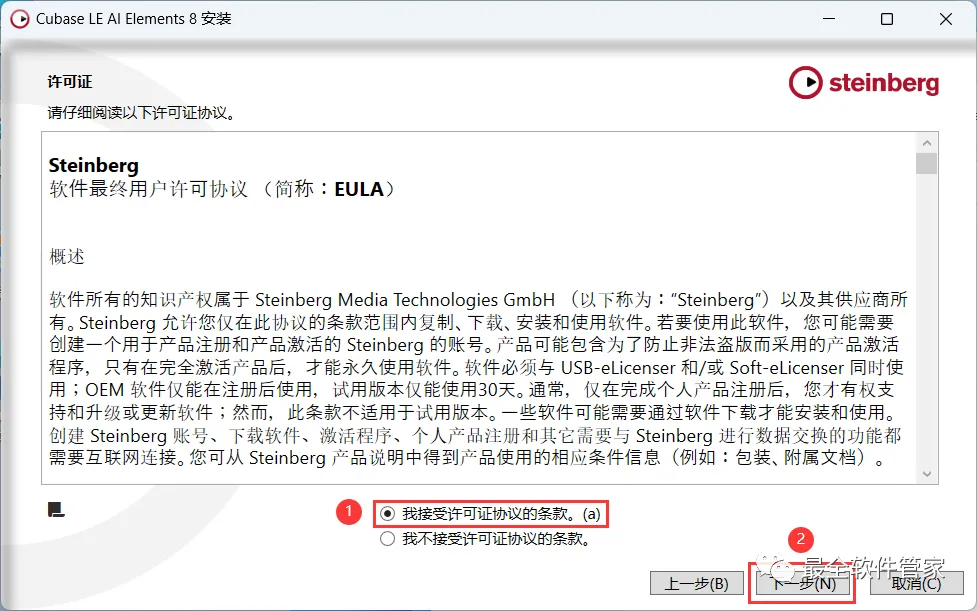
6、点击【我接受】,再点击【下一步】
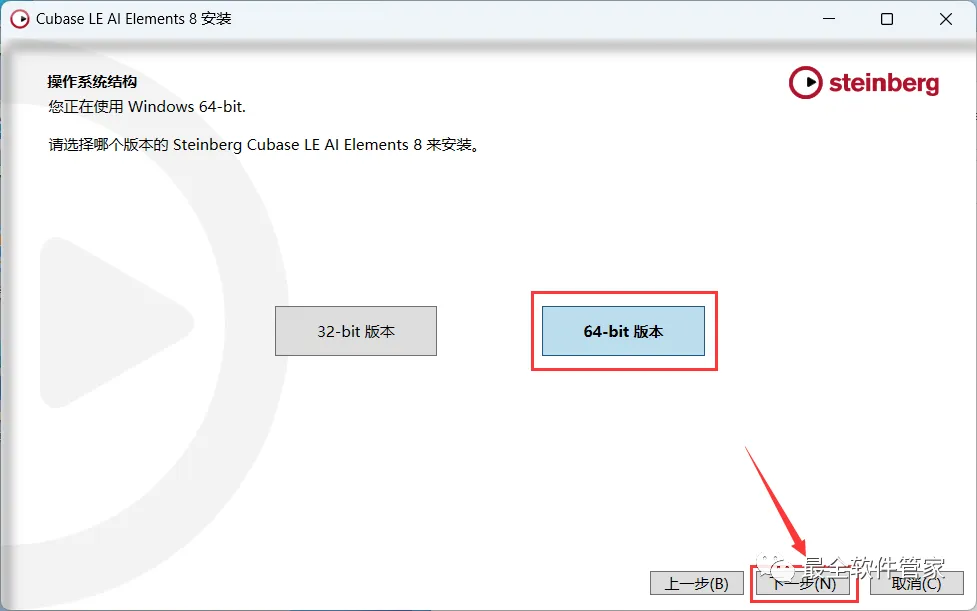
7、点击【下一步】
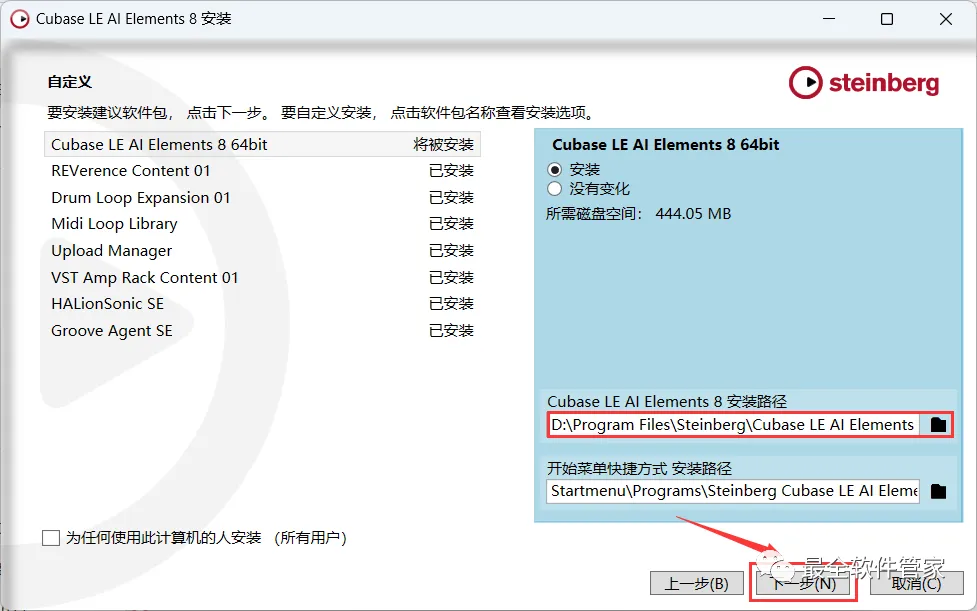
8、软件默认安装在C盘,可自定义更改软件安装位置,这里小编选择安装在D盘;点击【下一步】
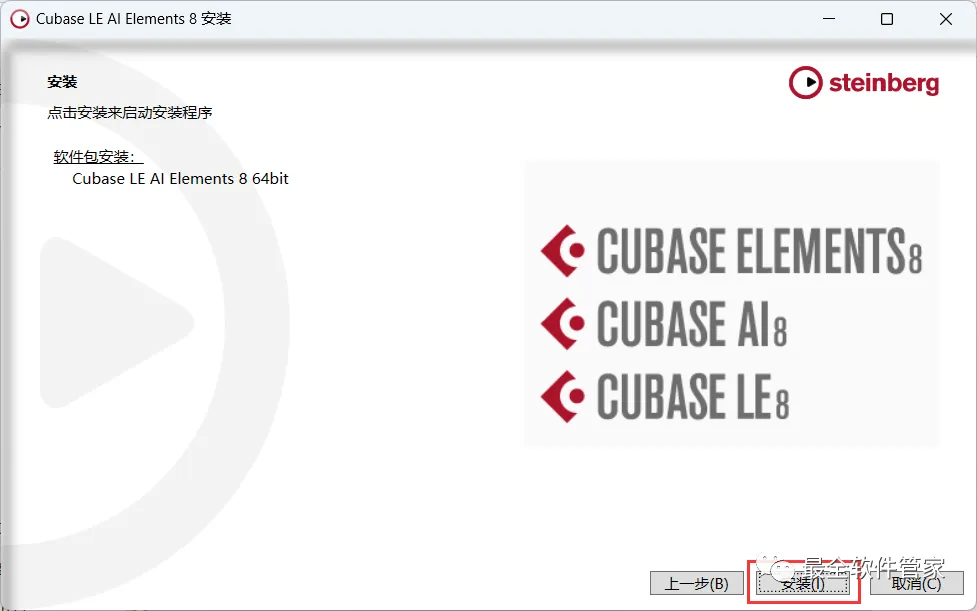
9、点击【安装】
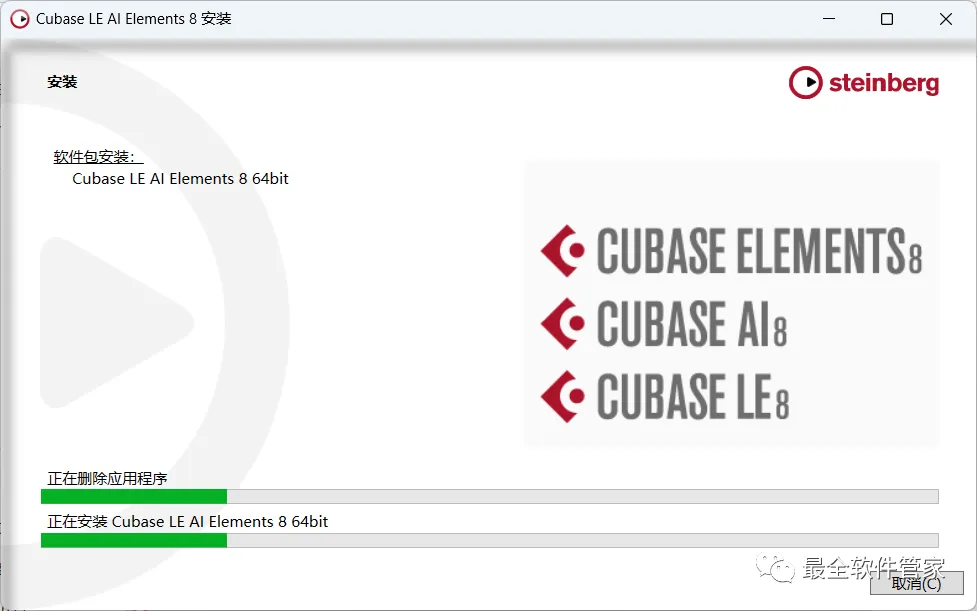
10、软件安装中,稍等片刻
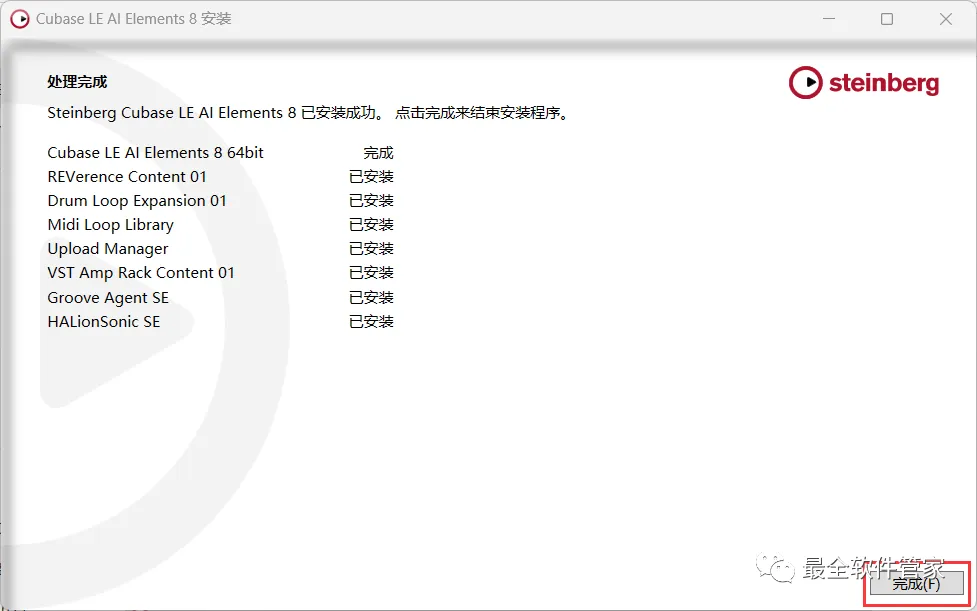
11、点击【完成】
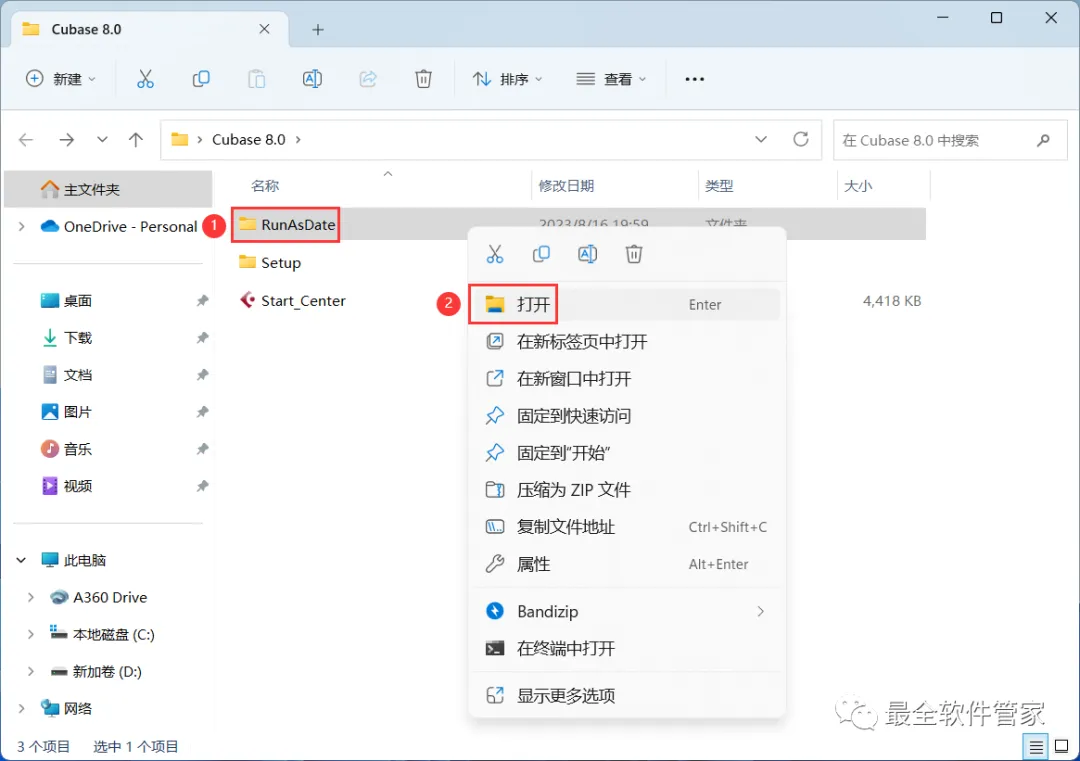
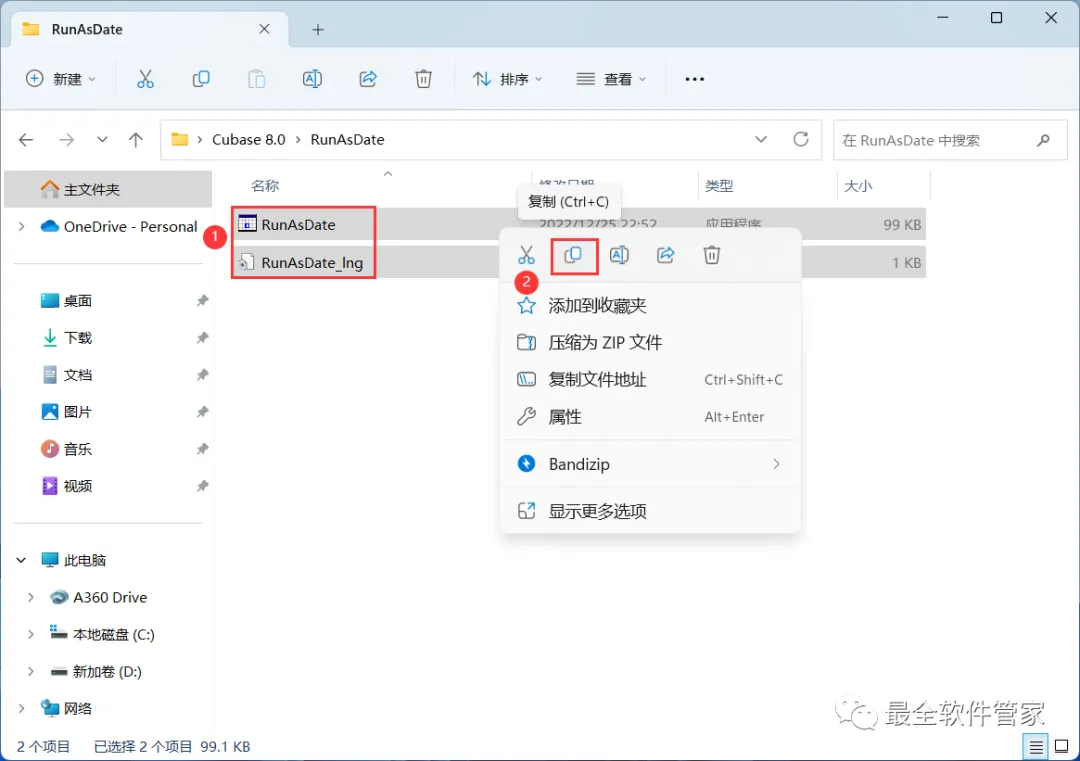
12、回到Cubase 8.0文件夹,找到【RunAsDate】文件夹,右键【打开】它
13、选中全部文件,再右键点击【复制按钮】
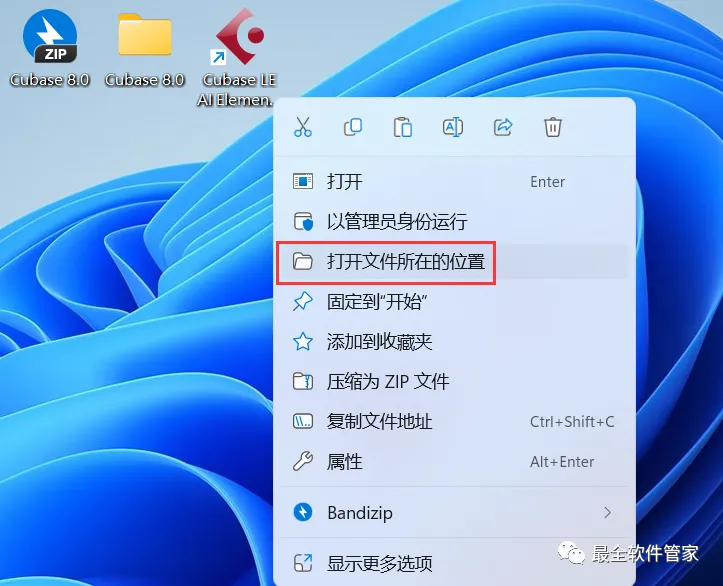
14、回到桌面,右键桌面上的【Cubase 8.0软件图标】,点击【打开文件所在的位置】
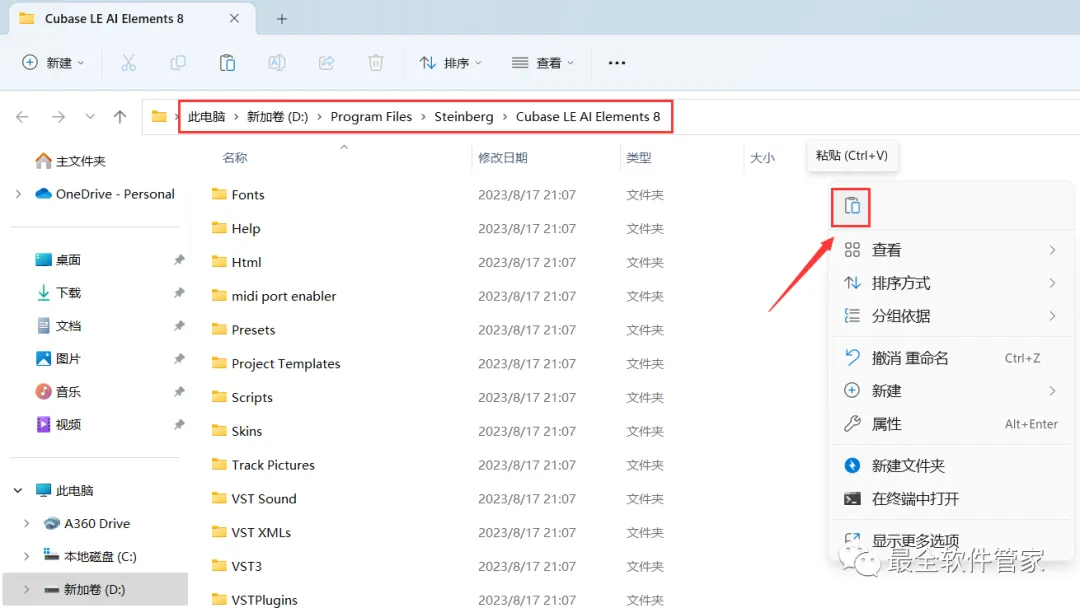
15、右键文件夹的空白处,点击【粘贴按钮】
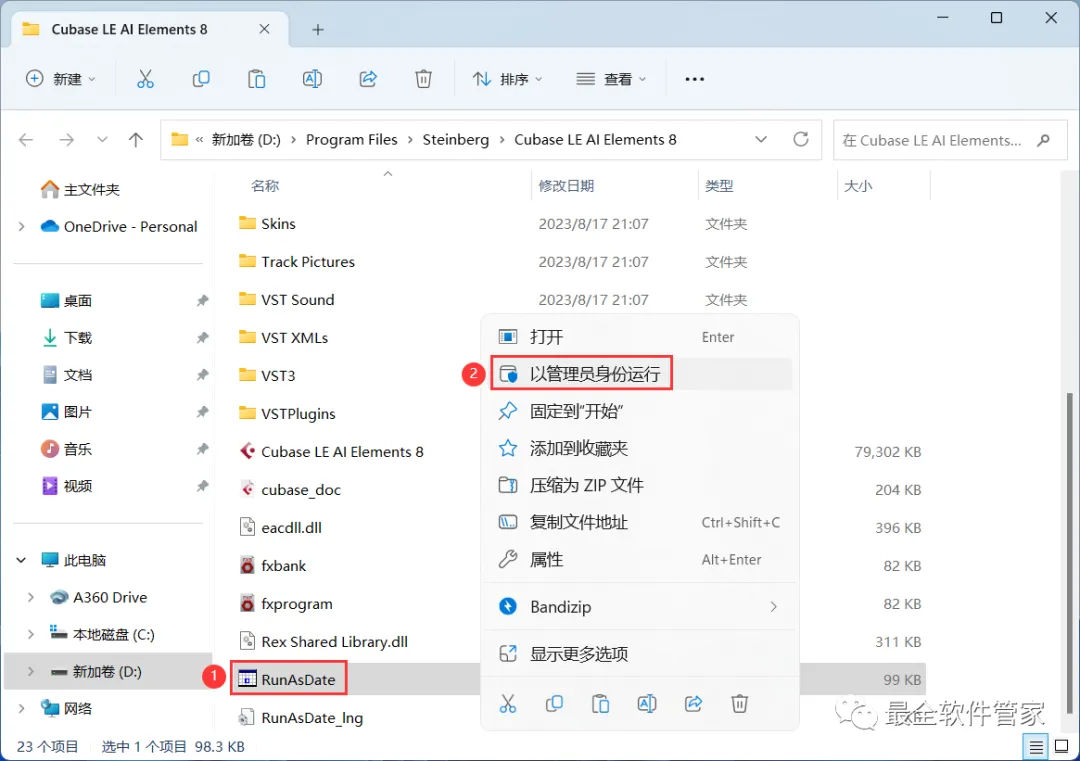
16、找到粘贴的【RunAsDate】程序,右键选择【以管理员身份运行】它
17、点击【浏览】
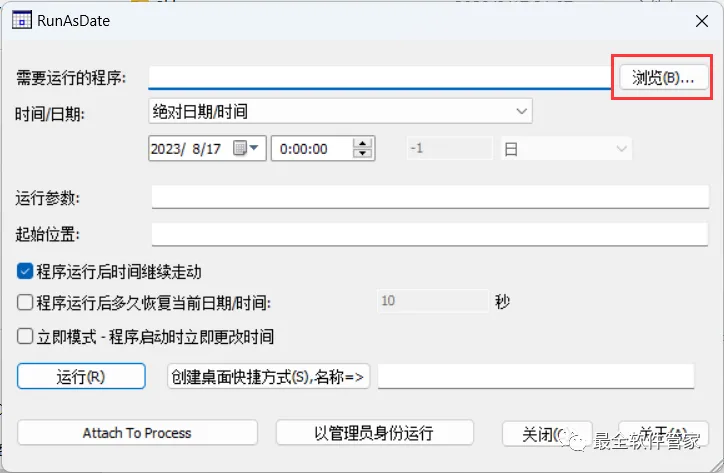
18、找到并选中【Cubase LE AI Elements 8】,再点击【打开】
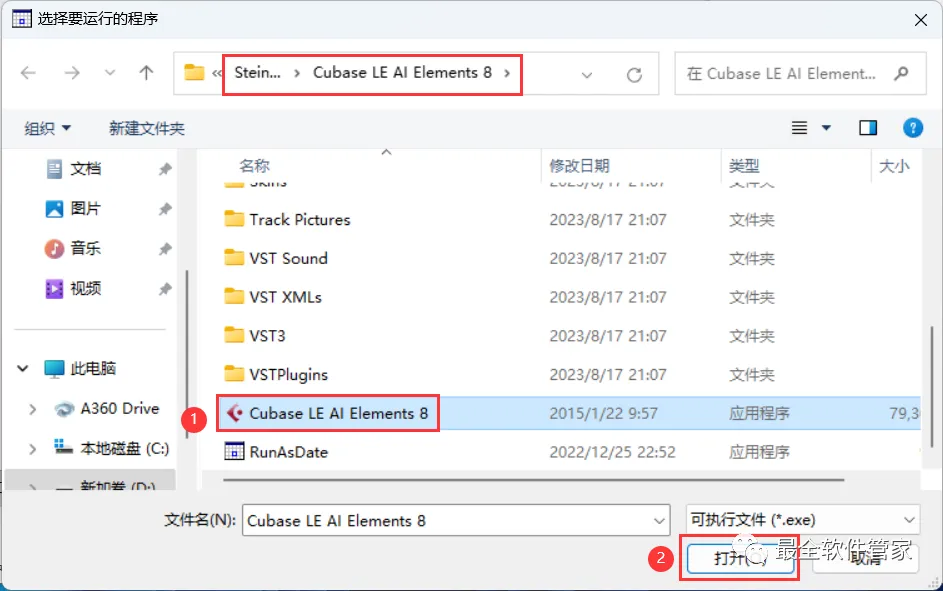
19、输入:Cubase 8,再点击【创建桌面快捷方式】
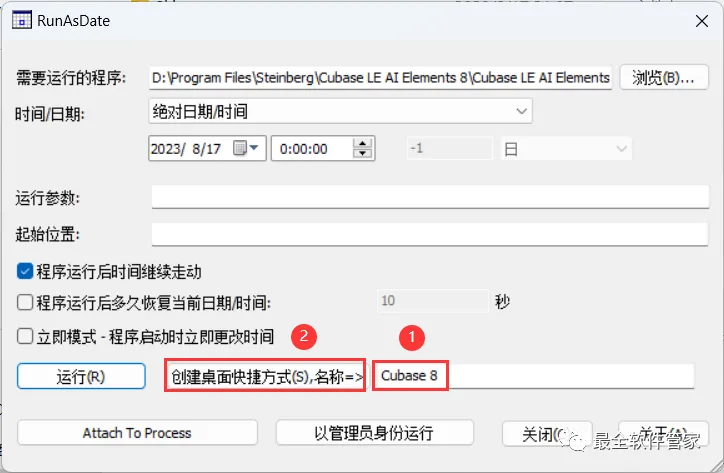
20、回到桌面,右键桌面上的【Cubase 8软件图标】,点击【打开】
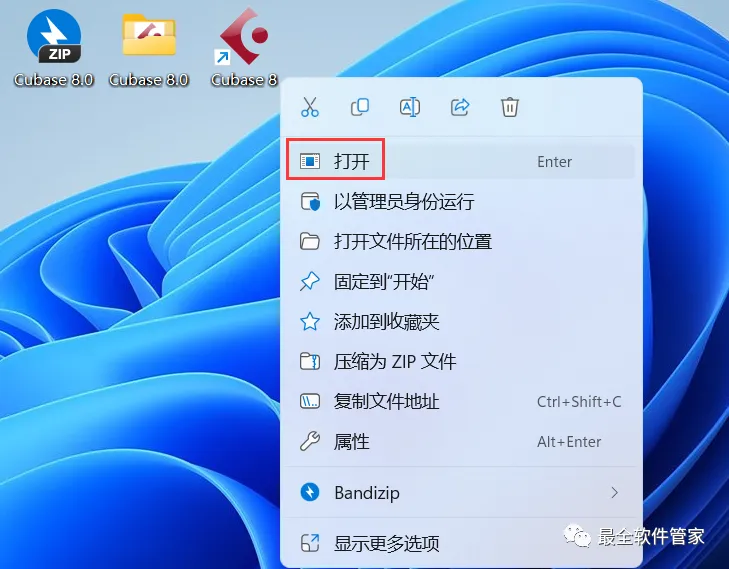
21、软件打开成功,运行界面如下:
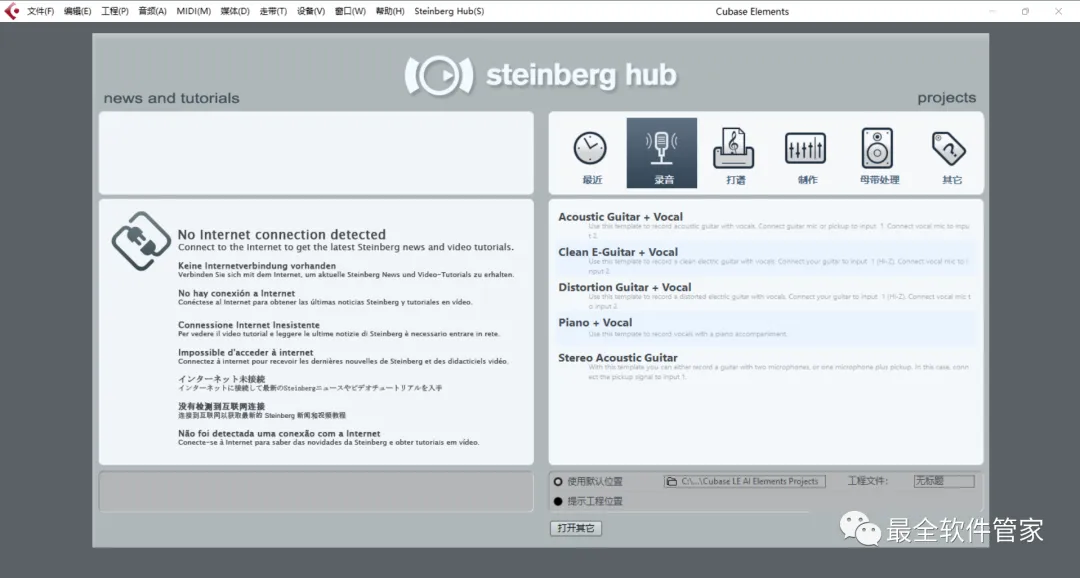
22、以上就是Cubase 8.0软件安装的全过程,要是对你有帮助的话,请为小编点个赞!

