 夜雨聆风
夜雨聆风


Obsidian-AI 翻译插件
前言
考虑到工作场景下需要频繁查阅英文文献与记录笔记,为提升阅读效率,期望在 Obsidian 软件中实现以下功能: 选中文本后,通过快捷键即可调用高质量翻译,并直接插入笔记。
尽管 Obsidian 社区已有不少翻译插件,但实测中,多数插件依赖的翻译接口在准确性和语境贴合度上常不尽人意。相比之下,当前各类 AI 窗口(如 DeepSeek (V3/R1)、通义千问 (Qwen) 和 豆包 (Doubao) API 等)的翻译结果往往更贴近原文语义与学术表达。
为此,基于 Gemini 3 全新开发了一款 Obsidian 翻译插件,该插件旨在无缝融入文献阅读与笔记整理流程,让翻译更准确,操作更高效,并分享出来。
而目前阿里云百炼送了百万Token,刚好可以尽情享用啦。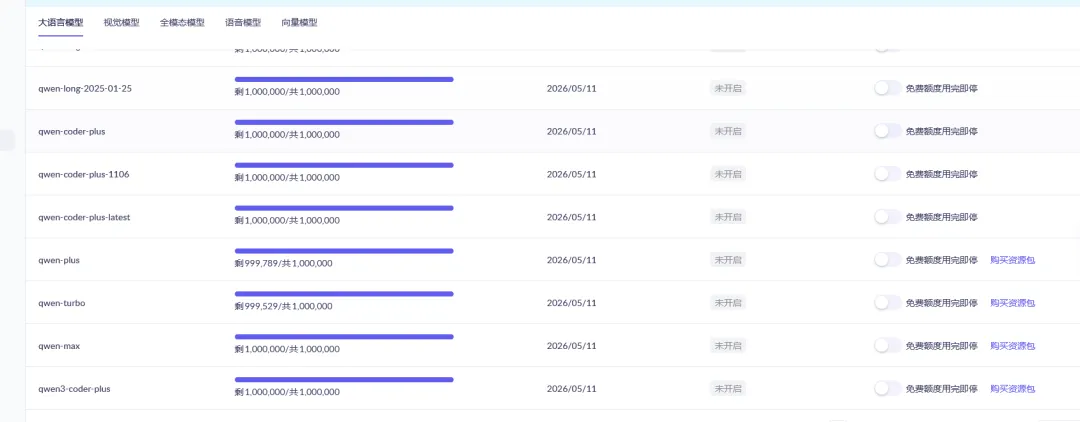
下载链接:https://github.com/Wolframscs/translate-ai
公众号后台:关注微信公众号仿真操作工,并回复:Translate ,Trans, translate, 翻译其中一个即可,发送夸克网盘下载链接。
Obsidian Translate AI 插件指南
Translate AI 是一款专为 Obsidian 设计的智能翻译插件,支持对接 DeepSeek、通义千问和豆包等多个国产大模型。它能将选中的英文文献内容快速翻译为高质量中文(或其他语言),并直接插入笔记中,显著提升文献阅读和笔记整理效率。
✨ 核心功能
-
多模型支持:无缝接入 DeepSeek (V3/R1)、通义千问 (Qwen) 和 豆包 (Doubao) 的官方 API。
-
一键智能翻译:通过右键菜单、命令面板或自定义快捷键,快速将选中的外文翻译为目标语言。
-
原文对照呈现:翻译结果自动插入到原文下方,形成清晰对照,便于理解和校验。
-
高度可定制化:支持自定义翻译提示词(System Prompt)、目标语言等,满足学术、技术等不同场景的翻译风格要求。
📥 安装与启用
安装
-
下载本插件的最新发布版本。
-
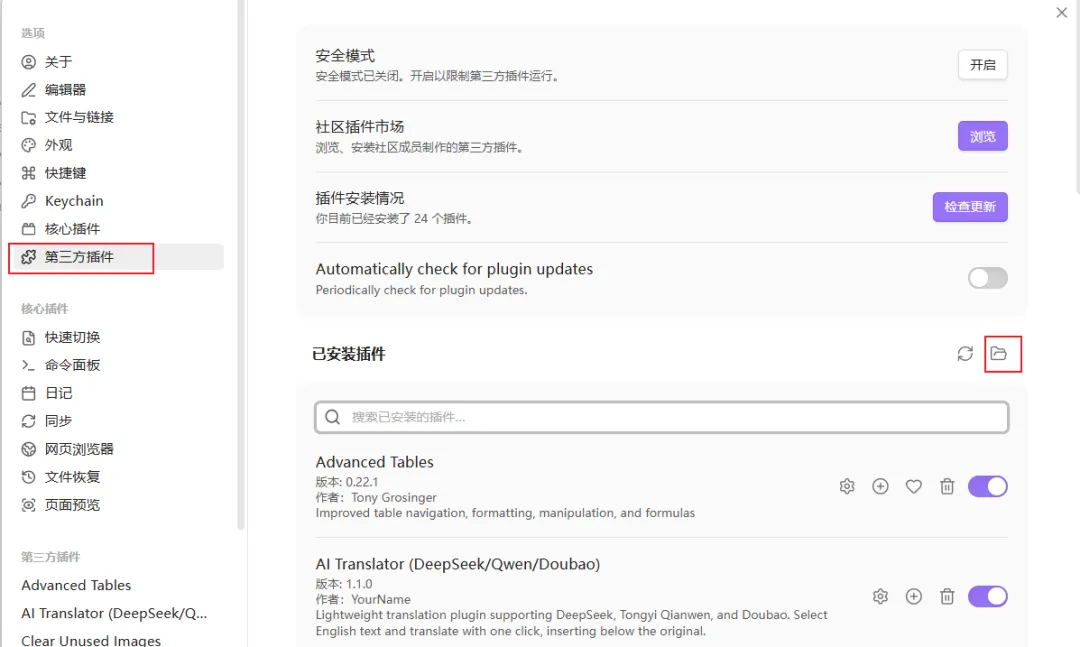
将插件文件夹解压后,点击第三方插件,打开插件文件夹。
-
放入你的 Obsidian 库的
.obsidian/plugins/目录下。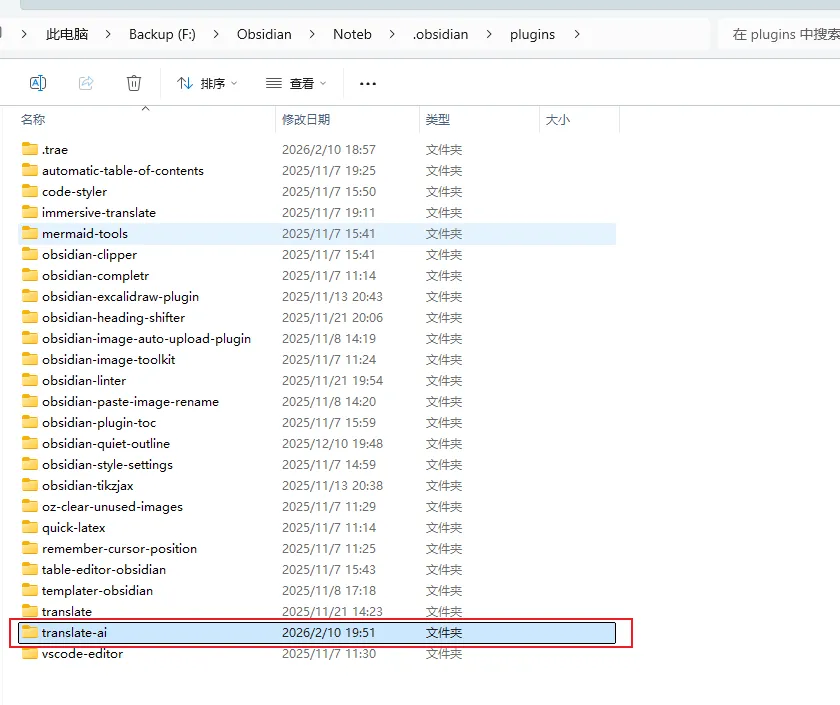
-
重启 Obsidian,或在
设置->第三方插件中点击重新加载插件。
启用
-
打开 Obsidian
设置。 -
进入
第三方插件选项卡。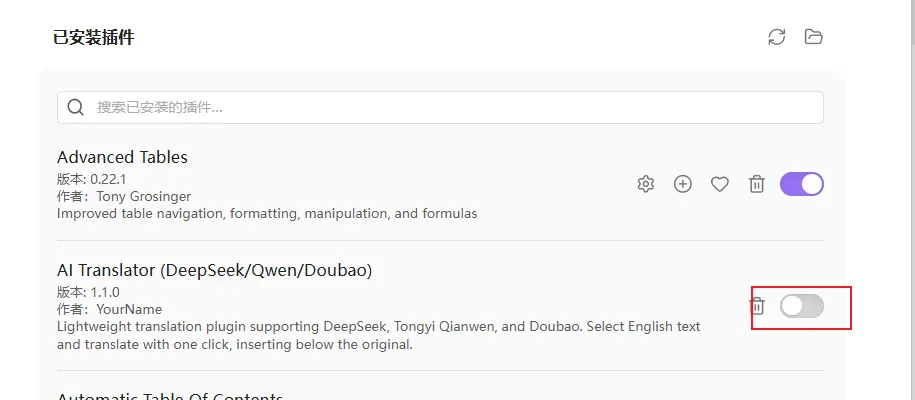
-
找到
AI Translator并启用它。
⚙️ 配置 API
启用插件后,进入 设置 -> AI Translator 界面,根据您选择的服务商进行配置。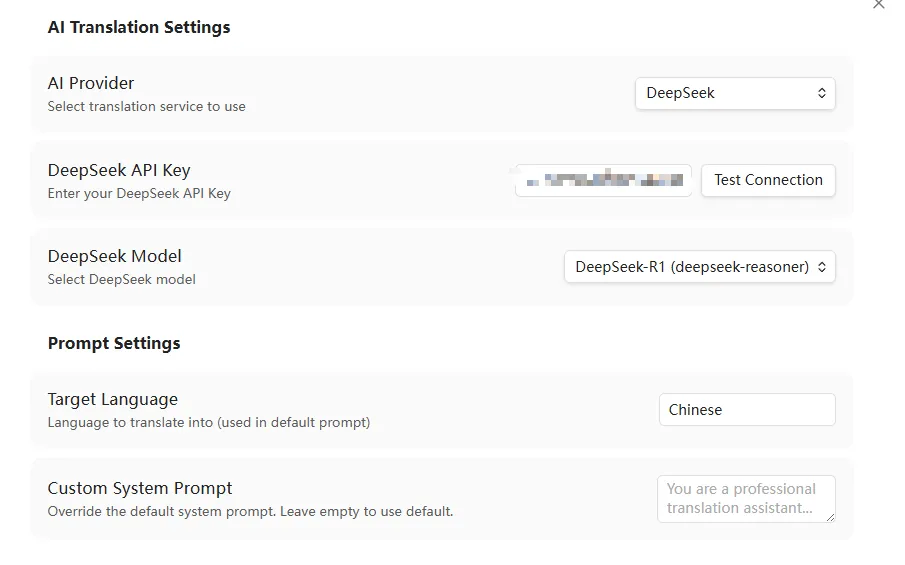
DeepSeek 配置
-
AI Provider: 选择
DeepSeek。 -
API Key: 填入您的 DeepSeek API Key。通过在 DeepSeek 开发平台获取。
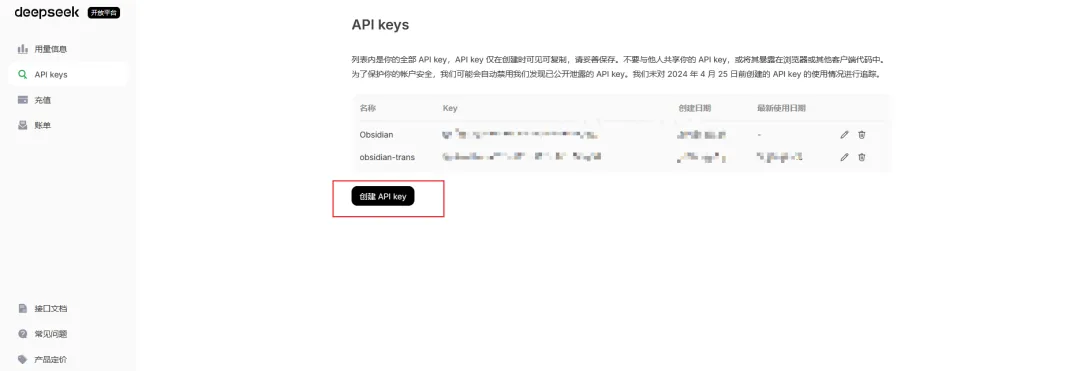
-
Model: 在下拉菜单中选择您想使用的模型(例如
deepseek-chat)。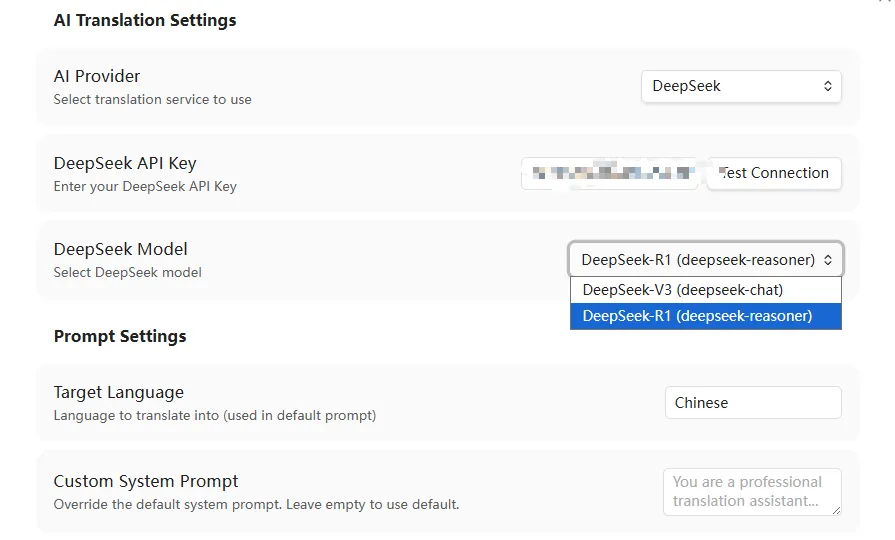
-
测试连接: 点击
Test Connection按钮,状态栏显示 “Success” 即表示配置成功。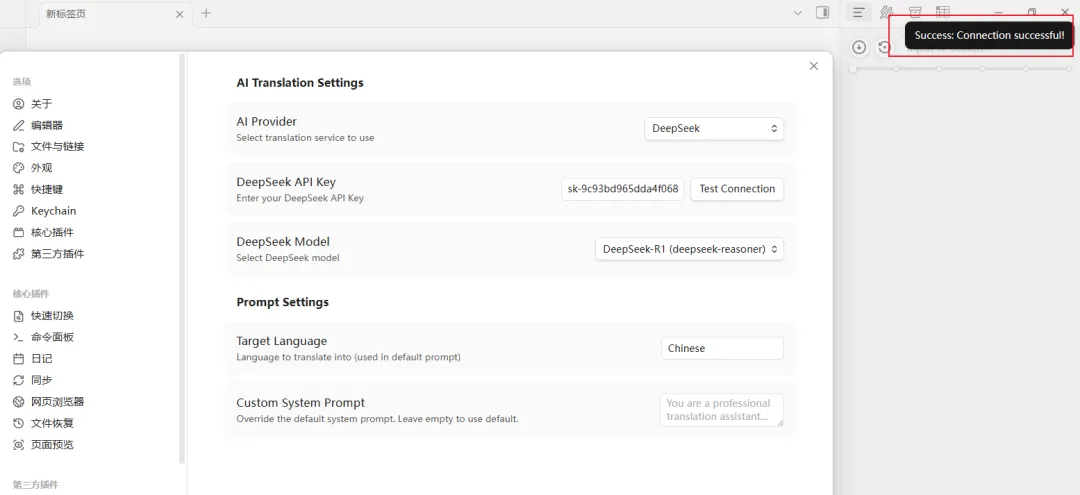
通义千问 (阿里云) 配置
-
AI Provider: 选择
Tongyi Qianwen (Qwen)。 -
API Key: 填入您的阿里云 DashScope API Key,通过在阿里云百炼获取。
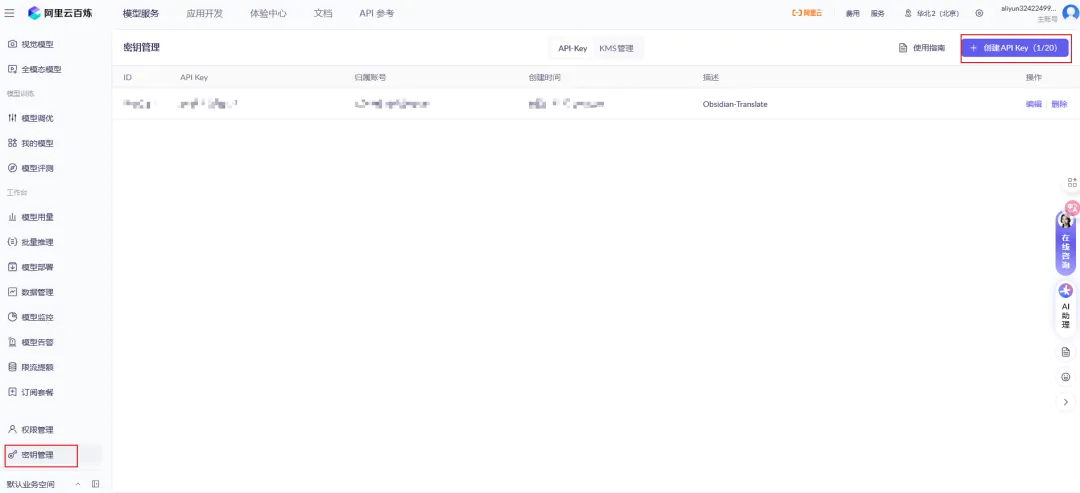
-
Model: 选择模型(如
qwen-plus)。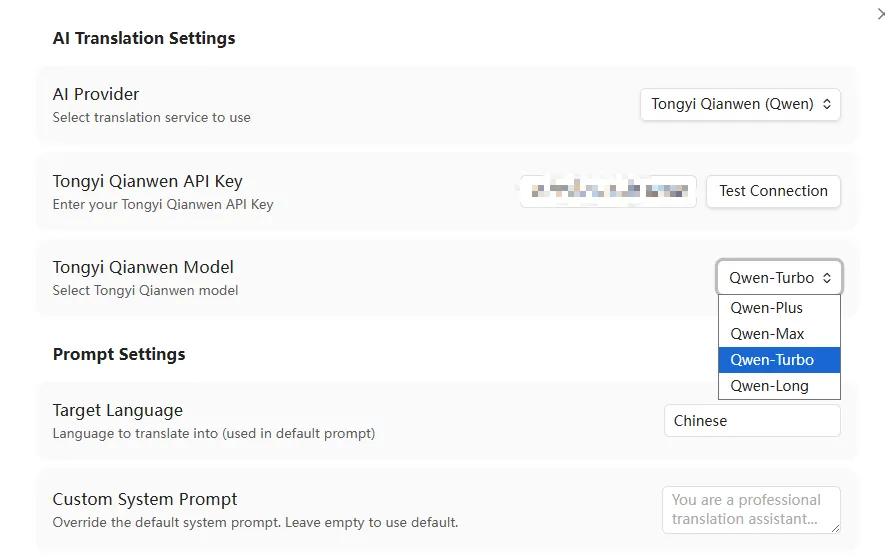
-
测试连接: 点击
Test Connection按钮,状态栏显示 “Success” 即表示配置成功。
豆包 (火山引擎) 配置
-
AI Provider: 选择
Doubao。 -
API Key: 填入您的火山引擎方舟 API Key。
-
Model (Endpoint ID): 此处需要特别注意,您需要填入在火山引擎控制台创建的 终端节点 ID(格式类似
ep-202406xxxxxxxxxx),而不是模型的通用名称。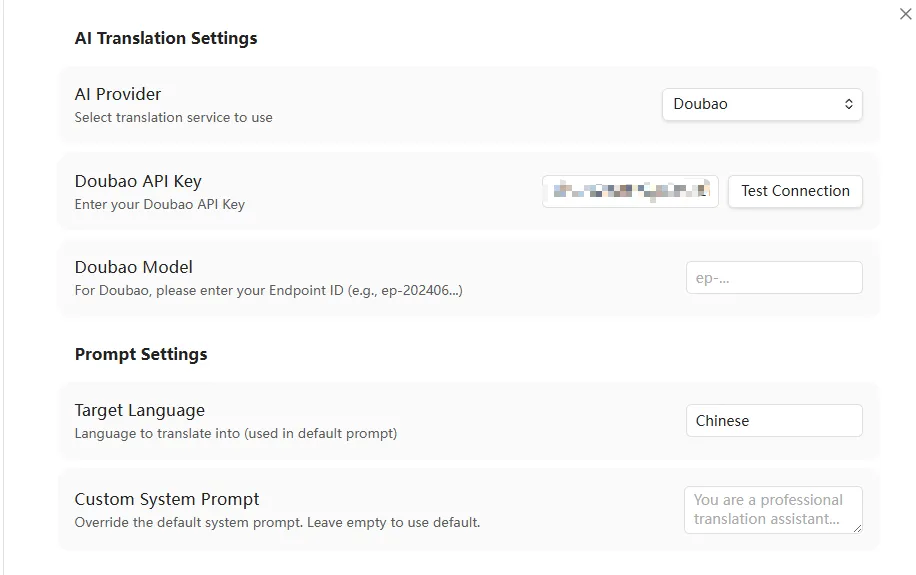
-
测试连接: 点击
Test Connection按钮,状态栏显示 “Success” 即表示配置成功。
🚀 使用方式
配置完成后,您可以通过以下任一方式使用翻译功能:
-
右键菜单(推荐):
-
在编辑器中选中需要翻译的文本。
-
点击鼠标右键,在弹出的菜单中选择
Translate Selection。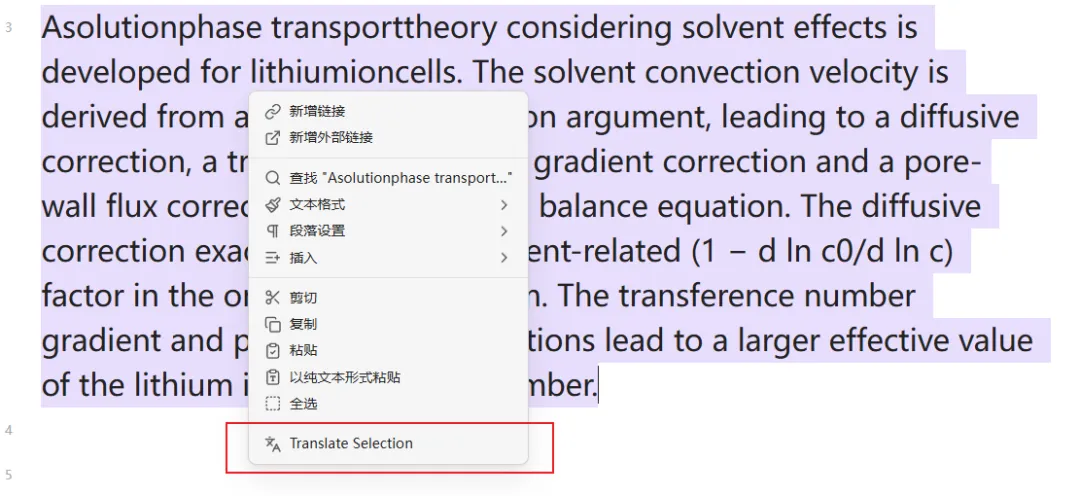
-
插件将在状态栏显示 “Translating…”,翻译完成后,结果会自动插入到选中文本的下方。
-
命令面板:
-
选中文本后,按下 Ctrl/Cmd + P打开命令面板。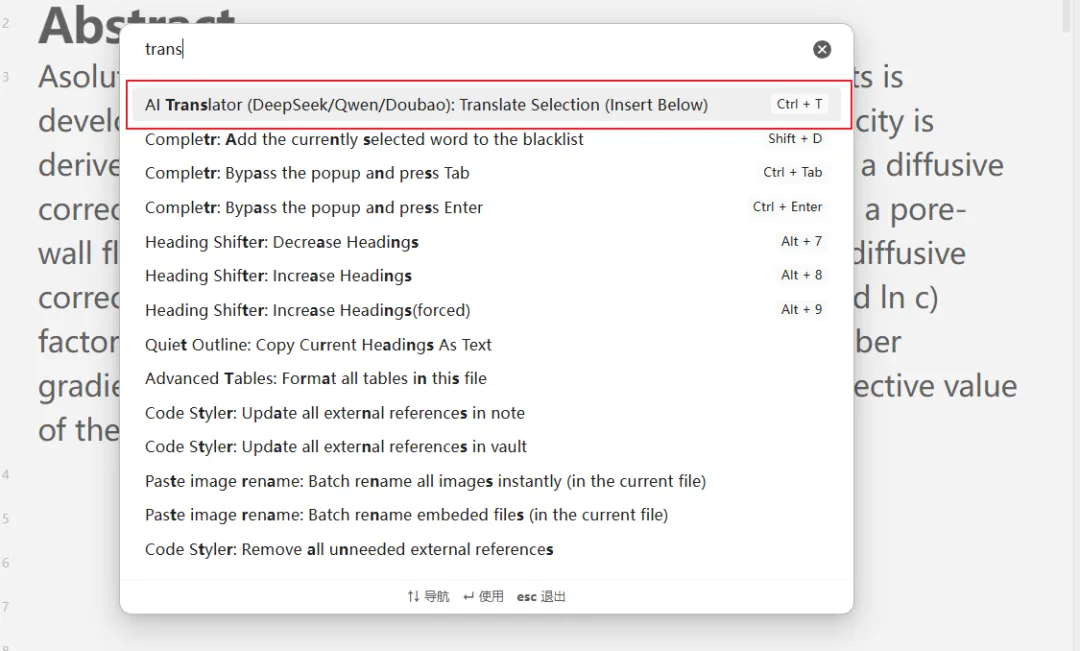
-
输入 Translate并选择AI Translator: Translate Selection命令。 -
自定义快捷键(效率之选,强烈推荐):
-
进入 设置->快捷键。 -
搜索 Translate Selection,为它设置一个顺手的快捷键(比如我这里设置的为Ctrl+T)。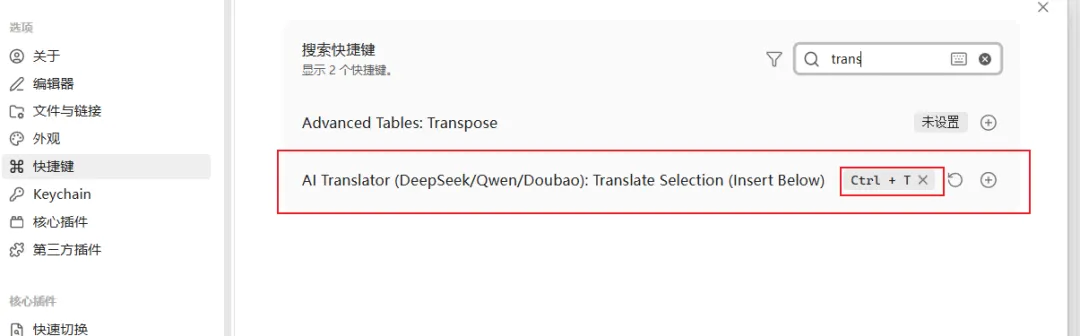
-
之后,选中文本并按下快捷键(比如我这里设置的为 Ctrl+T)即可瞬间完成翻译。
🔧 进阶设置
修改目标语言
-
默认翻译目标语言为中文 ( Chinese)。如需翻译成英文、日文等,请在插件设置的Target Language字段中修改,例如输入English,Japanese。
自定义系统提示词 (System Prompt)
-
如果您对翻译风格有特殊要求(例如“请以严谨的学术风格翻译”),可以在
Custom System Prompt框中输入您的专属提示词。 -
插件会优先使用您的自定义提示词,这将使翻译结果更符合您的个性化需求。
疑难解答
-
翻译失败? 请检查:
-
API Key 是否正确且未过期。
-
网络连接是否正常。
-
对于豆包用户,请确认填写的
Model字段是有效的 Endpoint ID。 -
结果不理想? 尝试优化您的
Custom System Prompt,明确您对翻译风格、术语准确性的要求。

