 夜雨聆风
夜雨聆风





WPS水印终于有解了!这3个方法99%的人不知道
是不是经常对着Word文档里的水印发愁,想删又删不掉,感觉它们就像顽固的牛皮癣一样难以去除?别担心,表姐来支招,教你轻松搞定Word中的各种水印,让文档恢复清爽!
表姐整理了552页《Office从入门到精通》,私信【教程】即可领取!↑↑↑
一、删除默认水印,一键搞定 Word中的默认水印,如“机密”、“样本”等,删除起来其实非常简单。打开Word文档,找到菜单栏上的“设计”选项卡,点击它。
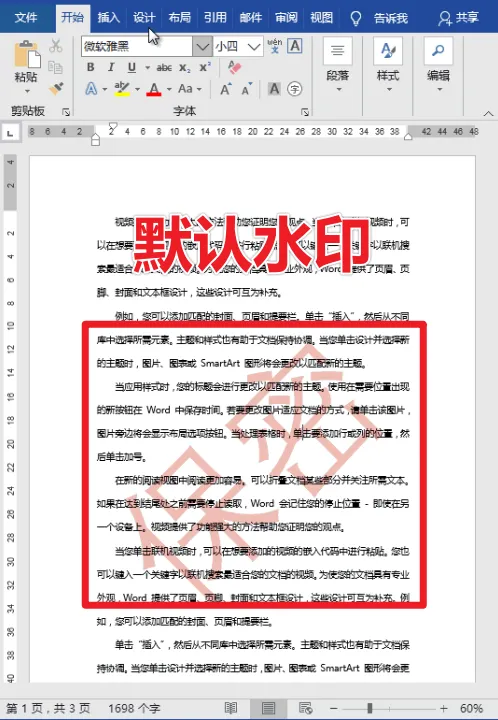
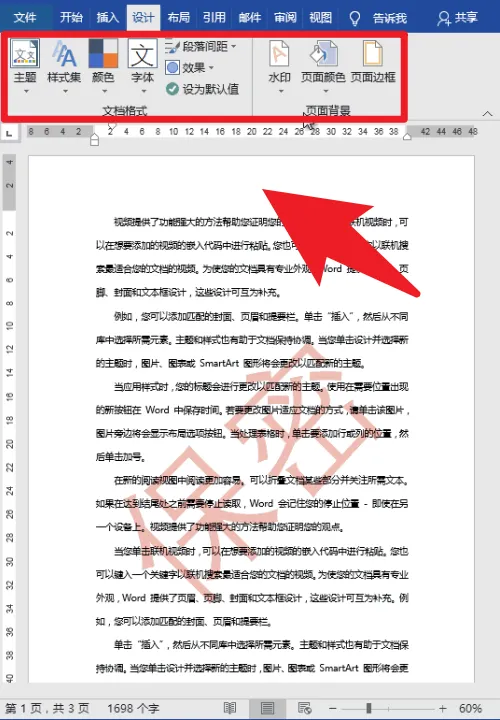
在这个选项卡中,隐藏着与文档外观相关的诸多功能。接着,点击“页面背景”,在下拉菜单中选择“水印”。
此时,会弹出一个水印选项列表,里面罗列了各种预设的水印样式。重点来了,在这个列表中。
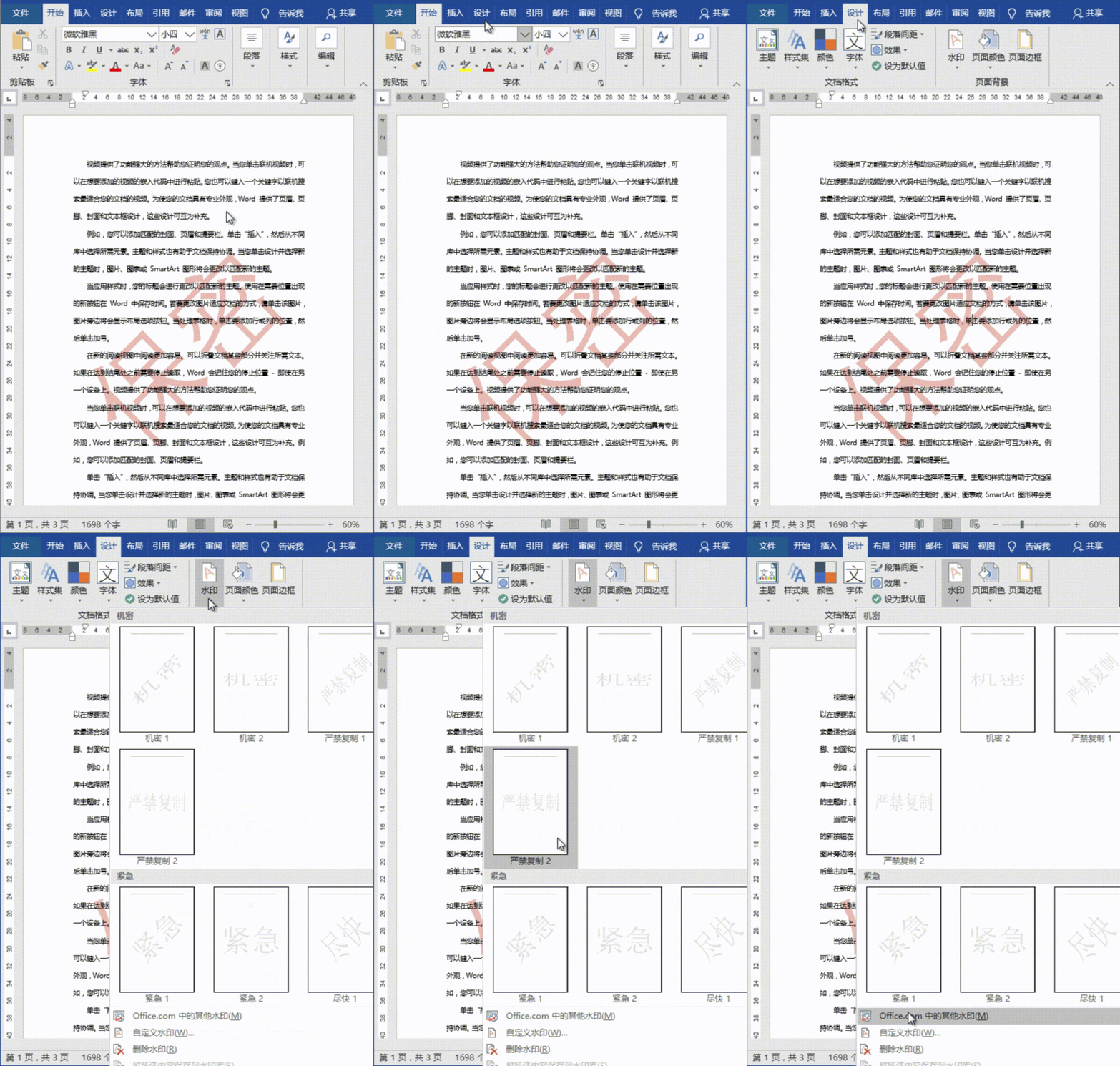
你可以看到一个显眼的“删除水印”选项。只需轻轻一点,文档中的默认水印就会立刻消失,仿佛从未存在过一样。
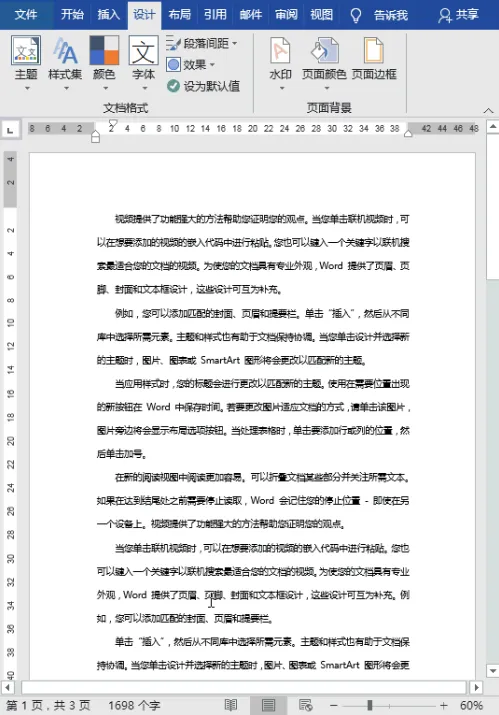
这种方法适用于所有使用Word默认水印样式的文档,操作简便快捷,让你轻松摆脱默认水印的困扰。
二、自定义水印,轻松移除 如果文档中的水印是自定义的,比如公司logo或特定文字,那该怎么办呢?别急,表姐还有第二招。
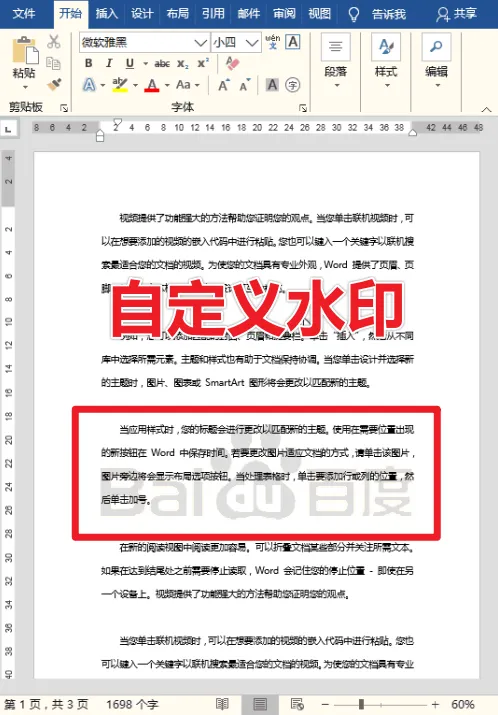
同样,先打开Word文档,进入“设计”选项卡,点击“页面背景”,再选择↓
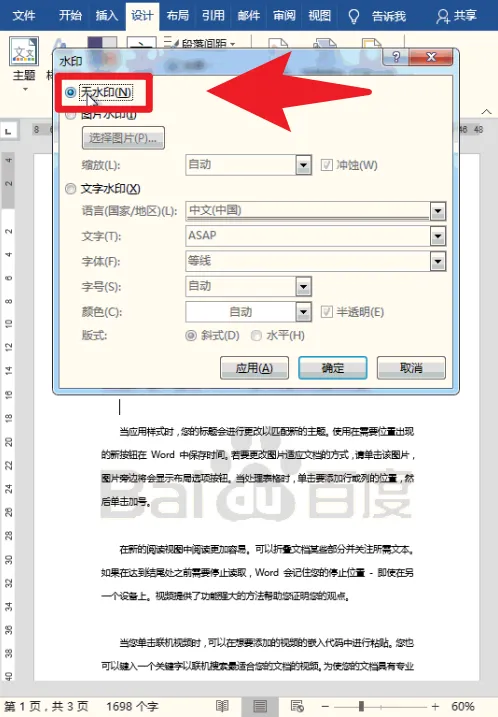
“水印”。但这次,我们要选择“自定义水印”选项。在弹出的自定义水印对话框中,你可以在“水印”列表中找到“无水印”选项,点击它。
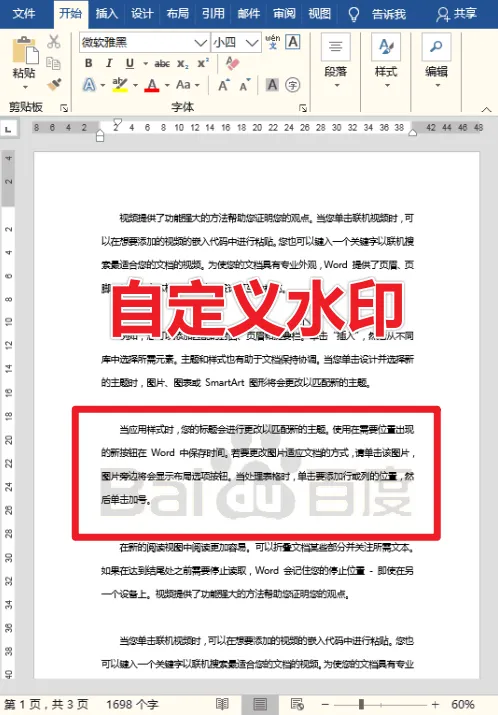
然后点击“确定”按钮。这时,文档中的自定义水印就会被成功移除,文档恢复清爽。不过,表姐要提醒你,不同版本的Word,水印的设置位置可能有所不同。
比如,在Word 2010或Word 2007中,水印的设置是在“页面布局”选项卡中进行的。因此,操作时你要根据自己使用的Word版本进行相应的调整,以免走弯路。
三、页眉水印,逐个击破 有些水印特别顽固,它们是通过“页眉编辑状态”添加进去的,让人头疼不已。但表姐告诉你,这种水印我们也有办法对付。
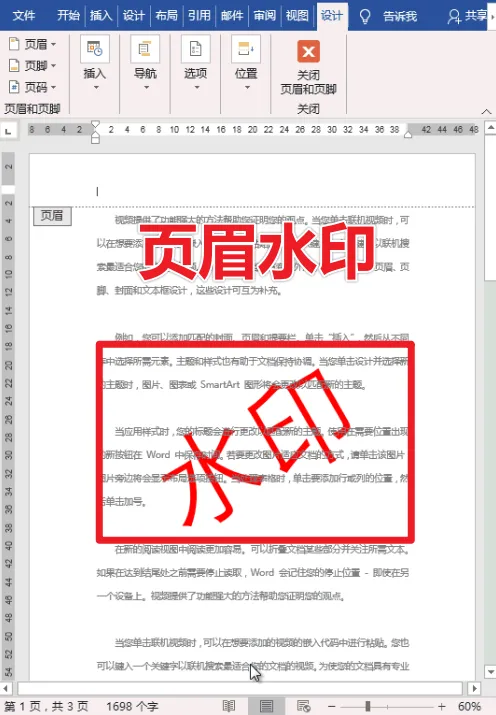
首先,进入Word文档的“页眉编辑状态”。在菜单栏中找到“插入”选项卡,点击它,在下拉菜单中选择“页眉和页脚”,然后选择“页眉”。
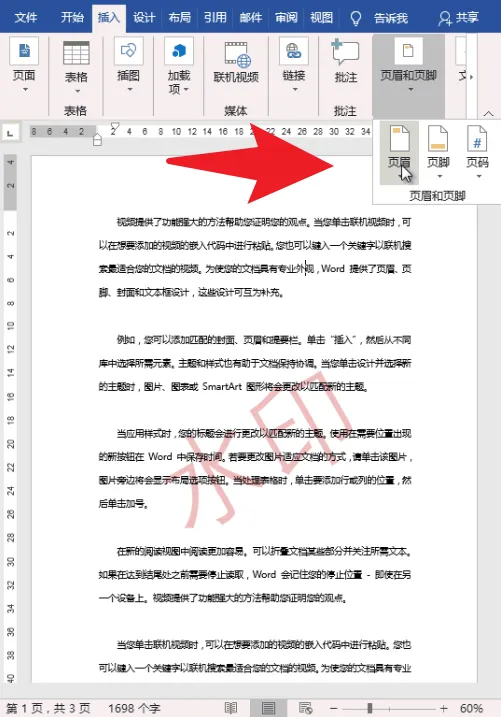
这时,Word会自动将光标定位到文档的页眉区域,并显示出“页眉编辑状态”的提示。接下来,开始寻找并选中要删除的水印。
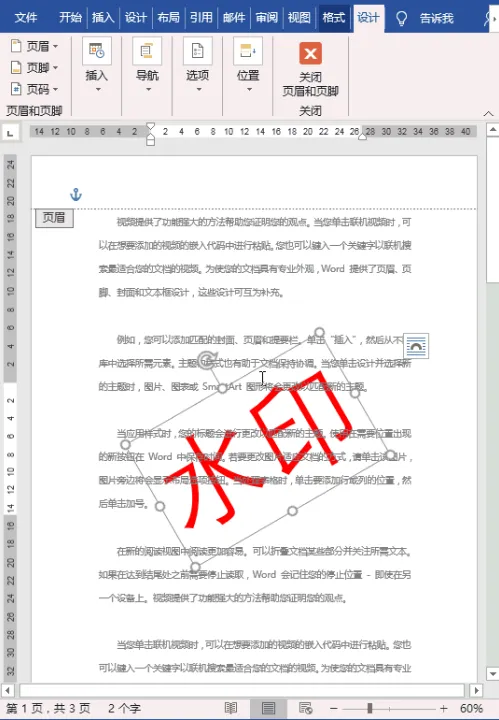
水印通常以图片或文本的形式嵌入在页眉中,你可以使用鼠标或键盘的箭头键来移动光标,并选中水印。
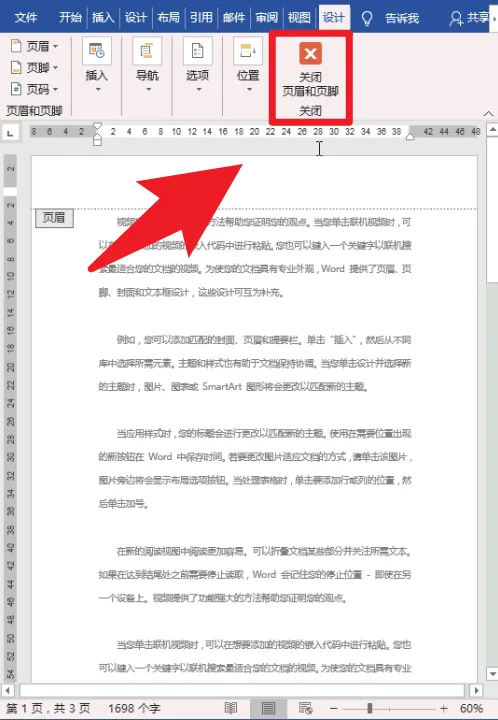
选中水印后,按下键盘上的“Delete”键,水印就会被从文档中移除。完成上述步骤后,点击“关闭页眉和页脚”按钮,退出页眉编辑状态,返回文档的正常编辑模式。这时,你会发现文档中的水印已经被成功删除,文档变得清爽宜人。
知识扩展 除了上述三种常见的水印类型,还有一种特殊情况需要注意。如果水印实际上是作为背景图片存在的,那么你可能需要进一步检查文档的背景设置,找到并删除水印图片。你可以通过点击“设计”选项卡中的“页面颜色”-“填充效果”-“图片”来查看和删除背景图片。此外,删除水印后,你还需要检查文档的格式是否保持整洁。因为水印通常带有一定的格式设置,删除水印后,这些格式设置可能会残留下来。如果发现格式残留,你可以使用Word的“清除格式”功能来去除它们,让文档更加规范、美观。
总结 Word文档中的水印问题,虽然看似棘手,但只要掌握了正确的方法,就能轻松搞定。无论是默认水印、自定义水印还是页眉水印,我们都有相应的对策来应对。通过简单的操作步骤,我们可以将文档中的水印一一移除,让文档恢复清爽、整洁。同时,我们还需要注意水印可能以背景图片的形式存在,以及删除水印后可能残留的格式问题。掌握了这些技巧和方法,我们就能更加高效地处理Word文档中的水印问题,提升工作效率和文档质量。
✨ 一门课=5项技能=职场开挂↓↓↓
🎯 Excel函数300课 + Word 60课 + PPT 60课 + PS 100课 + PR 20课
📚 540节精华课,从入门到专业,一套就够了!
⏳ 原价100元,限时69秒!仅剩最后5个名额!
💰 直省31元,每节课仅约0.12元!学完立刻涨薪!
限时秒杀👉 Excel表格-VLOOKUP函数公式教程

