夜雨聆风
夜雨聆风


Word教程:还不会分节符?灵活切换单栏和多栏排版就靠它!
编按:
分节符在Word排版布局中是一个非常重要的帮手。灵活利用分节符,可以帮我们把一个文档划分为不同的块,从而可以采用不同的版面进行排版。譬如先单栏排版,再多栏排版,接着再单栏排版、多栏排版进行切换。
如果在一篇文档中部分采用单栏排版部分采用多栏排版,并且交替进行,有很多伙伴就会手忙脚乱:单栏后接多栏容易做到,多栏后接单栏排版就频繁出错。
下面我们以案例的形式来说明如何在单栏和多栏之间顺利切换排版。
一、从单栏进入多栏排版
打开素材文档,我们将复制素材文档用于排版练习。
(1)新建文档。复制素材文档“一、Word表格中单元格的名称与Excel一致”之前的内容,然后Ctrl+V粘贴到新文档。

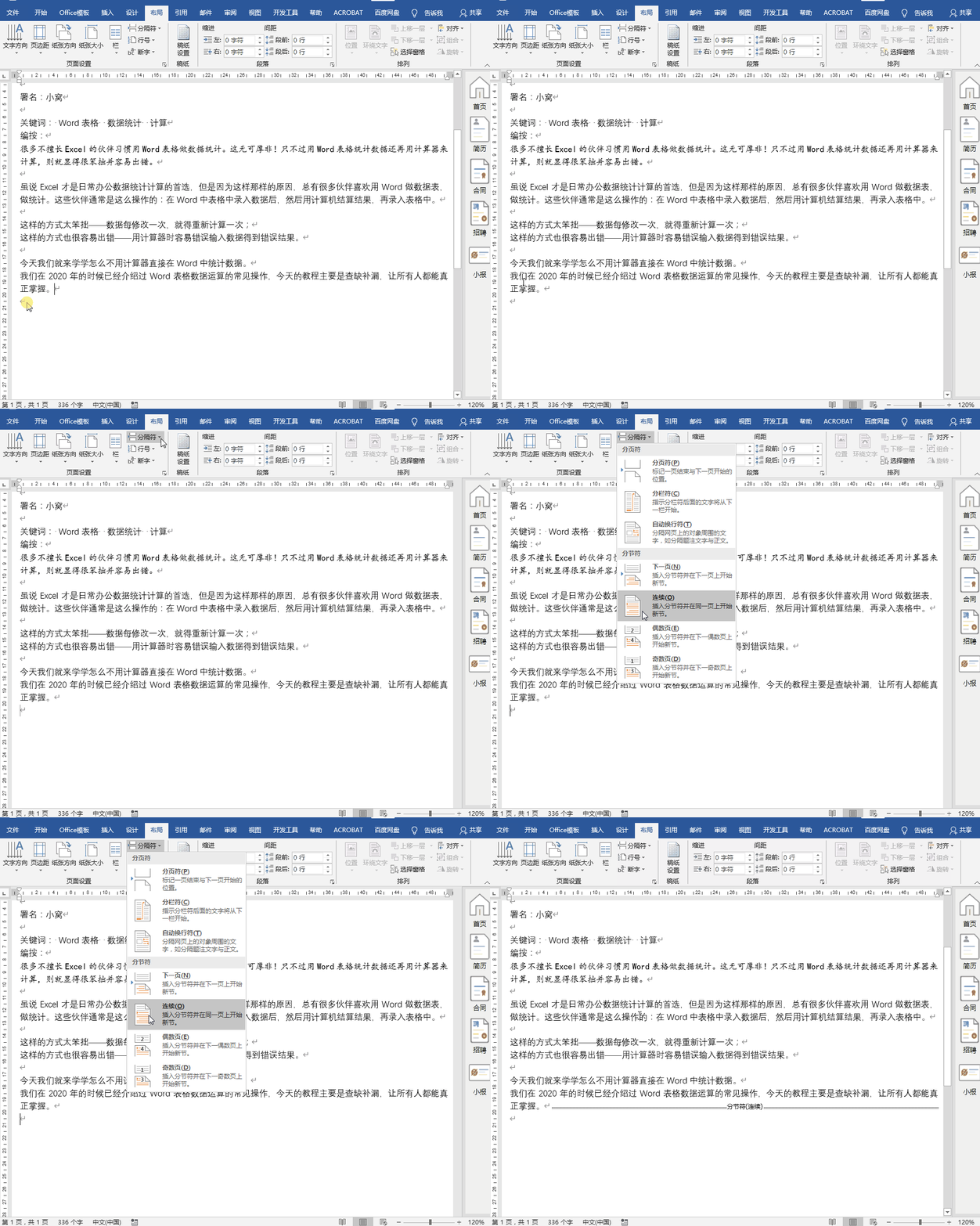
(2)将光标定位在新的一行行首然后单击“布局”菜单的“分隔符”下拉按钮,在弹出的下拉菜单中单击“分节符”下的“连续”命令。如下动图。
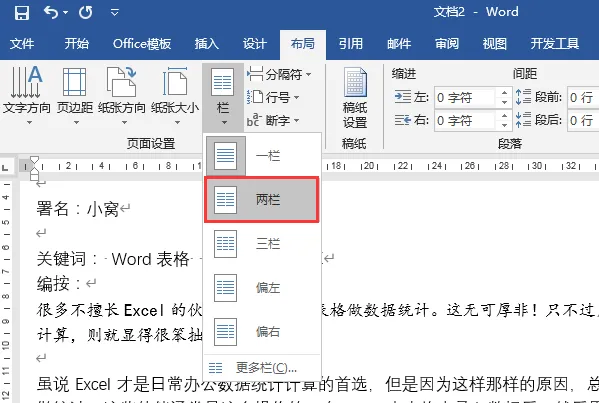
(3)单击“布局”菜单的“栏”下拉按钮,在弹出的下拉菜单中单击“两栏”命令。
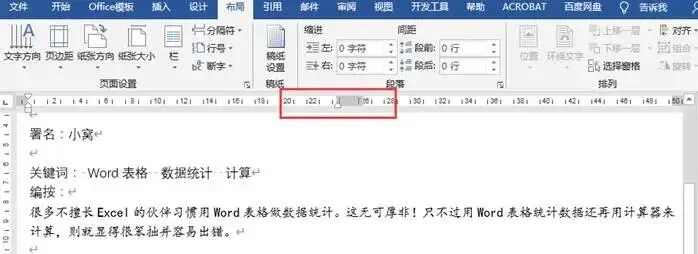
可以看到文档上方标尺上出现了分栏效果
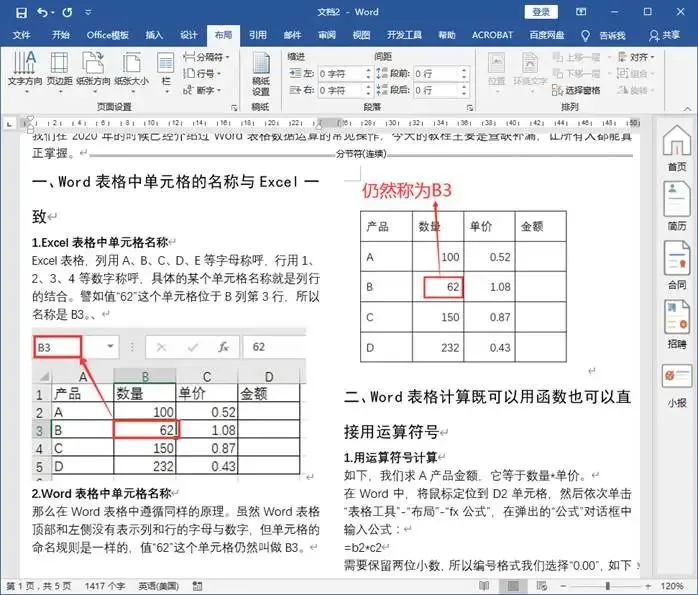
(4)复制素材文档“一、Word表格中单元格的名称与Excel一致”至文末“如果有疑问,欢迎进群询问”内容,然后粘贴到新文档中。效果如下。
二、从多栏进入单栏排版
素材文档的末尾部分我们采用单栏排版。
(1)将光标定位在新的一行行首,按前方的方法添加“连续”分节符。效果如下。
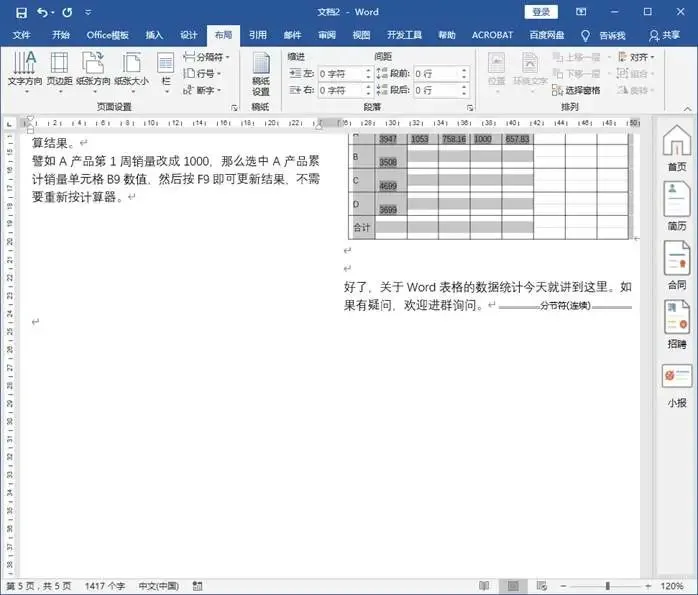
(2)单击“布局”菜单的“栏”下拉按钮,在弹出的下拉菜单中单击“一栏”命令。效果如下。
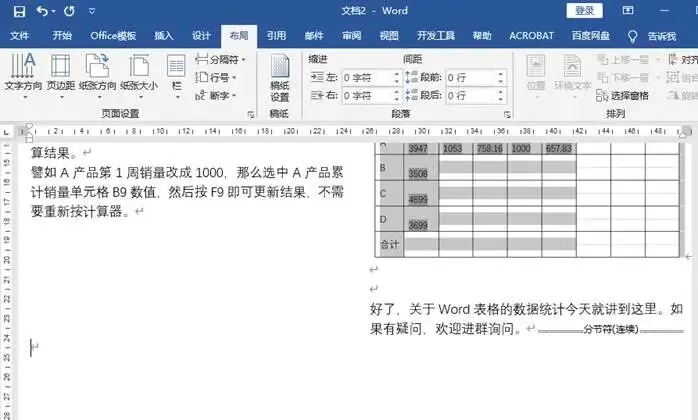
(3)从素材文档中复制剩下的内容粘贴到新文档中,可以看到已经恢复为单栏排版。
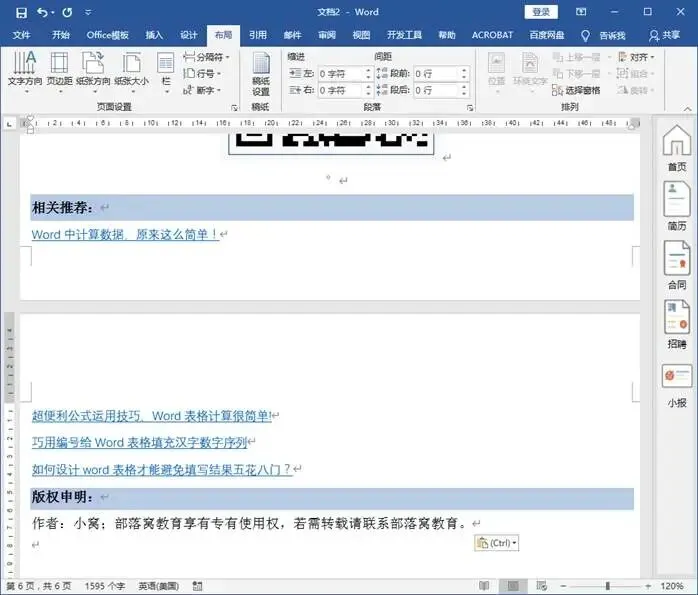
Ok,以上就是今天分享的Word文档排版技巧。可以看到单栏与多栏切换排版的关键就是分节符,灵活运用分节符,可以帮助我们把文档分割成不同的块进行不同的排版。
好了,今天的分享就到此结束啦!欢迎加入Word学习群交流呀。