 夜雨聆风
夜雨聆风





WPS文字创作助手:智能生成文章内容,给你灵感与思路
新建文档后,却不知道怎么编写内容,灵感枯竭这种情况经常发生。但当文字拥有了WPS AI,写作就有了强大的辅助。
1
在WPS文字中通过选择文档类型起草文章内容


WPS文字的AI功能在起草文章内容方面表现出色。基于自然语言处理技术,用户只需输入主题或关键词,WPS AI就能够深度理解用户的写作意图,并自动生成结构清晰、内容充实的文章。这种能力使得WPS AI在各种写作场景中都能发挥出极大的优势,无论是撰写商业计划书、分析报告,还是创作小说、散文等文学作品,WPS AI都能根据用户的需求和意图,快速生成符合要求的高质量文本内容。
这种智能写作的能力,使得WPS AI成为了一个强大的写作助手,帮助用户提高工作效率,减少写作难度。例如,我们在参观某景点后想撰写一篇心得体会,可以写出需求,让WPS AI来起草内容,具体操作步骤如下。
步骤1:打开WPS Office,新建一篇空白文字文档,单击选项卡最右侧的【WPS AI】按钮,在弹出的下拉菜单中选择【AI帮我写】命令,如图1所示,或者连续按下两次【Ctrl】键,唤起WPS AI。
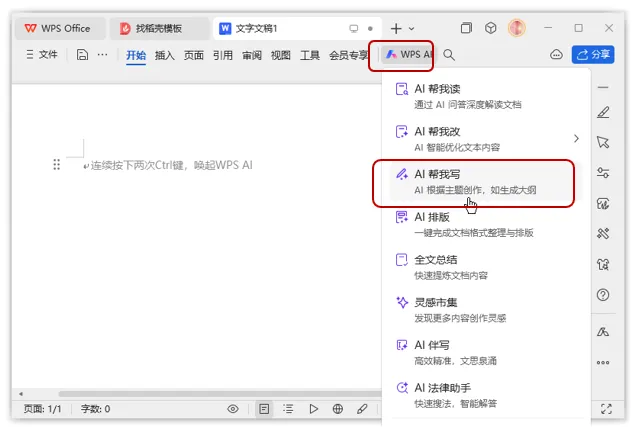
图1 在【WPS AI】下拉菜单中选择【AI帮我写】命令
步骤2:显示出WPS AI对话框和下拉列表框,在下拉列表框中根据需要创作的内容选择对应的选项,这里选择【心得体会】选项,如图2所示。
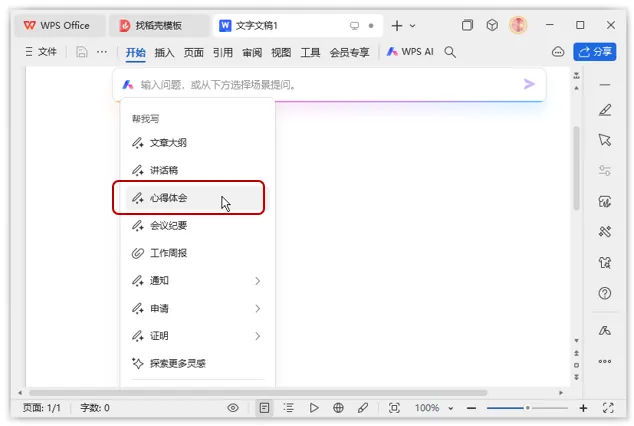
图2 根据需要创作的方向,选择匹配的主题
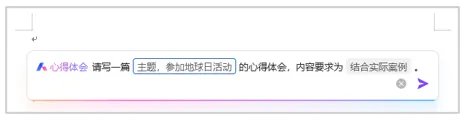
图3 【心得体会】主题AI默认模板
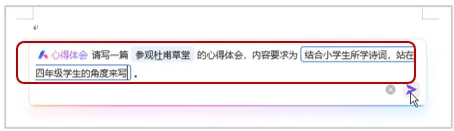
图4 输入生成文档的关键信息
步骤4:WPS AI接收到用户提问后,会立刻按要求生成内容,如图5所示。等待内容生成完成后,查看满意,单击【保留】按钮即可采用这些内容。如果不满意可以单击【换一换】按钮让WPS AI重新生成;或者单击【调整】按钮,让WPS AI对当前生成的内容进一步进行处理,如缩写、扩写、润色等;或者单击【弃用】按钮放弃本次对话;还可以在文本框中输入文本向WPS AI继续提问。
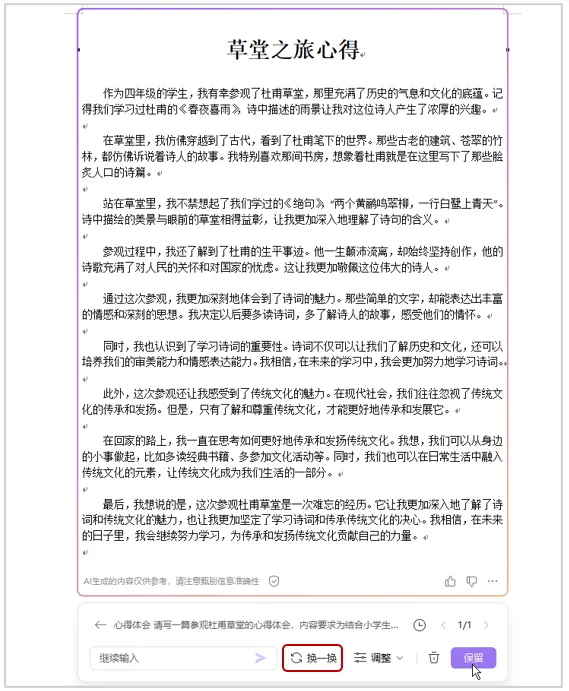
图5 查看生成的文档内容并采用
注意:WPS AI生成的内容具有随机性,输入相同的关键词,每次生成的内容也会有所不同。对WPS AI生成的内容大致满意时,可以先采用内容,再手动进行修改,或者直接追问WPS AI,让它对内容进行修改,直到更满意后才采用。
2
在WPS文字中通过输入关键词起草文章内容


前面介绍的在WPS文字中通过选择文档类型起草文章内容的方法。实际上是在输入关键信息前,先让WPS AI了解我们要创建文档的主题限定范畴。如果对WPS AI熟悉了,也可以直接通过输入关键词来起草文章内容。
在输入过程中,WPS AI还会自动推荐可能与要输入内容有关的词汇和短语。例如,我们输入“手机”,WPS AI可能就会推荐“手机测评”,如图6所示。无论如何,注意将想让WPS AI了解的关键词(可以是多个)抓取得更精准一些,这样得到的回复内容也会更准确一些。
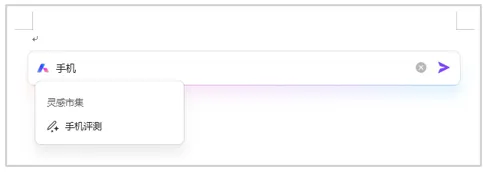
图6 WPS AI根据关键词自动推荐
例如,我想让WPS AI帮我生成一篇产品介绍内容,可以按照如下步骤操作。

图7 输入关键词
步骤2:WPS AI接收到用户提问后,会立刻按要求生成内容,如图8所示,这里对护眼台灯笼统进行了介绍,单击【保留】按钮即可采用这些内容。如果不满意,可以弃用内容,重新输入台灯型号或模拟一款台灯编号,让WPS AI重新生成内容。
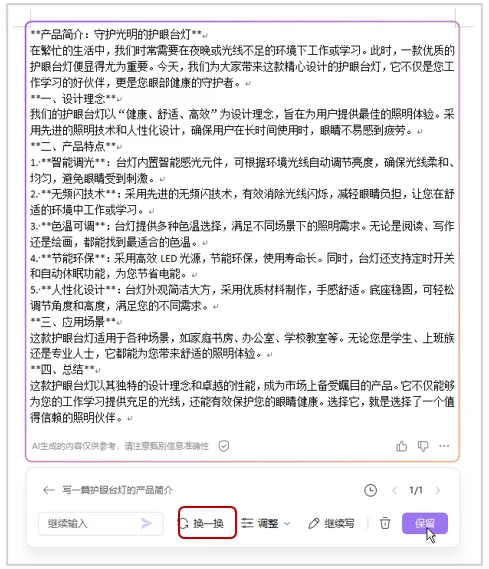
图8 查看生成的文档内容



关于WPS Office AI智能化高效办公的更多相关技能实操知识,可以学习由北京大学出版社出版的 《WPS Office AI智能化高效办公从入门到精通》一书。本书为WPS官方认证和推荐教程!
今日推荐好书
在数字化时代背景下,智能办公已经成为提升工作效率和质量的重要手段。对于广大职场人士而言,面对繁杂的工作任务、紧迫的项目时限及不断提升的工作要求,如何有效地运用智能工具是提高工作效率的关键。《WPS Office AI智能化高效办公从入门到精通》正是基于这一背景而编写,旨在为职场人士提供一个全面、实用的WPS AI应用指南。
本书全面介绍WPS AI在办公领域的应用,全书共7章,从WPS AI的基本概念讲起,逐步深入到WPS文字、表格、演示、PDF及在线智能文档等各个方面的AI应用技巧,并且在最后一章模拟了3个真实工作场景下的综合案例。本书通过详细的案例,让读者深入了解WPS AI的功能和优势,并学会如何在实际工作中运用这些功能来提高工作效率和创造力。
关联好书推荐
往期内容回顾

