夜雨聆风
夜雨聆风





WPS表格技能:长数据分隔,有规则与无规则分隔

我们在工作中经常会遇到从企业软件导入Excel的数据,不同软件的数据的格式是不一致的。而且是一个长长的字符串。
有时候这时就需要对这些数据进行整理,
将不同要素的数据分隔至不同单元格中,方便计算。
观察原始数据是否有有规律的分隔符号,
如果有,则将其作为分隔依据;
如果没有,手动添加分隔线进行分隔。
有规律的分隔
01选择数据单元格列,单击【数据】→【数据工具】组→【分列】按钮。★
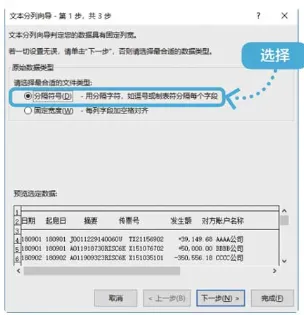
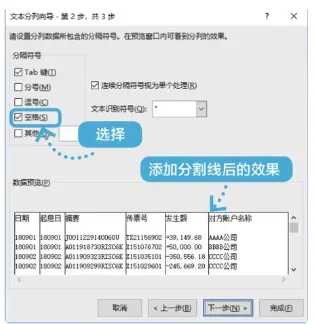
在【分隔符号】区域选择分隔符号,这里选择【空格】复选框,即可在【数据预览】区域看到添加分割线后的效果,单击【下一步】按钮。★
在原始数据中可以看到日期和起息日的数据显示为“180901”格式,这是银行系统的日期格式,并非Excel默认的日期格式,这时就需要把日期格式设置为Excel能识别的格式。选择第1列后,选择【日期】单选项,并在右侧选择【YMD】格式。★
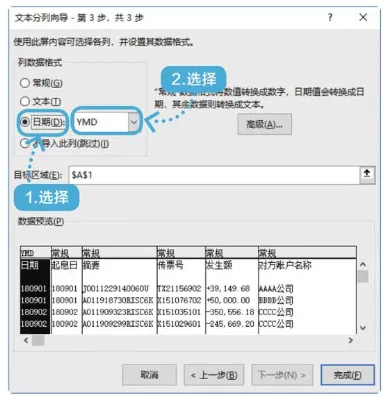
选择第2列,再次选择【日期】单选项,并在右侧选择【YMD】格式,单击【完成】按钮即可看到分隔数据后的效果。★
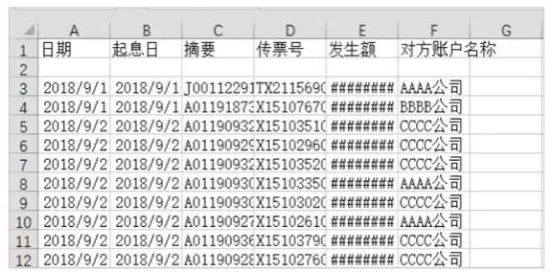
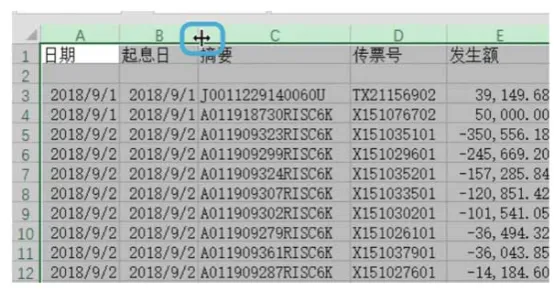
选择区域内所有列,将鼠标指针放在任意2列之间,当鼠标指针变为[插图]形状时,双击即可自动调整列宽,完整显示所有数据,最后适当调整标题即可。★
点击图片,打开小程序,进店购买》无屏幕护眼听力学习机【新概念英语随身听】。拼多多

无规律的分隔(固定宽度)
单击【数据】→【数据工具】组→【分列】按钮。
在打开的“素材\ch03\3.3.xlsx”文件中,选择A列,单击【数据】→【数据工具】组→【分列】按钮。
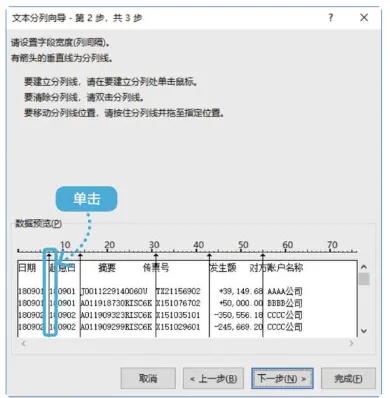
选择【固定宽度】就是在没有明显分隔符号的情况下,人为指定一些分割线来分隔数据。
在【数据预览】区域中需要添加分割线的位置单击,即可添加一条分割线,这里有可能会将标题错误分割,只需要分割后修改标题即可,单击【下一步】按钮。
在分割线上双击即可清除多余的分割线。★