 夜雨聆风
夜雨聆风





只是合个PDF也要会员?别再当冤大头了:这款免费PDF工具箱建议焊死在电脑里
最少的话 只讲精华
我以前也干过这种事: 就想把两份PDF合成一份发邮件,点进去一看——“会员专享”。
再换一个在线网站,提示“超过2M要付费”。
最离谱的是:合同、报销材料这种东西还得上传到别人的服务器,我心里真不踏实。
后来我电脑里常备一个PDF24(桌面版),用它简单处理大多数PDF事项。
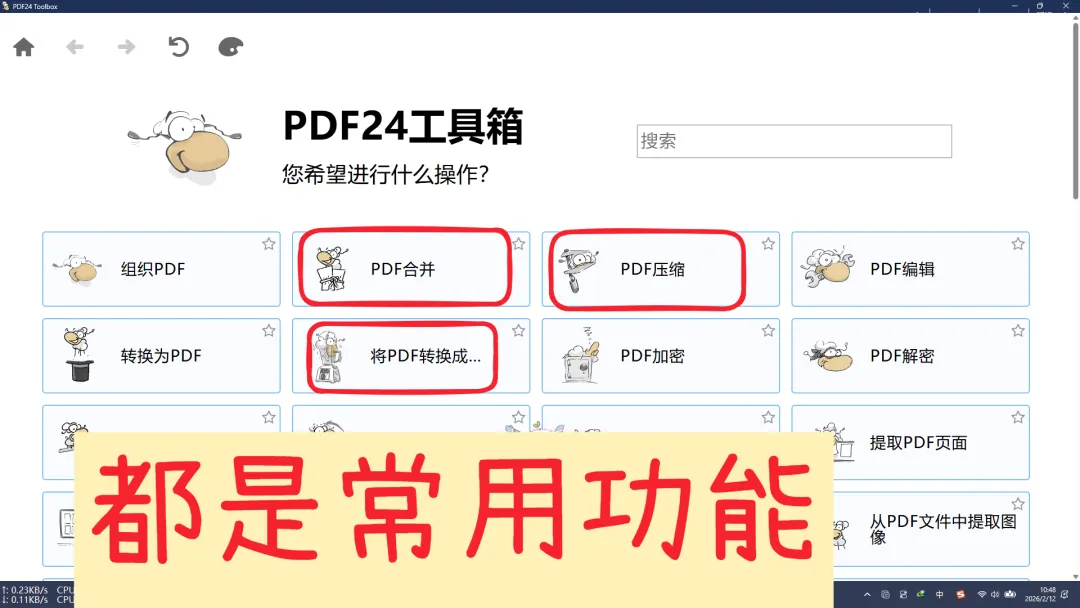
理由很简单:免费且好用。并且win7和XP也能使用(老版本)
今天不讲复杂的,我只讲我平时最常用的3个场景,你照着装一次,能用很多年。
我为什么留它
-
合并、拆分、压缩这些高频操作,基本一套就够。 -
本地处理,不需要把文件扔到网页上,安全。 -
遇到“要会员”的时候,我就拿它顶上去,省心。
提示:千人千感,自己用了才知道。
合并PDF:拖进去排一下就完事
领导让你把 封面.pdf + 目录.pdf + 正文.pdf合成一份。你要是用某些工具,合并都能收你一次钱。
我这边的做法: 打开PDF24 → 选合并 → 把文件全拖进去 → 鼠标拖动调整顺序 → 保存。
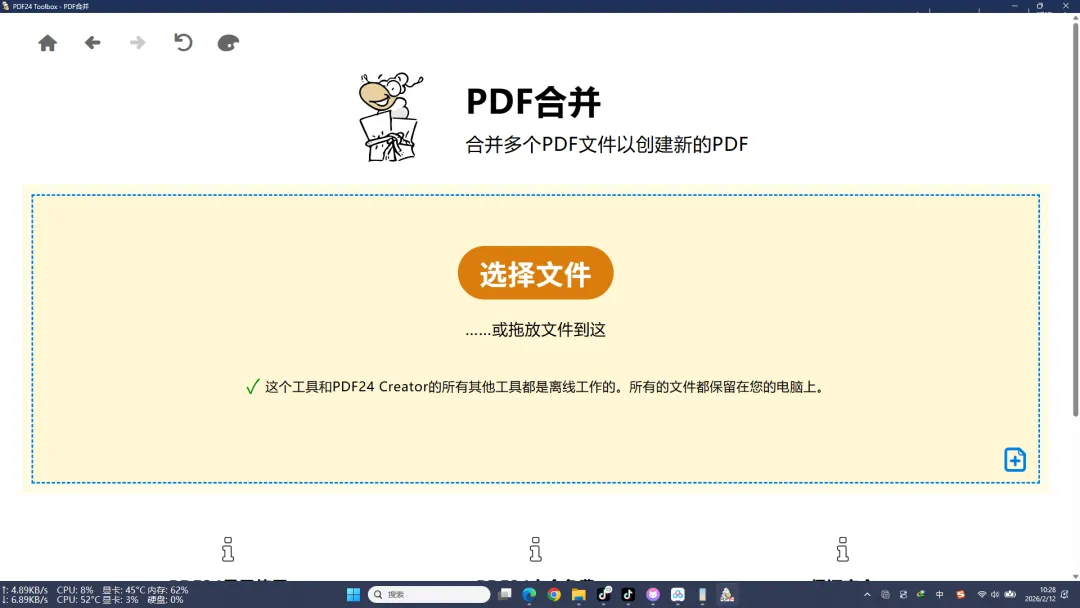
就像排扑克牌一样,按你要的顺序排好就行。
更实用的是拆分:
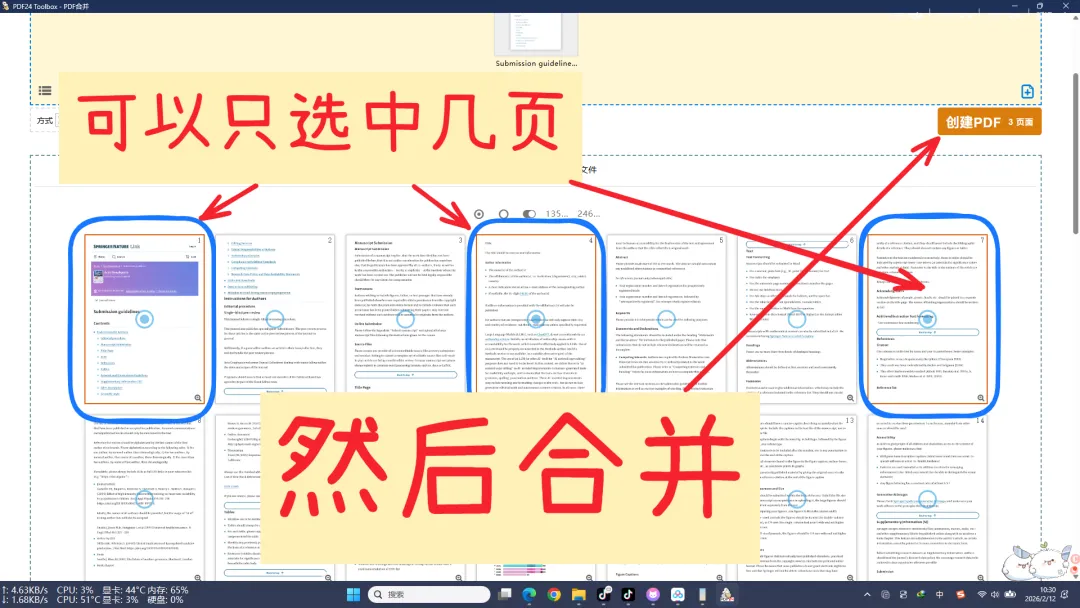
别人发你一份100页的PDF,你只要第5、12、20页。直接在合并的 方式 里 选择 页面模式
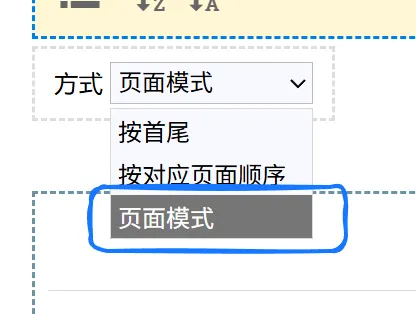
勾选那几页,合并成新文件即可。
压缩PDF:大文件也不怕
这种场景你肯定遇到过:
-
OA系统限制附件2M或5M。 -
邮件附件太大发不出去。 -
投标平台卡死上传进度。
我一般这么做: 打开PDF24 → 选压缩 → 调整“DPI和图片质量” → 压缩。
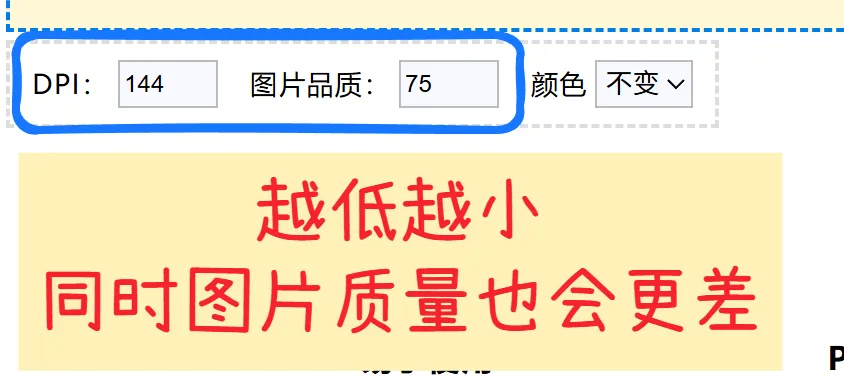
注意:压完别急着发,打开新PDF,把页面放大到 200% 盯着看一眼:
-
图表线条还清楚吗? -
小字还能读吗? -
有没有明显糊边?
如果200%下还清楚,就可以交付了。压缩这事别只看体积,清晰度也同样重要。
扫描件想复制文字
很多人转头就去在线OCR网站,把扫描件一上传就开始识别。如果是普通作业、公开资料还行。
但如果是合同、报销单、身份证复印件这类敏感文件,我的习惯是:尽量别上传。
PDF24里也有OCR识别相关功能。你用的时候记住一句话就行:能本地识别就本地识别,别把敏感文件到处传。
我自己的工作流
我处理PDF基本就三件事:
-
要发出去一份:合并或拆分。 -
平台卡大小:压缩+200%自查。 -
需要编辑内容:先看能不能直接转成可编辑格式,不行再用本地OCR。
避坑提醒
-
别到处装转换器全家桶:装多了电脑只会弹窗更凶。 -
压缩后一定要检查:图表和小字最容易糊,别偷懒。 -
敏感文件少上传:尤其是合同、报表、证件照这类。
小结
你可以通过以下方式获取这个离线工具箱:在后台关键词“PDF”自动获取官网和网盘版本(Win7,XP也可使用)。
这篇你先收藏,哪天又遇到“合并要会员”或者“文件传不上去”,直接拿出来照着做。
你最常卡在哪一步?评论区回我一个:合并 / 压缩 / OCR。
顺手关注一下,内容更精彩。
END
「枫下拾光」 出品
点击关注我 每天进步一点点
很高兴认识您❤️
© 2026 枫下拾光. All Rights Reserved.

