 夜雨聆风
夜雨聆风





关闭WPS这些冗余设置,让你的WPS清爽不臃肿
WPS 是大家常用的办公软件之一。但你是否遇到过这样的情况,随着时间推移,WPS 变得越来越臃肿,运行速度变慢,各种弹窗广告或推荐窗口层出不穷,让人不胜其烦。
只需要简单几步,即可关闭 WPS 的冗余设置,让它恢复清爽流畅,下面就为大家详细介绍。
一、修改本地备份位置,释放C盘空间
WPS 的本地备份功能,在意外情况发生时保障文件安全,但大量的备份文件堆积在 C 盘,占用大量的系统空间,进而影响系统整体运行速度。通过修改备份路径,我们可以有效释放 C 盘空间。
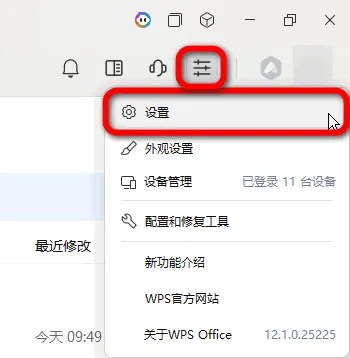
1. 打开 WPS Office,点击右上角的“全局设置”。选择下拉菜单中的“设置”,进入“设置中心”。
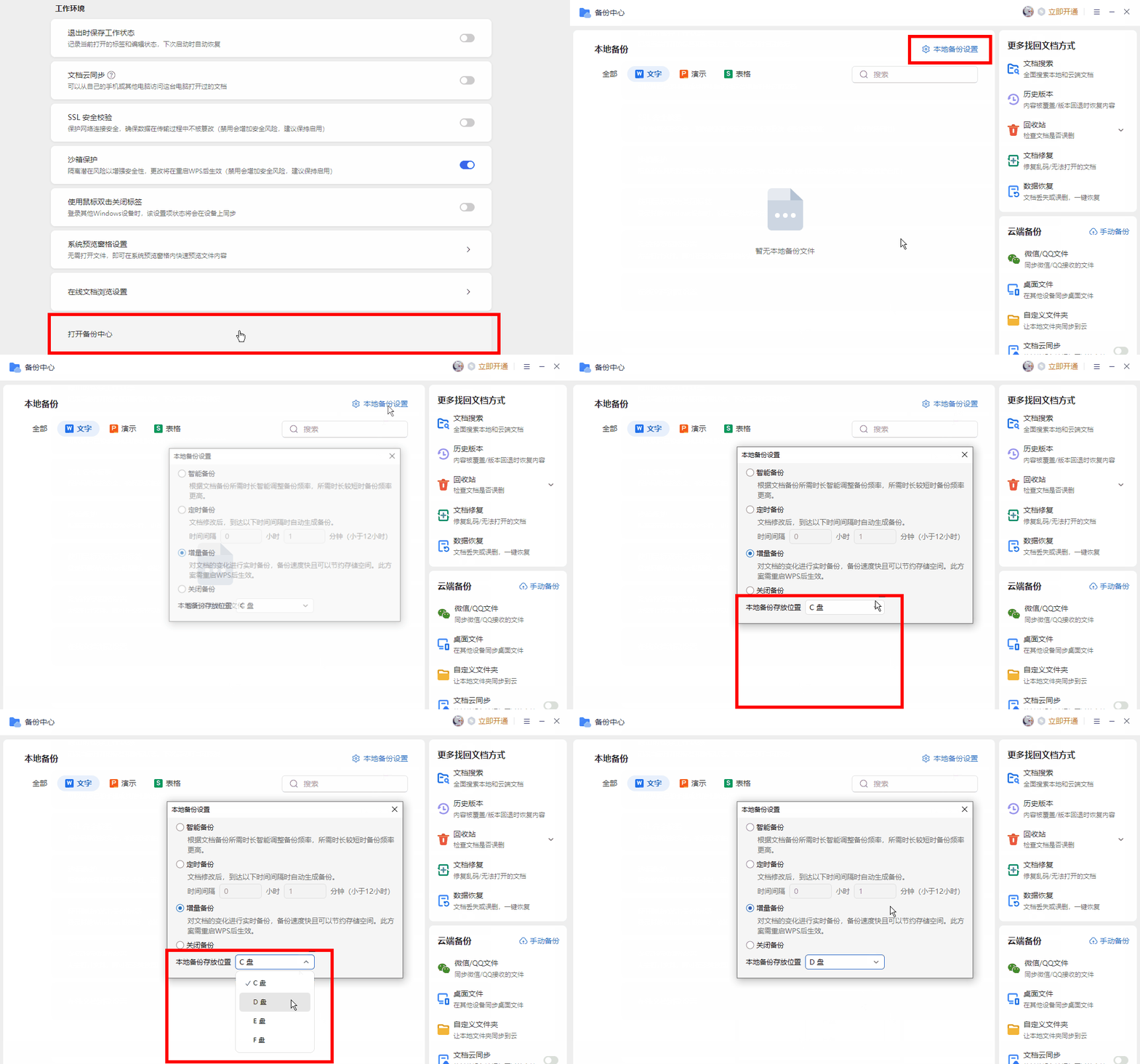
2. 点击“打开备份中心”,选择“本地备份设置”,将“本地备份存放位置”修改为非系统盘,最后点击“确定”保存设置。
二、关闭冗余关联与功能推荐,精简界面
WPS 默认关联了许多文件类型,还会推送各种功能推荐弹窗,会增加系统负担,干扰正常的工作流程。关闭这些冗余设置,可以让 WPS 更加简洁。
1. 返回 WPS 主界面,再次点击“全局设置”,选择“配置和修复工具”。
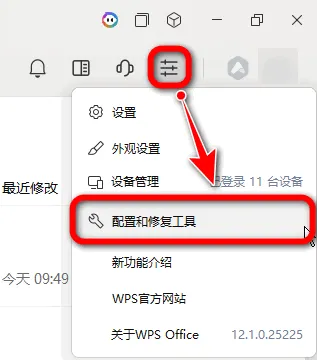
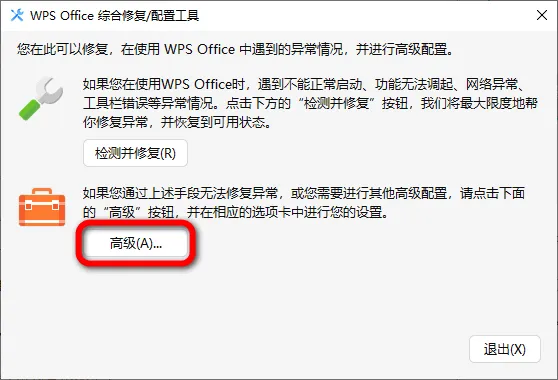
2. 在弹出的“WPS Office 综合修复/配置工具”窗口中,点击“高级”按钮。
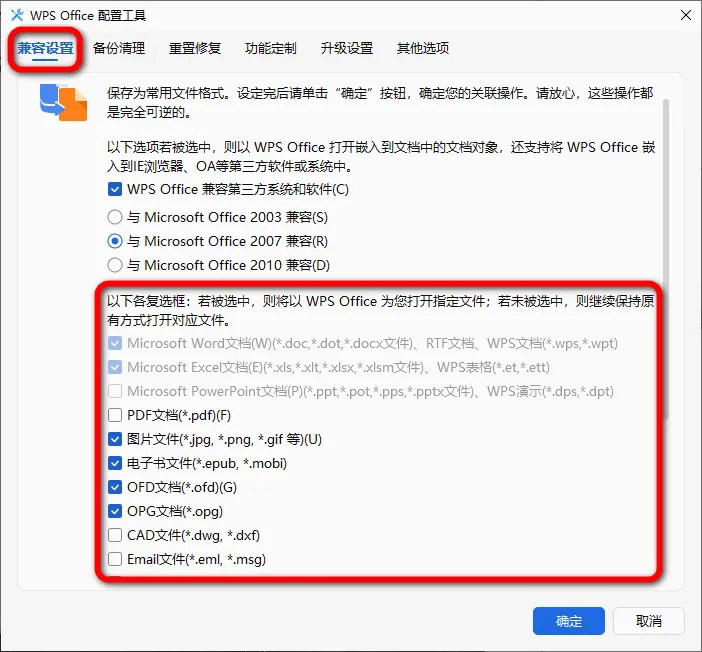
3. 在“兼容设置”选项卡中,可以根据自己的需求,取消勾选不常用的文件关联类型,减少 WPS 默认关联负担。
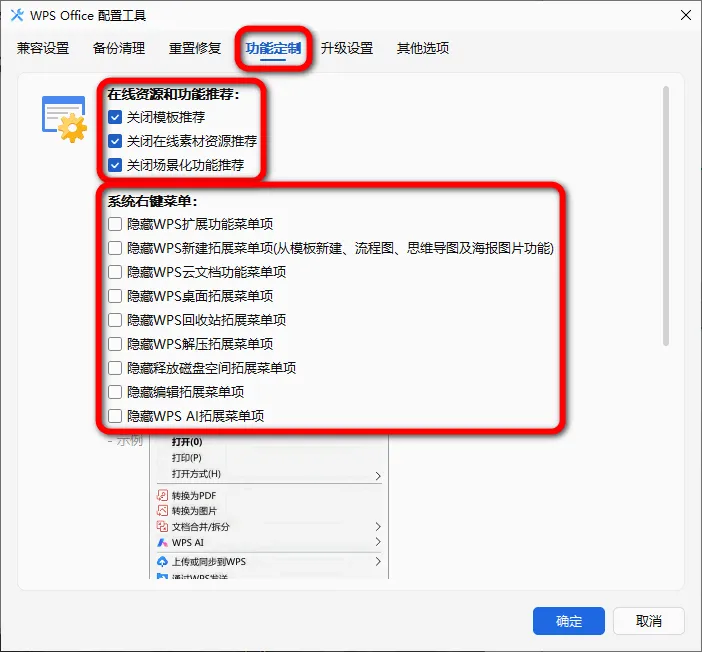
4. 切换到“功能定制”选项卡,关闭“在线资源和功能推荐”中的三个功能选项,依次勾选“关闭模板推荐”、“关闭在线素材资源推荐”、“关闭场景化功能推荐”,这样可以告别弹窗。
根据需要依次勾选“系统右键菜单”中需要隐藏的部分,减少右键菜单中的冗余选项。
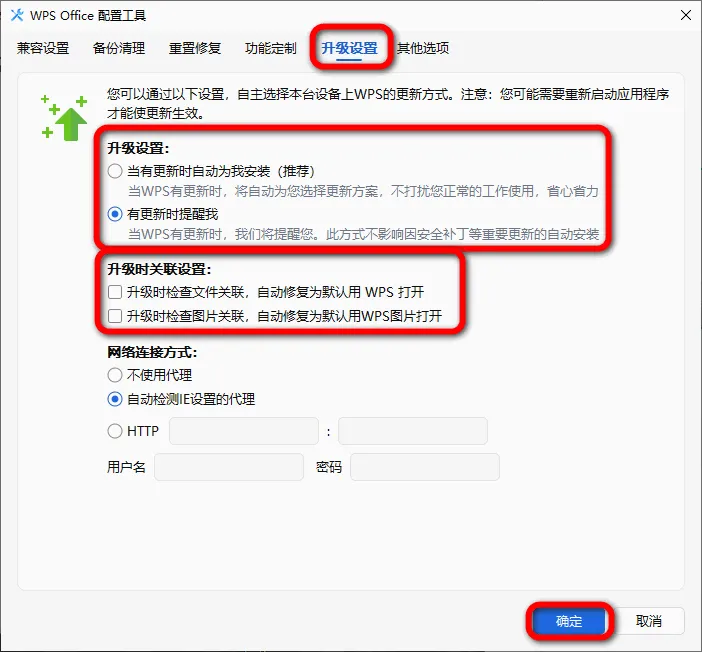
5. 切换到“升级设置”选项卡,选择“有更新时提醒我”,可以避免 WPS 自动升级占用系统资源。
取消勾选“升级时关联设置”中的两个功能选项:“升级时检查文件关联,自动修复为默认用 WPS 打开”、“升级时检查图片关联,自动修复为默认用 WPS 图片打开”,防止升级后 WPS 自动修改文件的默认打开方式,保持我们的使用习惯。
最后点击“确定”保存设置,然后重启 WPS ,使设置生效。
按照上述步骤操作后,此时你会发现 WPS 的界面会变得更加整洁,运行速度也有明显提升。
赶快动手试试吧,让你的 WPS 告别臃肿,恢复清爽流畅!

