 夜雨聆风
夜雨聆风





【原创】WORD与PDF编辑软件联合排版成册书籍高级技巧
在申报项目或编写投标文件期间,经常会遇到同一个大文件有多个部分构成,有word文稿、excel表格、图片、附件材料,且各部分之间需要单独编辑,怎么合并成完整的一本书,进而编排出带封面、总目录、总页码(第X页,共XXX页)的样式呢?更有甚者,word文件仅仅是其中的一部分内容,后面的佐证材料(附件)都是PDF文件或间隔的还有图片等内容,如何快速的排版为成套的文稿进而交付打印呢?本人介绍一种比较便捷的WORD与PDF编辑软件联合起来的文稿编辑技巧。
一、软件准备及排版结果呈现
1、WORD,2007版(本人使用的是word2007)或以上。
2、PDF编辑软件,建议Adobe Acrobat Pro DC,这个DC软件才能正常编辑文件。不是Adobe reader,reder软件只能看pdf文件,不能编辑的。
那么厚的一本书,排版为PDF文件并交付打印的文件效果应该是这样的,正常都是采用双面打印的,所以仅单面有内容的,背面要附上一个空白页。
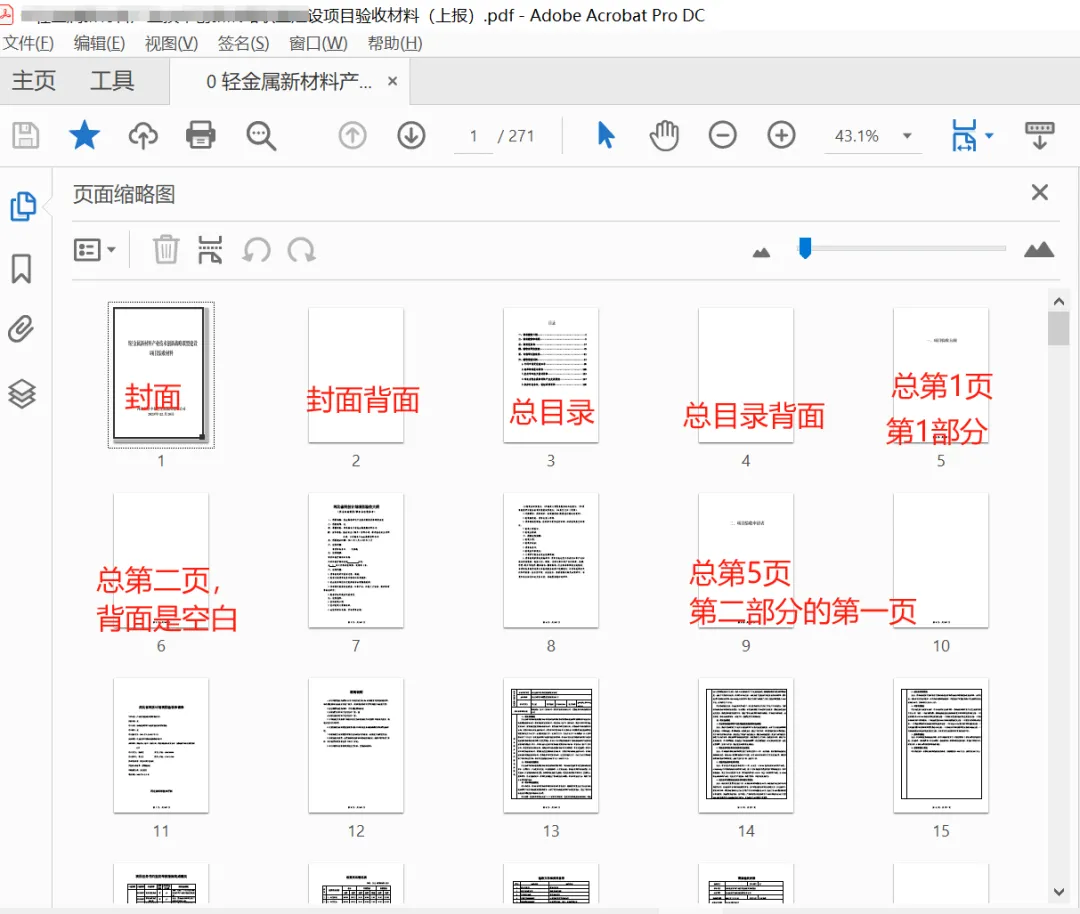
图1、书籍排版最终效果呈现方式
封面+空白+总目录+空白页+第一部分(总第1页)+正文内容若干页(不足偶数页的,自己添加一个空白页)+第二部分封面(单数页开始,第1+1+若干页,是自动页码的)+空白页+第二部分的正文内容若干页+第三部分封面(单数页开始)+以此类推。
总之,各部分封面占单数页,这样是为了确保他们在打印的时候,呈现在正面。
由于书籍很厚,总目录也要尽量设置为带链接的目录。这个设置绝对有难度。
二、word的排版简单攻略
Word软件,进行正常的图文混排,加上自己文档的页码。正常情况,在word编辑中需要注意的是:
1、封面的设置
不加页码,字体字号要大,可以按照文章名称初号字,如果字太多了,可以换行,也可以使用文本的字符缩放功能,设置为90%的等比例(文字稍微瘦一点,就能放得下了)。下面落款和日期一般设置为2号字,字体根据需要设置即可,我习惯用小标宋简体。

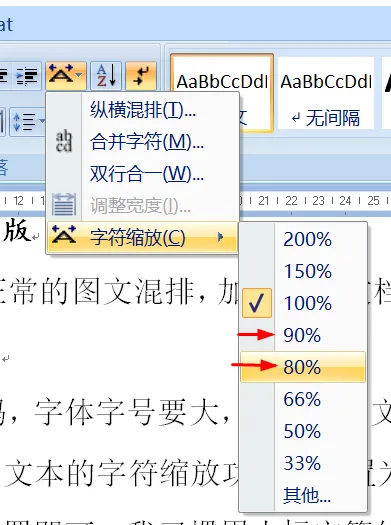
图2、书籍封面的字号设置
2、目录的自动生成
正常的word排版,目录都应该是自动生成的。
第一步先设置目录的标题等级。先设置好正文中标题的段落层级,即一级标题、二级标题、三级标题等,有前缀或后缀属性的,可用查找功能一次性设置标题等级(这是高级技巧,查找CTRL F功能可以实现)。设置好了,一个同类标题,可以去刷后面的同类标题,这样就能很快的把同类标题设置为一级标题或二级标题或XX级标题了。
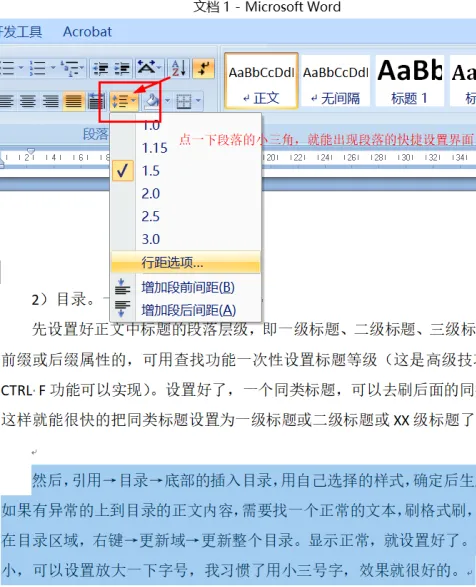
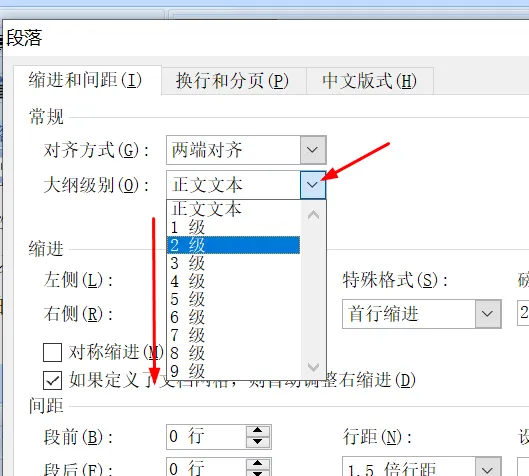
图3、标题等级的设置
第二步 插入目录。引用→目录→底部的插入目录,确定,生成目录。如果有异常的上到目录的正文内容,需要找一个正常的文本,刷格式刷,正常后,在目录区域,右键→更新域→更新整个目录。显示正常,就设置好了。如果字太小,可以设置放大一下字号,我习惯了用小三号字,效果就很好的。
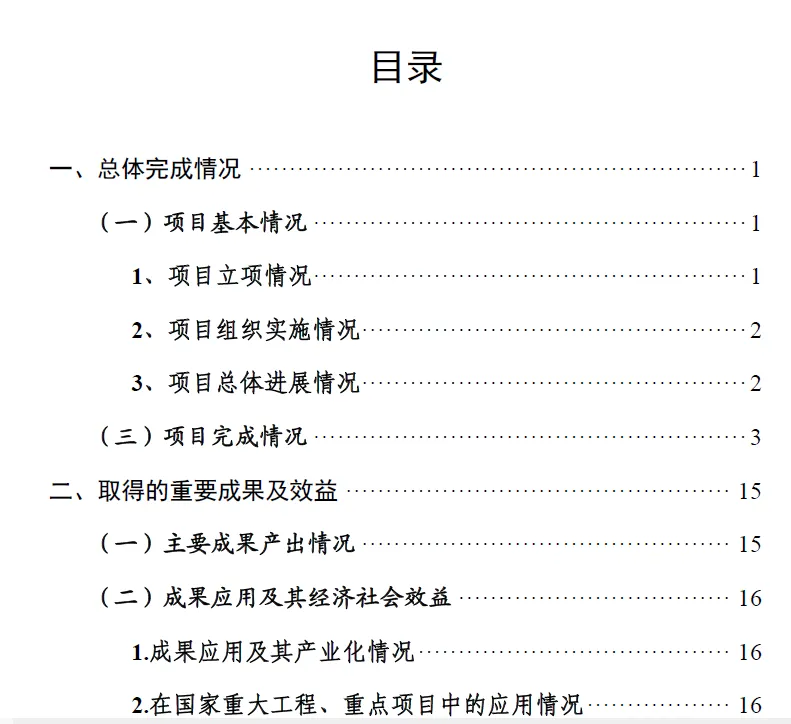
图4、文稿目录的设计
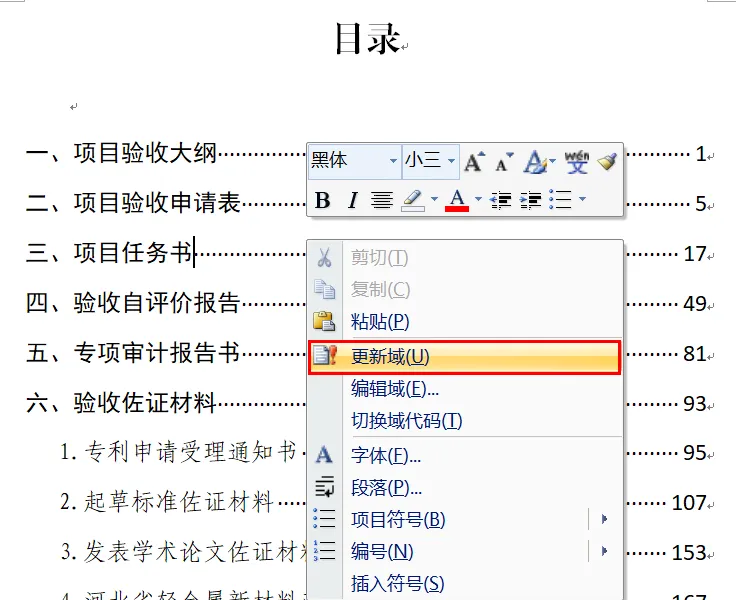
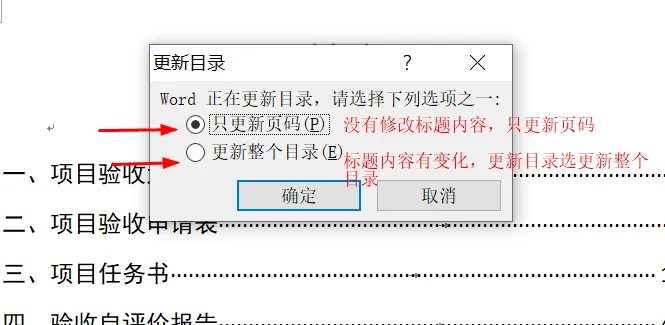
图5、目录的内容更新
3、正文的排版
除了封面、目录,其余都算是正文了,录入文字,或者复制文字到一起后,就要开始排版了,页边距,不是设置的太靠边,正常情况设置“页边距→普通”。
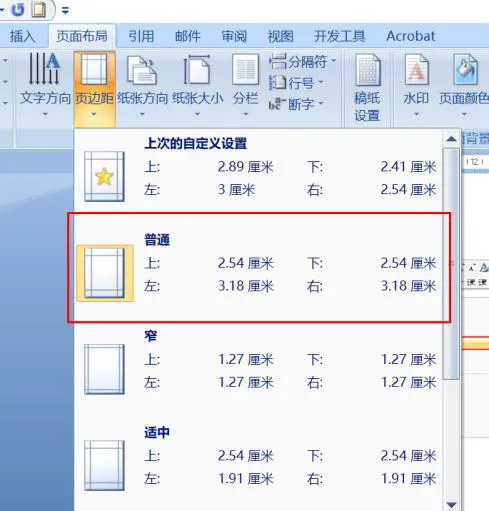
图6、页边距的设置
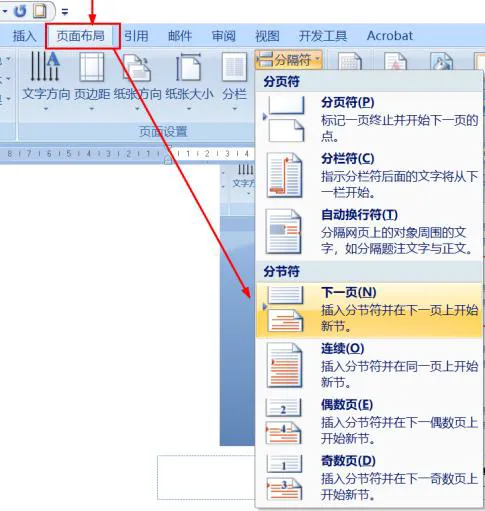
图7、分节符的设置
注意正文如果有上标、下标,需要逐个设置,还是有共同的可以用快捷键的,记得尽量用快捷键。比如文件中有多个H2O,需要设置为H2O,可以先复制一下H2O,Ctrl H快捷键(查找替换),查找框粘贴一下,H2O就录入了,替换框,点选特殊格式,选剪切板内容。全部替换。这样全文中的H2O就一次性的替换为H2O了。再有有些简单的上下标,选中上标的内容后,按快捷键,“ctrl Shfit =”就是上标,“ctrl=”就是下标。
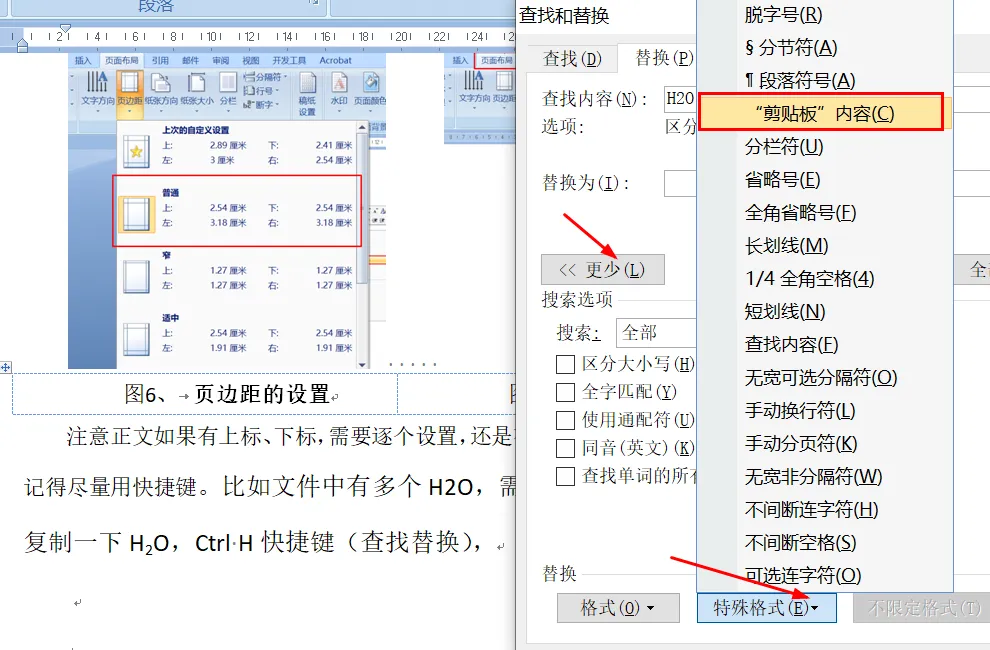
图8、上标、下标的快捷设置(查找替换法)
4、分节符、页码格式的设置
如果正文内容之间需要不同的页眉或者页码格式有差异,就需要设置分节符,然后设置不同的页眉格式或者页码格式。页面布局→分隔符(下一页)之后,双击后面分节的页脚,点灭链接到前一条页眉。然后设置自己想要的页码格式。
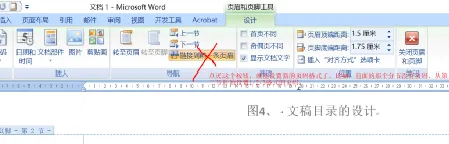
图9、断开两个分节之间的链接,设置新的页码格式
断开链接后,再设置页码,不要选续前节了,要选择从1开始。如果页码需要连续,那就选续前节。
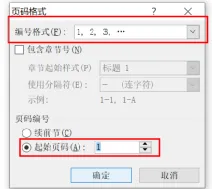
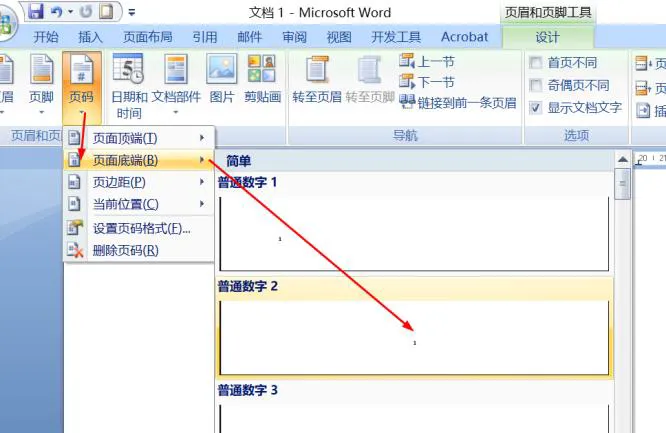
图10、分节设置之后,页码的设置(起始页码1)
关于word的排版技巧,本人此前编辑过一个教程。感兴趣的可以下载学习。下载文稿的二维码如下:

图11、Office2007排版录入操作高级进阶技巧培训课程
四、PDF编辑软件的应用
PDF软件,是全功能的整合排版软件。可以把N多个pdf文件、图片整合为一个成套的单个pdf文件,还可以添加总页码、一键打印!
1、Adobe Acrobat Pro DC的编辑界面及基本功能
1)软件的基本功能
Pdf编辑软件,正常情况都是以打开一个pdf文件的方式呈现软件的编辑效果。中间部位是整个pdf的文件内容,右侧是编辑菜单,左侧是预览、书签等模块。
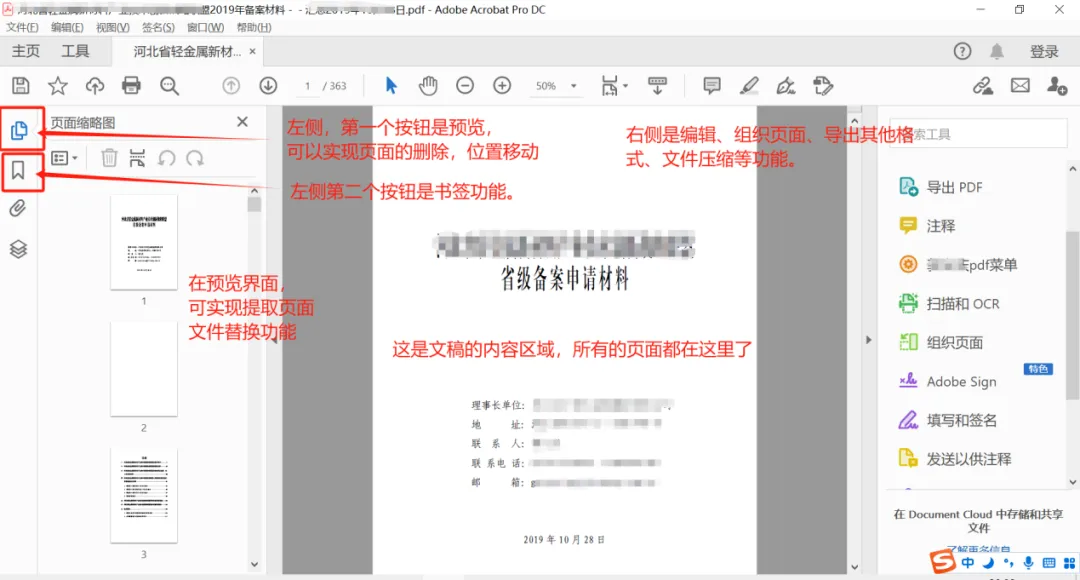
图12、Adobe Acrobat Pro DC的编辑界面
2)怎么合并多个pdf文件?
一种方式是在电脑上选中多个pdf文件,右键→在Adobe Acrobat Pro DC中合并,按照文件顺序,合并到一起即可。顺序要自己看着调整的。
另外一种方式是,先打开pdf编辑软件,再去我的电脑选择N多个pdf文件或图片,点查看所有工具→合并文件。排好顺序,就能把多个pdf、图片文件文件合并到一起了。有的电脑也支持直接将word合并转成pdf。
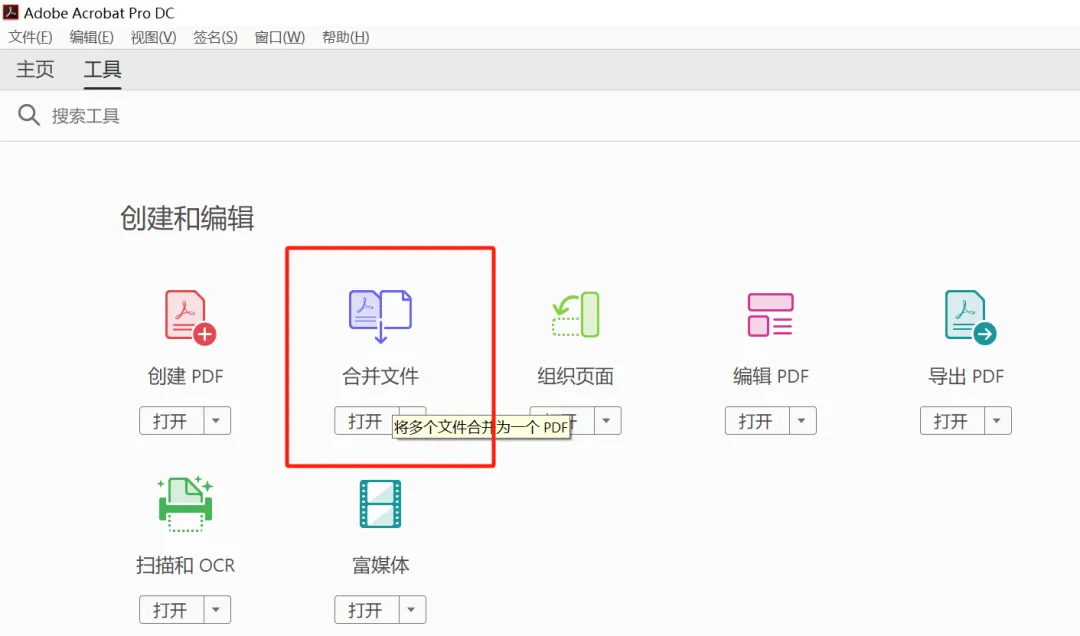

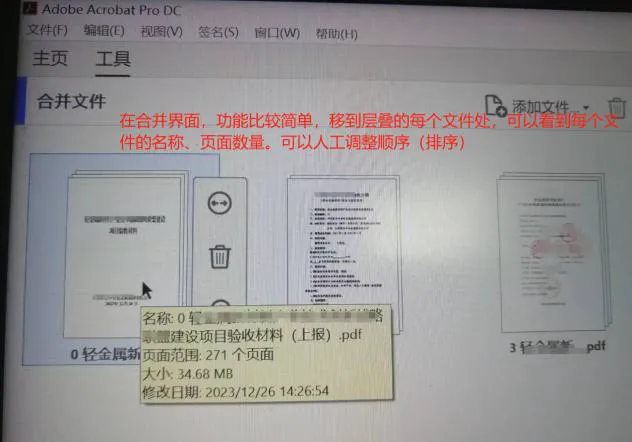
图13、pdf文件的合并操作
3)pdf合并的技巧分享
好像很多pdf文件,不见得都是word文件生成的,所以有的文件本身就是扫描件,在合并的时候,需要添加一个分隔页,比如,申请专利清单(小目录页),后面附上每一项专利的受理通知书,比如,授权专利清单(小目录页),后面附上每一项专利的证书。那么就会出现这样的情况:分隔页(正面是XXX佐证材料,题目下面列上本类材料的清单)、然后空白页、之后是本类佐证材料的全部扫描件。
呈现的效果如下:每一类佐证材料的清单,空白页,本类佐证材料的扫描件。

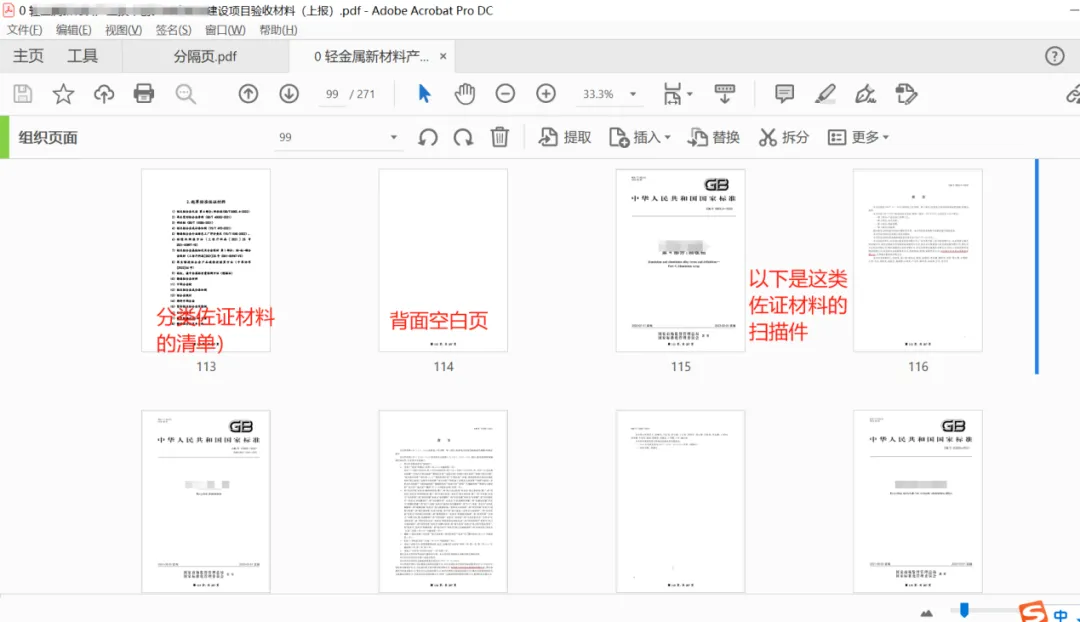
图14、分类佐证材料的呈现效果
如果已经知道了要添加分隔页(分类佐证材料的清单),那这个功能就需要在word中完成了。同时把总目录也间接的设置出来。总目录一般按照大类设置,加上佐证材料的分类目录。
第X部分,设置为一级标题,1、2、这样的设置为二级标题。再把字体、字号设置好,每页一个类别,弄好后转成pdf,当分隔页使用就行了。文件整合后再真正的设置一次总目录(带页码、链接的那种)。 这是本人近期编辑的一套资料的总目录样式。也是添加了页码、链接的总目录。
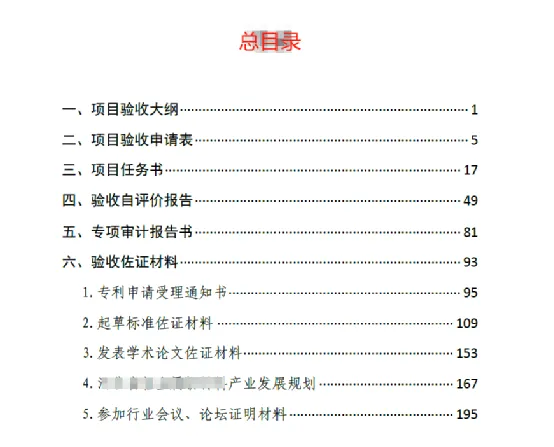
图15、总目录的章节设置
4)设置了分隔页之后的pdf文件整合
如果分隔页设置好了,各类文件都转成pdf文件了(都要设置为双数页,页数单数的,封面之后加空白页或在最后一页后添加一个空白页),那么就具备合并成一套书籍的条件了,建议从最后一个佐证材料开始往里面拖拽,每添加1个文件,在分割页之后添加1个空白页。然后继续拖拽文件进来,再在分隔页之后添加空白页。。。。所有的文件都添加上了,合并文件就完成了,保存!
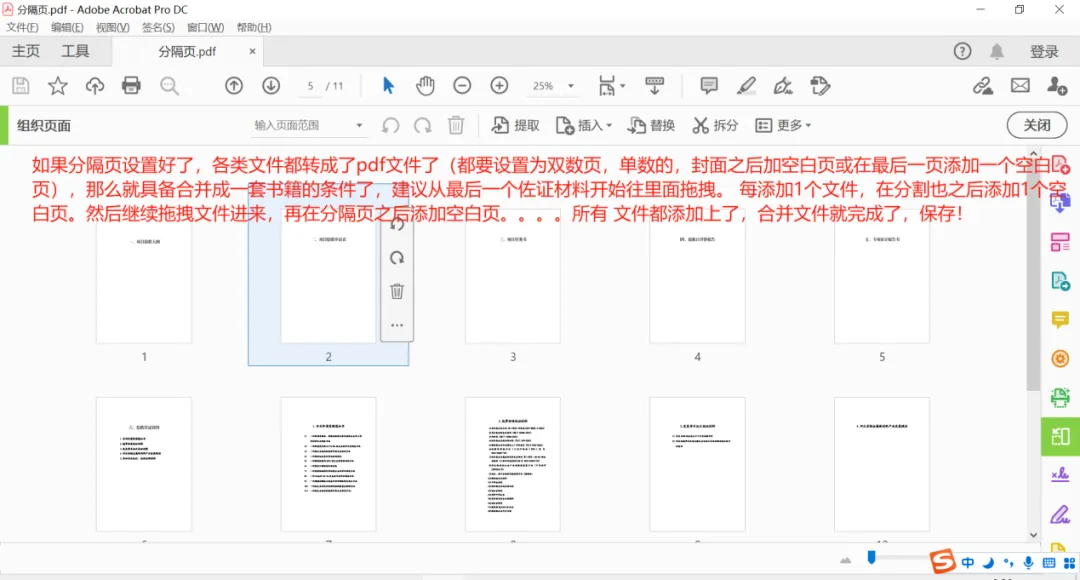
图16、pdf软件文件合并操作步骤
对一下各类文件,是否保证了分隔页在奇数页,各类正文内容的首页也在奇数页,如果都是,就ok了。下一步添加总页码。
5)合并后的PDF文件添加总页码
点pdf模块右侧的编辑按钮,进入编辑状态,选页眉和页脚,添加→添加新的。
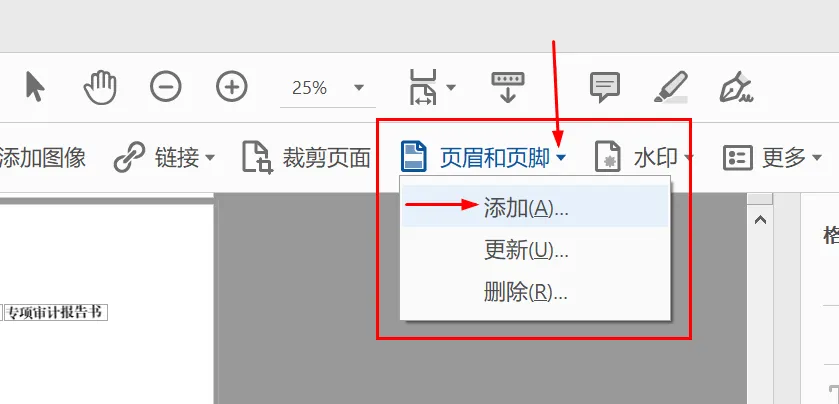
图17、pdf中添加页眉页脚的操作
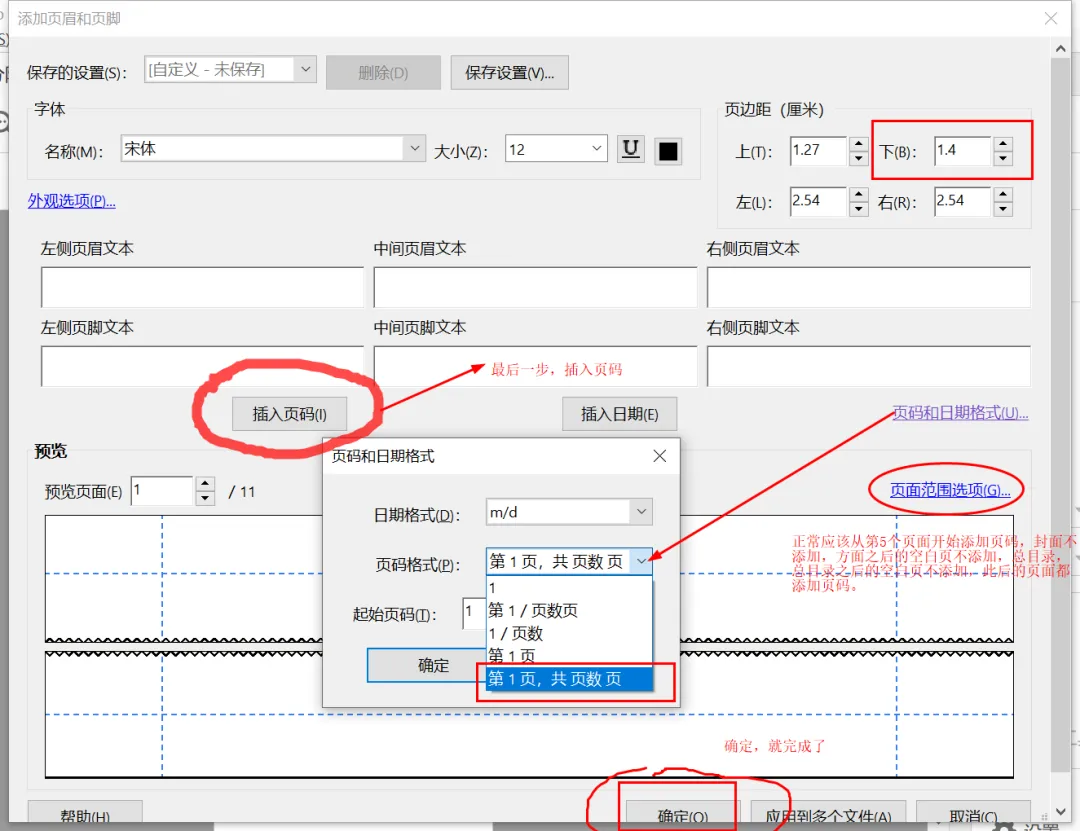
图18、PDF添加总页码的操作
6)合并后的pdf文件添加总目录
如果不带链接,就人工输入总目录和页码,两段对齐,效果也说得过去。如果更讲究一些,就设置一个带链接的总目录。
完整的pdf文件合并完成了,添加总页码也完成了,就差总目录了。
刚才按大类和佐证材料类别设置的分隔页,也是即将做正式总目录的文件,ctrl +拖拽生成一个副本,继续使用。重命名为合订本。由于开始我让设置了标题1、标题2、标题3等标题等级,所以他们可以直接上目录的。
分割页,加上封面、空白页、总目录页、空白页、然后开始带页码,删掉不需要上总目录的页面。根据合并后的pdf页面,对应的把相应的分隔页通过ctrl 回车按钮,设置对应的页码,如31页是第4部分,那就把第四部分弄到第31页去,这个文件只有标题,没有正文内容的。以此类推,全部的需要上总目录的都设置好了。在总目录那一页,引用→插入目录,确定。
这样总目录就出来了。查一下有没有缺失的,再补上。把这个合订本的假文件转出为pdf文件。
7、带总目录链接的文件与完整的pdf文档(成套合并)的整合
现在带封面、总目录的假文件、带全部内容的真PDF文件(已经加上了页码)都已经做好了,赶紧合并成一个真文件。
打开带总目录的那个合订本文件(假文件),左侧点开。页面缩略图,点替换页面,具体谁替谁,怎么替,看图吧,肯定是真的替掉假的了。
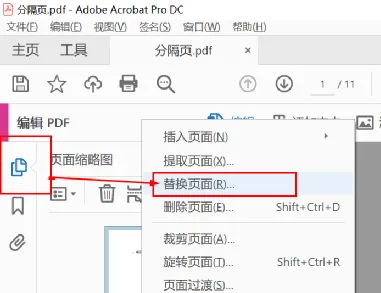
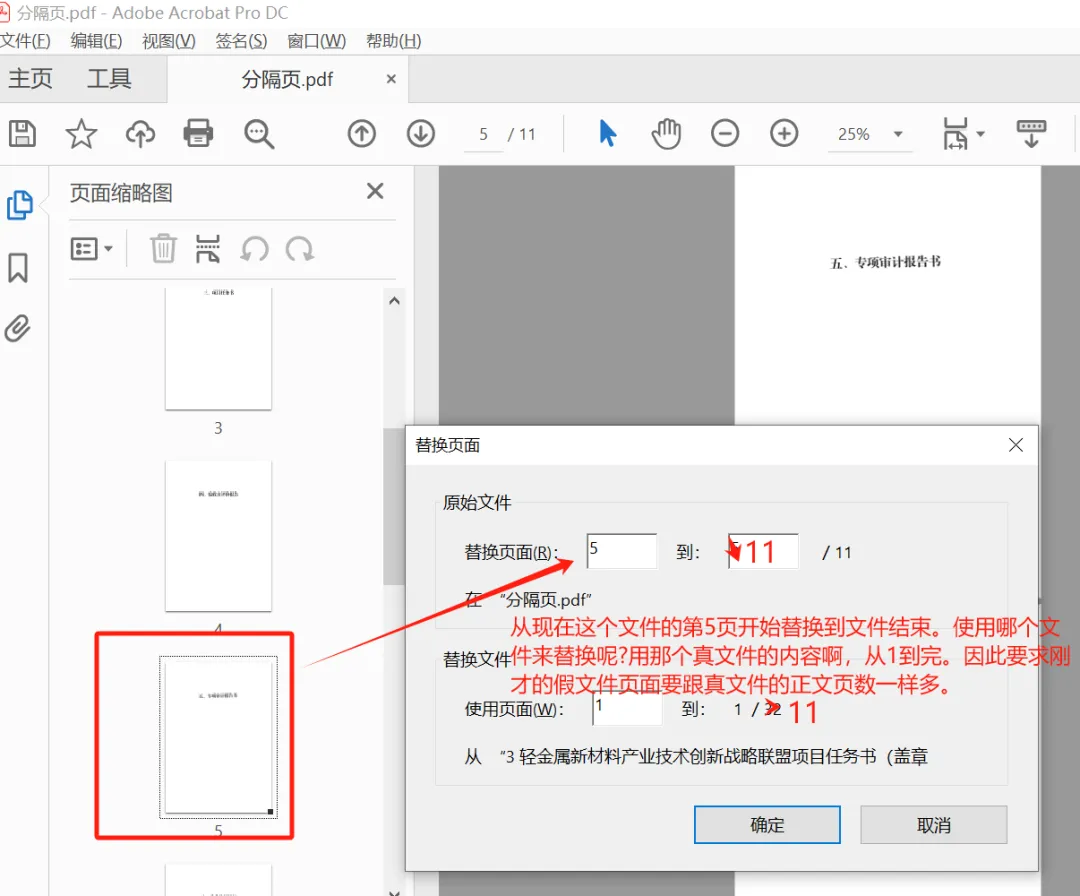
图19、pdf替换页面的操作
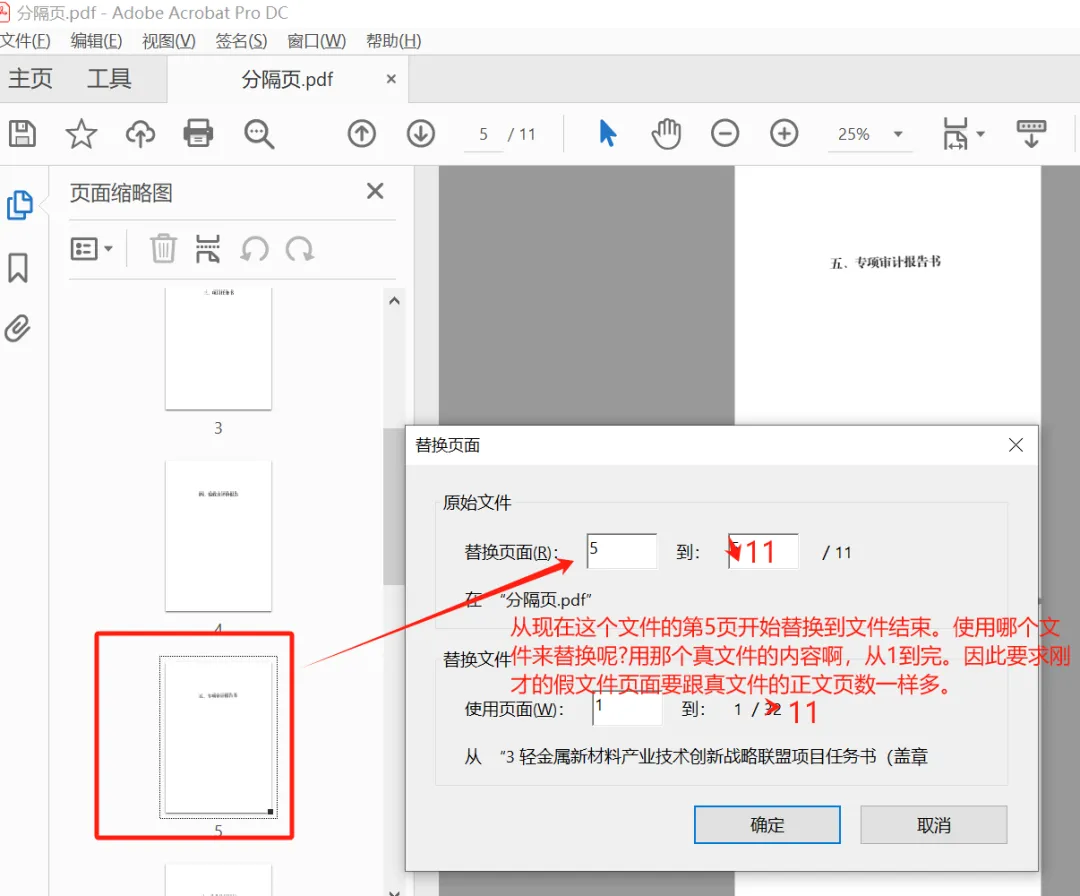
图20、pdf替换页面的操作细节
这样操作之后,就实现了word编辑的链接转成pdf文件后,又在pdf中使用了替换功能,把真正的内容挂上了超级链接。正如开始呈现的编辑效果一样的。

