 夜雨聆风
夜雨聆风


BRAT – 让Obsidian插件安装变得如此简单
如果你也是Obsidian插件开发者,或者热衷于第一时间体验各种新插件,那你一定遇到过这些烦恼:
📥 从GitHub下载最新版本
📁 创建文件夹、解压文件
📋 复制到
.obsidian/plugins/目录🔄 每次更新都要重复一遍…
麻烦吗?麻烦死了!
今天给你介绍一个开源神器 ——BRAT,彻底告别这些繁琐操作。
🌟 BRAT是什么?
BRAT全称Beta Reviewers Auto-update Tool(Beta测试者自动更新工具),是由开发者TfTHacker开发的Obsidian插件。
它的使命很简单:让插件和主题的安装、测试变得超级简单。
✨ 核心功能
1️⃣ 一键添加测试仓库
只需输入GitHub仓库地址(比如https://github.com/YishenTu/claudian),就能直接安装该插件。
2️⃣ 自动更新
开启Auto update plugin at startup设置后,BRAT会在每次启动Obsidian时自动检查并更新测试插件,全程无需手动操作。当然,你也可以关闭此选项,改为手动更新。
3️⃣ 同时支持插件和主题测试
不管是插件还是主题,只要在GitHub上有仓库,都能用BRAT进行测试。
4️⃣ 告别手动文件管理
再也不用自己创建文件夹、下载zip包、解压、复制粘贴…这些BRAT全部帮你搞定。
🎯 谁适合用BRAT?
|
|
|
|---|---|
|
|
|
|
|
|
|
|
|
|
|
|
🚀 快速上手
步骤1:安装BRAT
在Obsidian的社区插件市场中搜索“BRAT”,点击安装。
步骤2:添加插件仓库
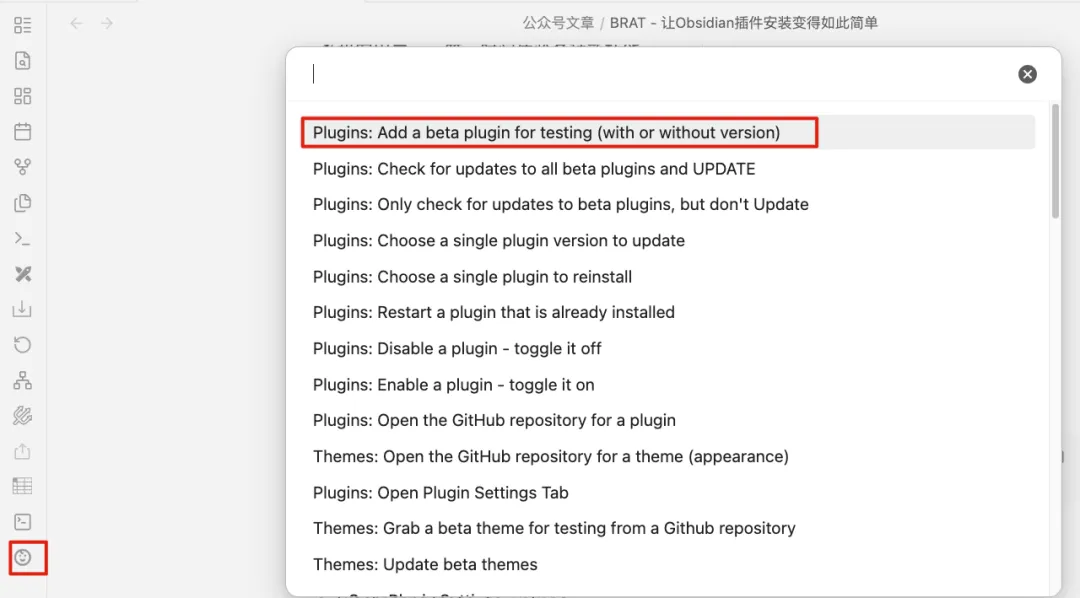
点击Obsidian左侧功能区(Ribbon)的小孩脸图标,在弹出的菜单中选择“Add a beta plugin for testing”,输入插件的GitHub仓库地址,格式:
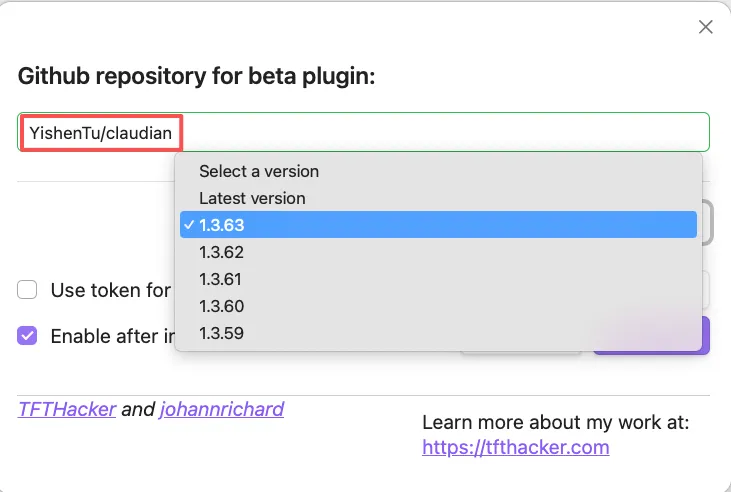
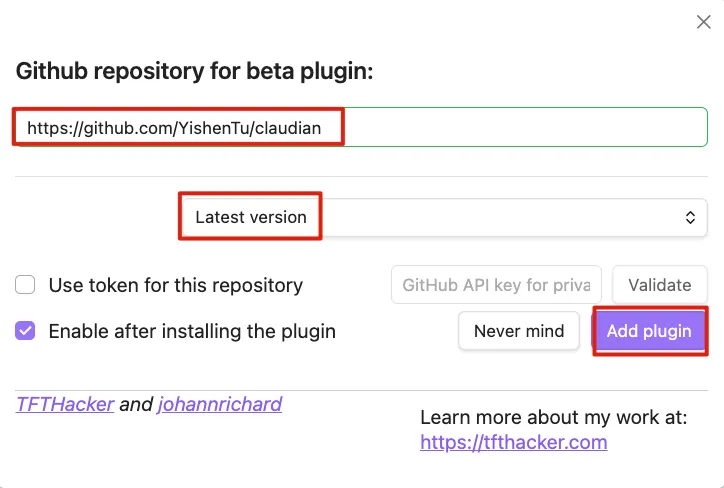
https://github.com/YishenTu/claudian或者直接输入
用户名/仓库名,省略github网址,例如:YishenTu/claudian步骤3:开始测试
点击”Add plugin“,BRAT会自动下载并安装该插件,安装完成后默认会开启该插件。
💡 使用技巧
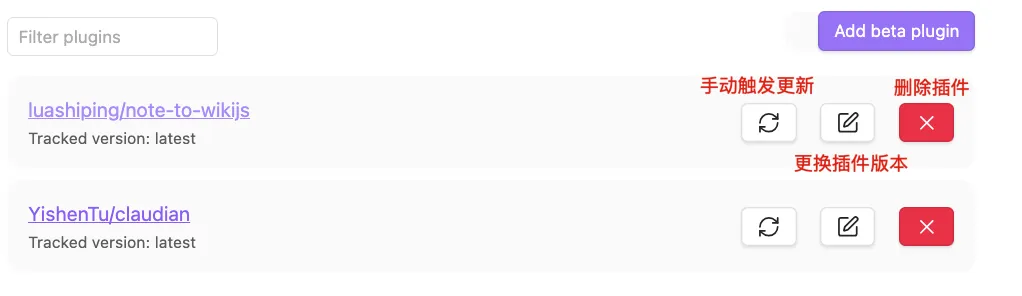
•手动触发更新:进入插件设置页面,点击插件列表旁边的刷新(“Check and update plugin”)按钮即可检查更新
•更改插件版本:在插件列表中可以点击“Change version”按钮切换到特定的Release版本,或者回滚到旧版本进行测试
•移除测试插件:不再需要测试使用某个插件时,可以从插件列表中直接移除
•查看日志记录:BRAT提供了日志功能,方便追踪插件的安装和更新过程。需要在设置中同时开启“Enable Logging”和“Enable Verbose Logging”两个选项,更新等操作日志才会被记录到vault根目录下的
BRAT-log.md文件中(路径可自定义)。这对排查问题很有帮助。
🔗 相关链接
-
GitHub仓库:https://github.com/TfTHacker/obsidian42-brat -
官方文档:https://tfthacker.com/BRAT
💬 最后说几句
BRAT不仅仅是一个工具,更是一种高效的工作方式。
对于插件开发者来说,它极大降低了用户参与测试的门槛;对于测试者和极客用户来说,它让你能够第一时间体验到最新的插件功能,同时保持和官方仓库的同步更新。
工欲善其事,必先利其器。有了BRAT,你的Obsidian生态体验又能提升一个档次!
你还在用老方法安装测试插件吗?快试试BRAT吧!
如果觉得有用,欢迎点赞和转发,让更多Obsidian用户知道这个神器!

