 夜雨聆风
夜雨聆风





麒麟系统右键新建 WPS 文档默认格式修改为 Office 格式的方法
📍 使用场景
在银河麒麟桌面操作系统中,右键新建文档时,默认只能新建 .wps、.et、.dps 等 WPS 私有格式文件,而不是日常更常用的 .docx、.xlsx、.pptx 等 Office 通用格式。
在跨平台办公、文件共享或与 Windows 用户协作时,这类默认格式经常带来兼容性问题。实际上,这并不是系统或 WPS 出现故障,而是右键新建使用了默认模板,通过调整模板即可解决。
🧪 准备工作
-
• 系统可正常进入桌面 -
• 已安装 WPS Office -
• 当前用户具备 sudo 权限
🛠 实操步骤
1. 新建一个空白 WPS 文档
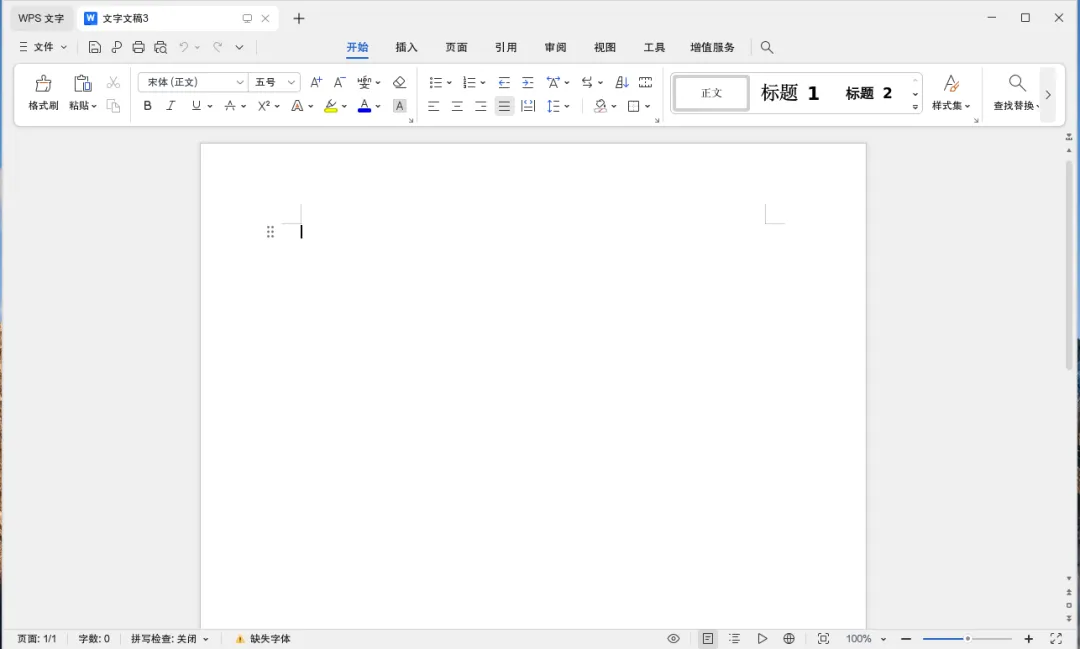
以文字文档为例,打开 WPS 文字,新建一个空白文档。
2. 将文档另存为 Office 格式模板
在 WPS 中依次点击:
文件 → 另存为
在左侧位置列表中,点击【主目录】。
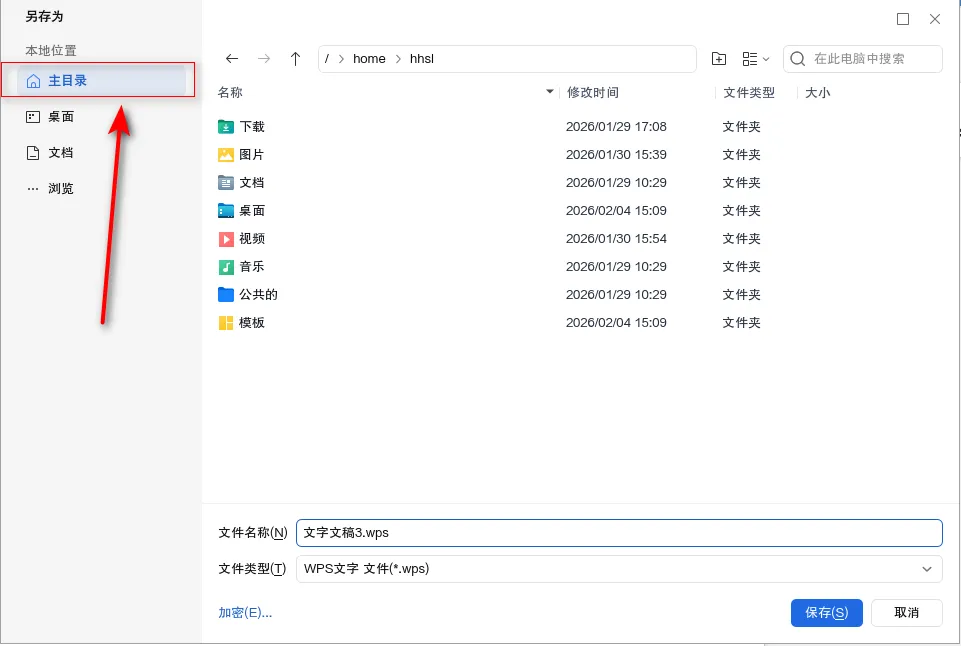
情况一:主目录中已有【模板】文件夹
直接进入【模板】文件夹即可。
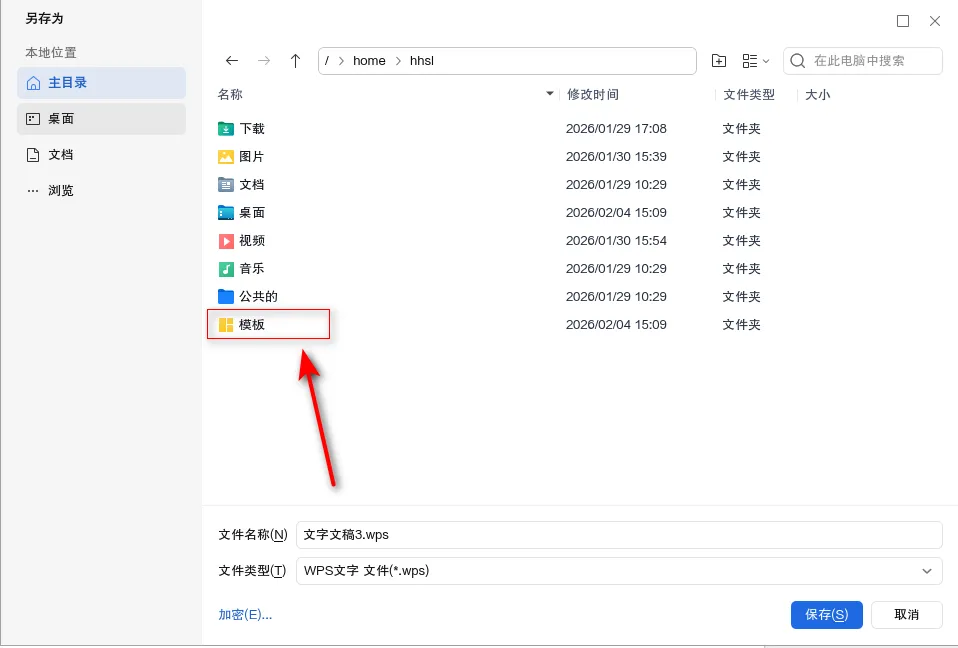
情况二:主目录中没有【模板】文件夹
在主目录空白处右键 → 新建文件夹将文件夹命名为:模板
然后进入该文件夹继续操作。
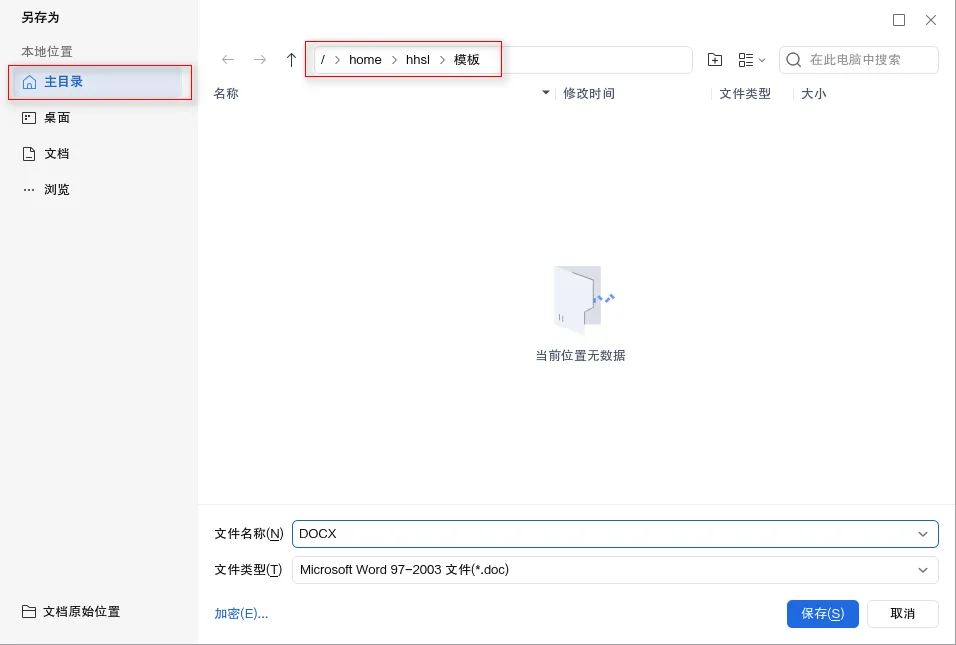
3. 保存为 DOCX 模板
在保存文件类型中选择 Word 文档(.docx),文件名可自定义,例如:
DOCX 文档点击保存。
4. 模板文件夹存在,但提示“权限不足”无法保存
这种情况在单位统一部署环境中比较常见,可以直接为当前用户赋予模板目录的写入权限。
5. 调出终端(Ctrl + Alt + T)
后续操作在终端中完成。
6. 为当前用户赋予模板目录写权限
在终端中执行:
sudo chmod u+w "$HOME/模板"首次使用 sudo 需要输入 系统登录密码,盲输无回显(显示星号/圆点)。
该操作只为当前登录用户增加写权限,不影响其他用户,也不会修改系统目录权限。
执行完成后,回到 WPS 再次执行【另存为】,即可正常保存模板文件。
7. 添加 XLSX、PPTX 模板(同样方法)
重复以上步骤:
-
• 使用 WPS 表格另存为 .xlsx到【主目录 → 模板】 -
• 使用 WPS 演示另存为 .pptx到【主目录 → 模板】
完成后,右键新建菜单中将出现:
-
• DOCX 文本文档 -
• XLSX 表格 -
• PPTX 演示文档 -
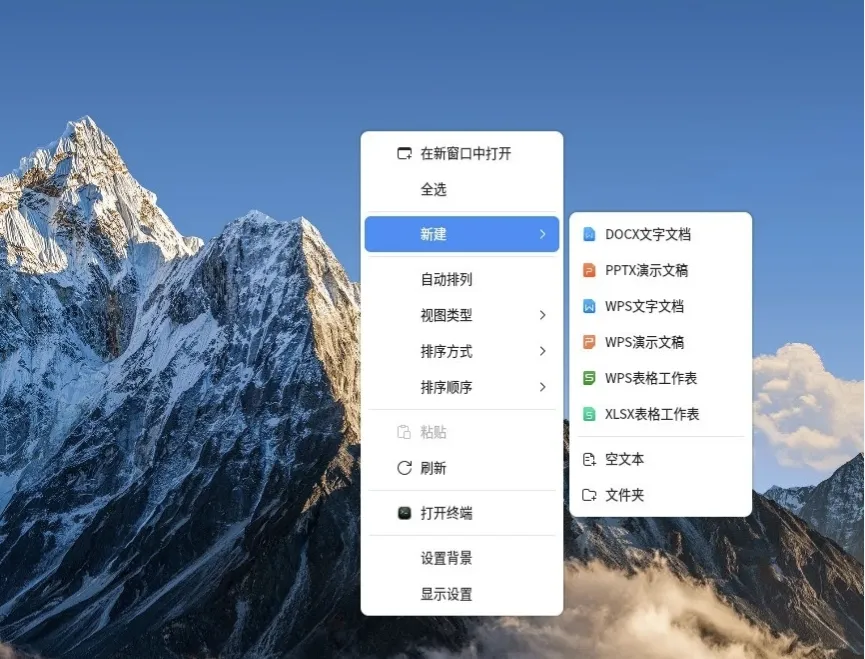
8. 删除不需要的旧格式模板(可选)
如果不再需要 .wps、.et、.dps 等格式:
打开【主目录 → 模板】文件夹,直接删除对应的旧模板文件即可。
✅ 验证结果
-
• 右键新建可直接创建 .docx/.xlsx/.pptx文件 -
• 不再默认生成 .wps/.et/.dps文件 -
• 跨平台文件兼容性明显提升
📢 银河麒麟桌面办公技巧持续整理中WPS 使用、文件格式、右键菜单等问题,均来自真实单位环境。可在公众号 【小网工运维记】 查看更多实战文章。
🎯 常见问题
Q:另存为时只有 .doc,没有 .docx,影响使用吗?A:不影响。将 .doc 文件保存为模板,同样可以出现在右键新建菜单中并正常使用。但在跨平台办公或对外共享场景下,.docx 兼容性更好,如条件允许,建议优先使用。
Q:模板文件夹在哪里?A:在文件管理器中打开【主目录】,即可看到【模板】文件夹。
Q:赋权后会影响系统安全吗?A:不会。本文操作仅对当前用户生效,不涉及系统目录,也不会影响其他账号。
⭐ 总结
麒麟系统右键新建文件的默认格式由“模板文件夹”决定。通过添加 Office 格式模板,并在权限受限时为当前用户赋权,即可将默认新建格式从 WPS 私有格式切换为更通用的 Office 格式。方法简单、可控,适合在单位环境中长期使用,建议收藏复用。

