 夜雨聆风
夜雨聆风





WPS表格技能:合并计算,分头行动的汇总神器

如果一项工作,统计范围大,
需要将一张表分给几个工作人员分头去统计。
那么拿回来的统计结果需要汇总。
这个怎么办?
字段少还好说,
要是字段多,人员多,汇总起来头要肿大了。
这里表格技能有神器。
合并计算。
可以将相同的表格进行汇总,
可以将不同的表格进行汇总。
还可以显示汇总的内容,及数据来源情况。
简直是数据汇总的神器。
下面开始实战。
点击图片,打开小程序,进店购买》无屏幕护眼听力学习机【新概念英语随身听】。拼多多

01不同类/同类表格的汇总。
对2个工作表中的内容进行汇总,生成一个汇总表。
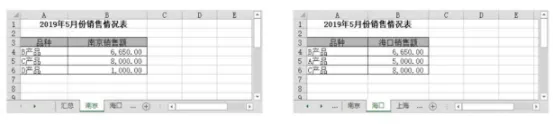
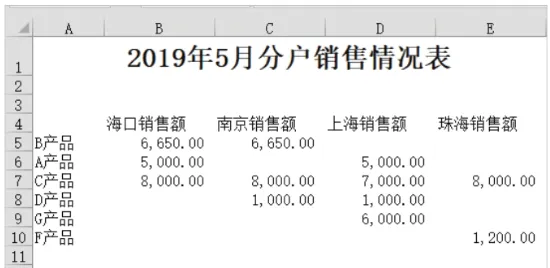
可以看到每个表均包括品种和销售额,当数据列表有不同的行标题或列标题时,执行合并计算操作会将同一工作表或不同工作表中不同的行或列的数据进行内容合并,形成包括数据源表中所有不同行标题或不同列标题的新数据列表。
01在“汇总”工作表中选择A4单元格。

02单击【数据】→【数据工具】组→【合并计算】按钮。
03弹出【合并计算】对话框,选择“南京”工作表,在【引用位置】文本框中将自动显示“南京!”。
04选择A3:B6单元格区域,即在【引用位置】文本框中显示“南京!$A$3:$B$6”,单击【添加】按钮。
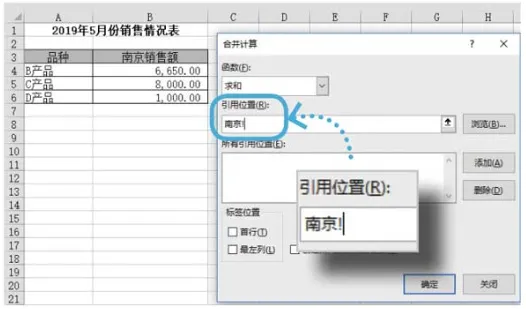
05使用同样的方法,添加“海口”工作表的A3:B6区域。
合并计算的内容必须是数值型的,只有数值才可以进行合并或计算。
02结构相同的分报表汇总,同时显示汇总的数据来源。
如果需要在汇总表中不仅显示汇总后的数据,还能如下图所示查看每个表的详细数据,该怎么做?
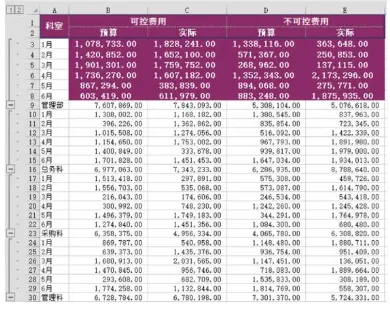
在“快速合并多个结构相同的分报表.xlsx”文件中新建空白工作表,并将标题复制、粘贴到其中。
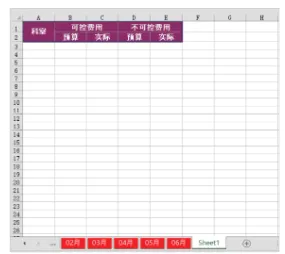
选择A3单元格,单击【数据】→【数据工具】组→【合并计算】按钮。弹出【合并计算】对话框,依次选择“01月”“02月”“03月”“04月”“05月”“06月”工作表的A3:E19单元格区域,并选择【最左列】复选框。
选择【创建指向源数据的链接】复选框,单击【确定】按钮。
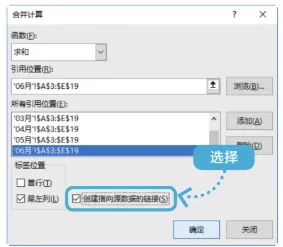
选择【创建指向源数据的链接】复选框后,是不能够在源数据工作表中对数据进行合并计算的,只能在新工作表中计算。
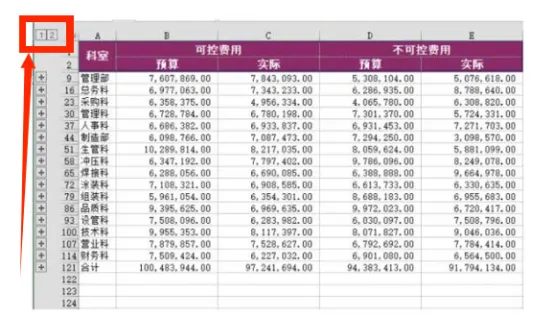
单击左上角的按钮[插图],即可显示所有的详细数据。
单击左上角的按钮[插图],即可将数据折叠,仅显示合并计算后的数据。

