 夜雨聆风
夜雨聆风


介绍一款好用的网页翻译插件,英文差的技术员有福了!
一、前言
做软件开发,对英文要求还是很高的,尤其是做驱动开发,需要经常查看datasheet,目前大部分芯片厂家提供的手册基本都是英文的, 很多初入职场的老铁,看到满篇的专业英语,直接蒙圈。
很多公司hr在筛选简历的时候,都会看应聘者是否有CET4/6证书, 所以彭老师一直劝诫还没毕业的粉丝,一定要考英语4、6级。
下面就给大家介绍一个非常好用的浏览器插件:沉浸式翻译,该插件可以直接继承到浏览器,
不论是英文网站还是英文pdf,都可以直接翻译,安装简单,英文水平弱一点的老铁有福了!
二、安装
以Edge浏览器为例
-
点击浏览器右上角的三点**…** -
点击扩展 -
点击 获取Microsoft Edge加载 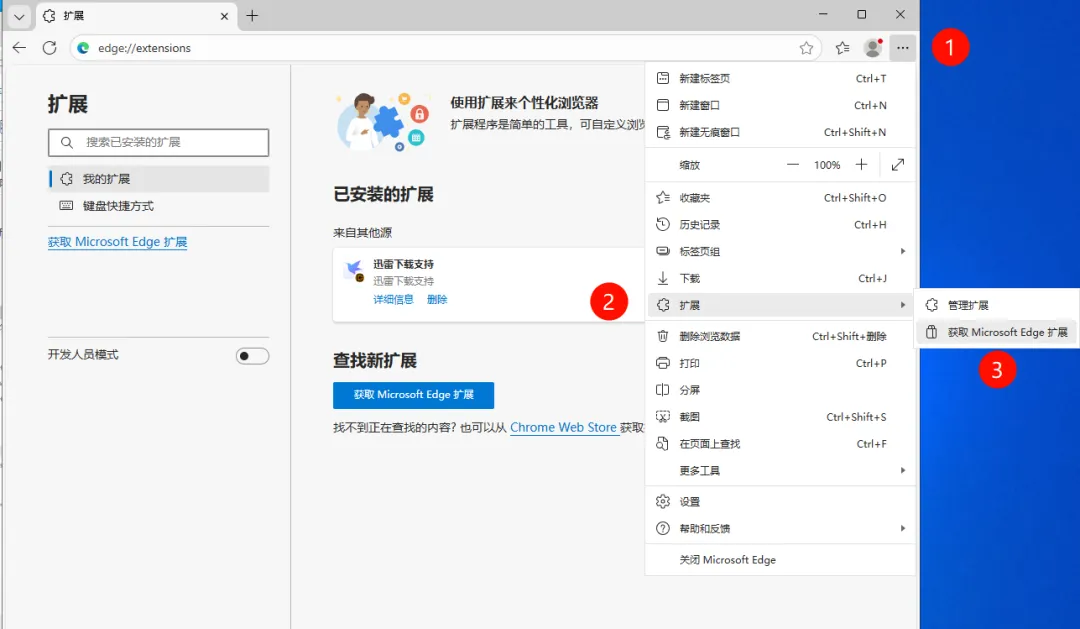
在搜索栏中输入“沉浸式翻译”,找到红色的沉浸式翻译 – 网页翻译插件 | PDF翻译 | 免费。 点击“获取”,再点击“添加扩展”,完成插件的安装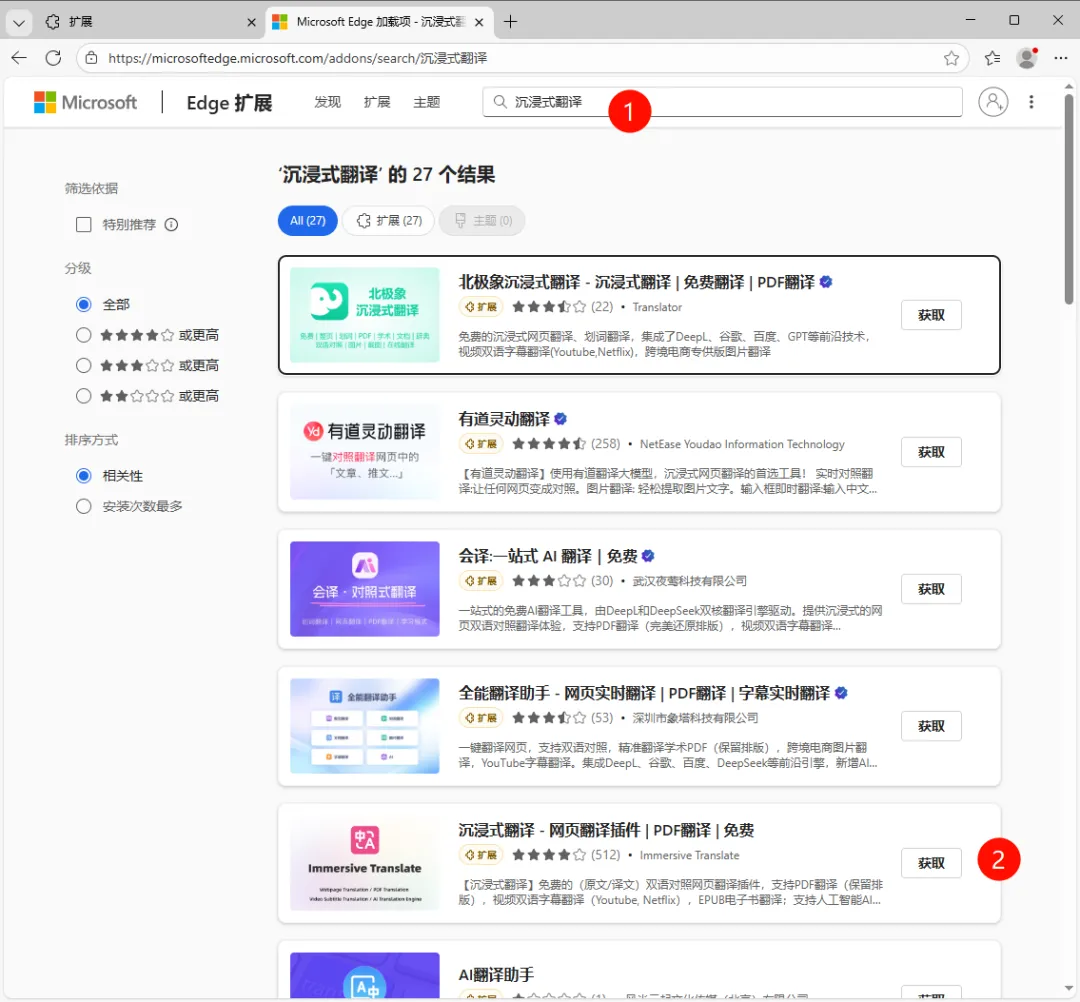
安装完毕会显示已安装
点击Edge浏览器网址输入栏后面的 “扩展”按钮,可以看到“沉浸式翻译”已安装。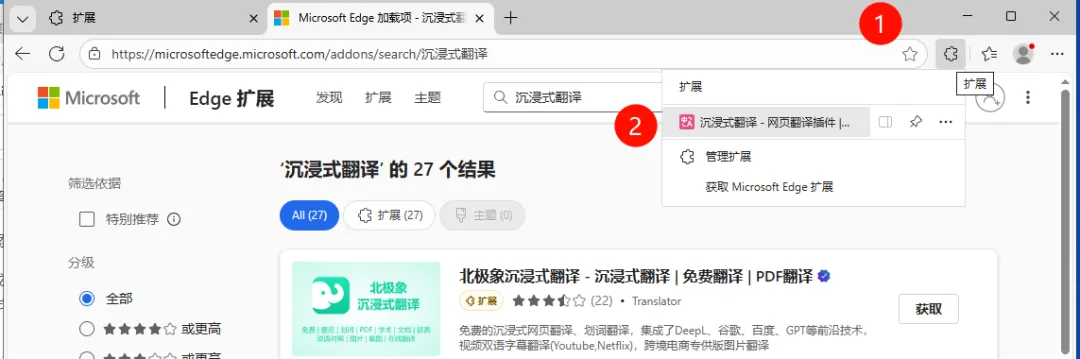
三、使用
1、翻译英文网站
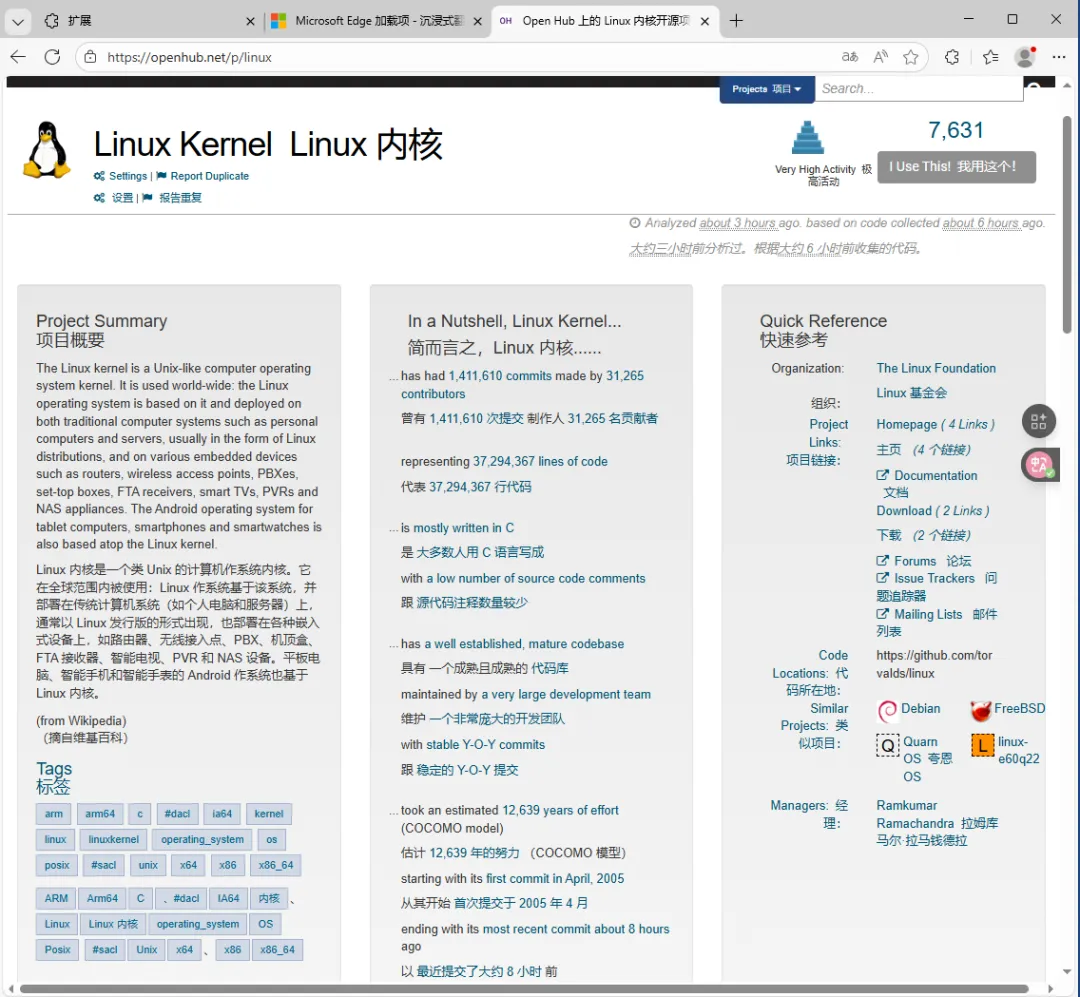
打开一个关于Linux内核的英语网页,
https://openhub.net/p/linux可以看到浏览器最右边出现了一个红色图标。点击该图标,网页自动翻译。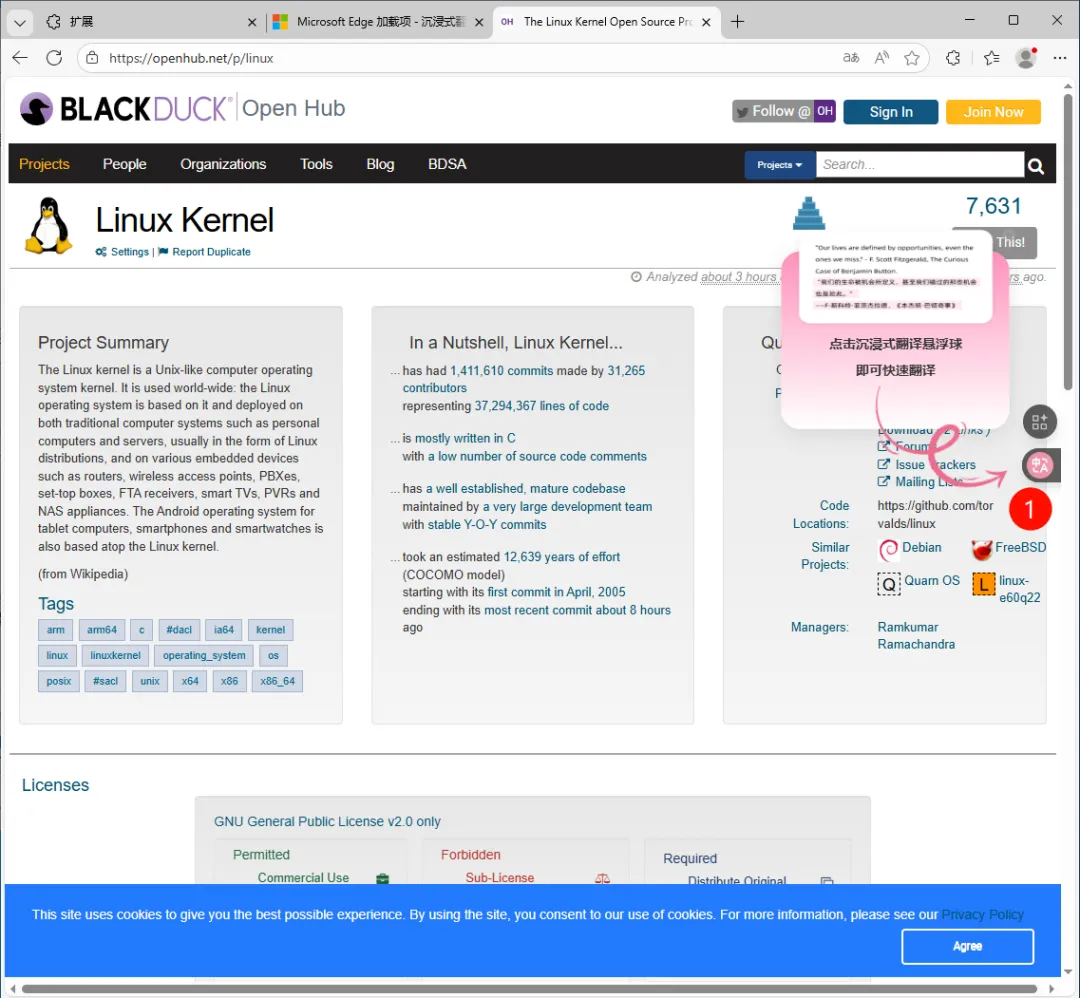
翻译的时候基本是上面一段是原英文,后面或者下面一段则是显示中文,方便大家对照中英文。 有别于浏览器自带的全文翻译,该插件的作用更加方便对照学习英语
2、翻译pdf文档
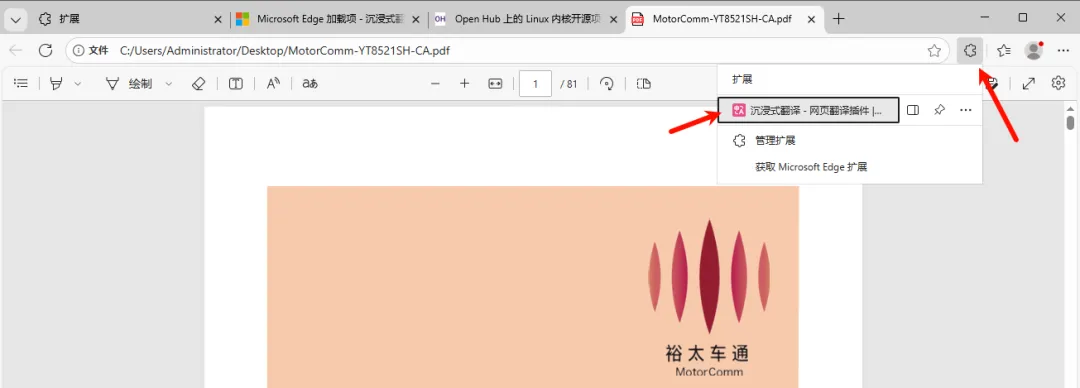
拖入一个英文的pdf文档到浏览器,然后点击扩展,再点击沉浸式翻译
 然后会弹出管理对话框,点击红色的点击去导入PDF(Alt+A)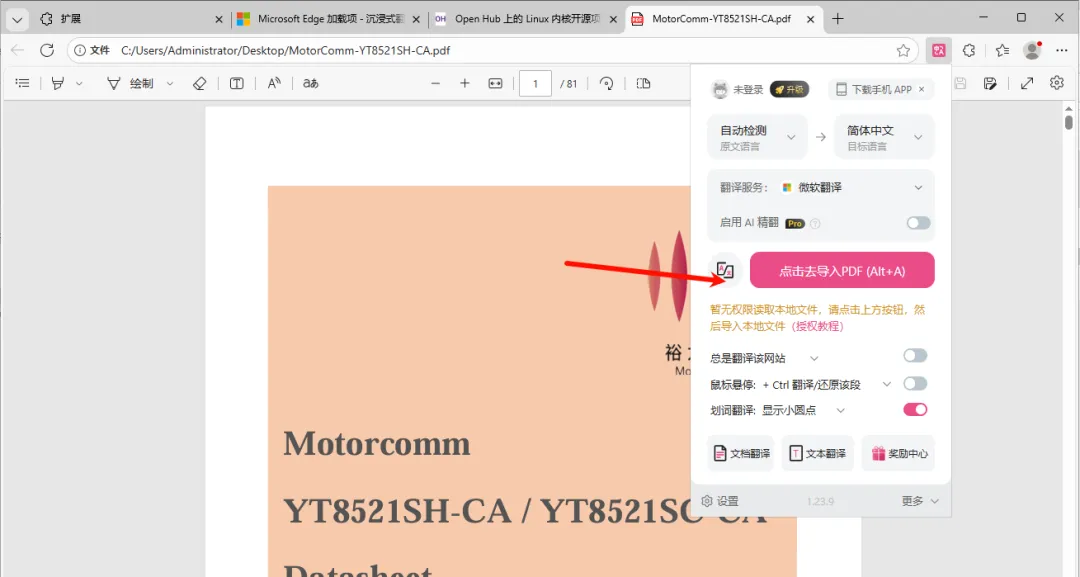
-
点击打开新文件, -
选择要对应的pdf文档, -
点击打开
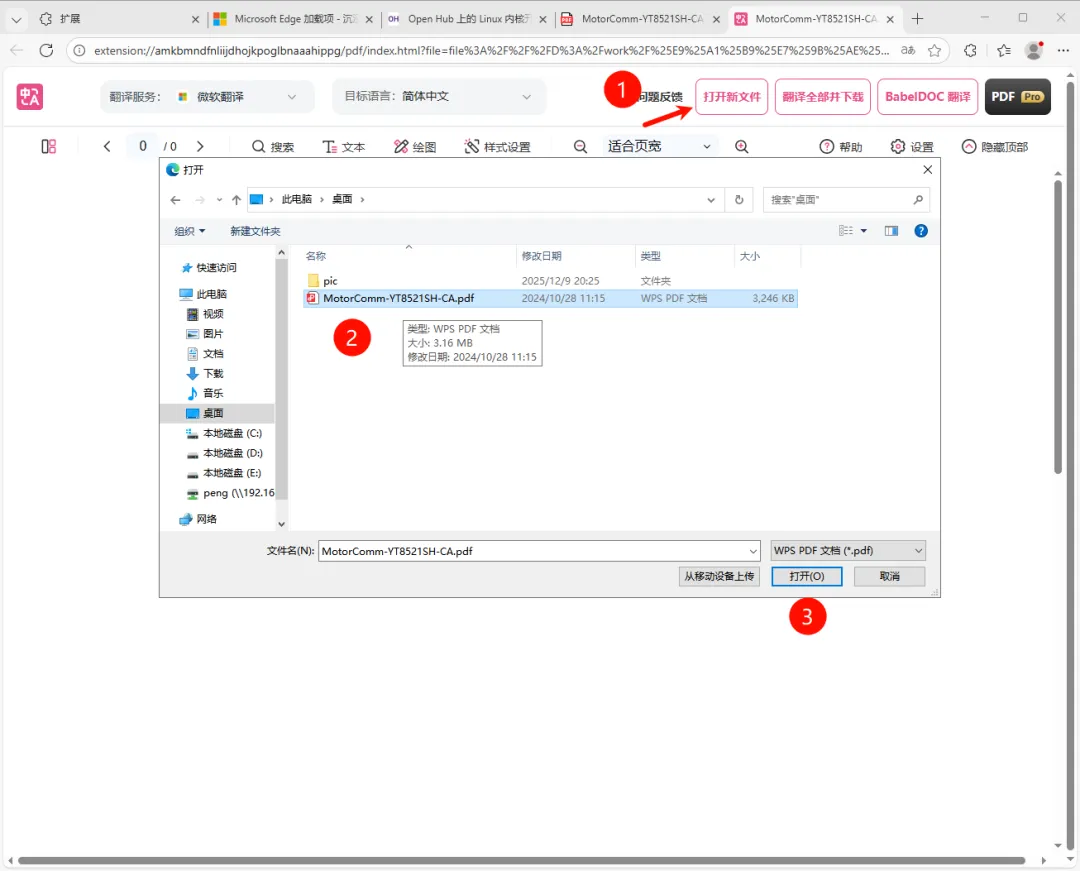 最终再浏览器会分成左右两部分,左边为原英文文档,右边为翻译过的中文文档, 方便大家对比阅读。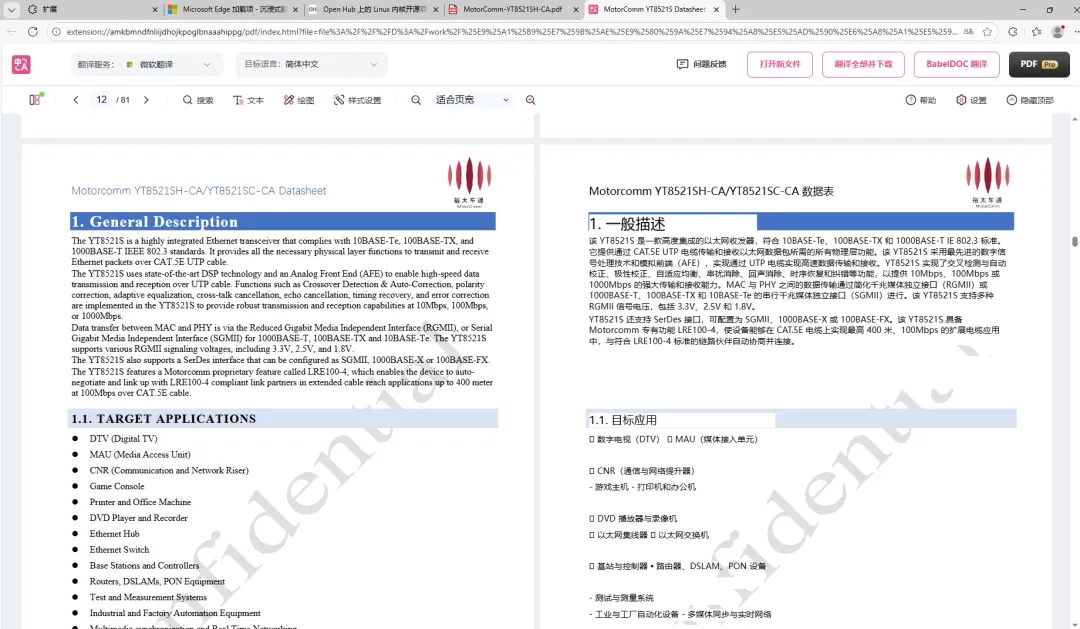
四、设置
除了点击右侧插件图标开启、关闭翻译外,还可以使用快捷键ALT+A,快速开启翻译或关闭翻译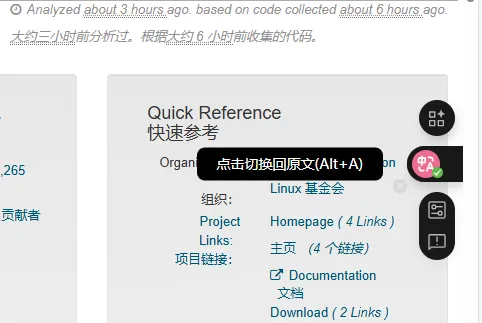
鼠标移动到浏览器右侧的翻译插件上,选择“打开快捷设置面板” 可以进行更多的设置:
-
设置鼠标悬停到要翻译的英语段落,按下键盘CTRL键,单独翻译某段 -
总是翻译英文页面 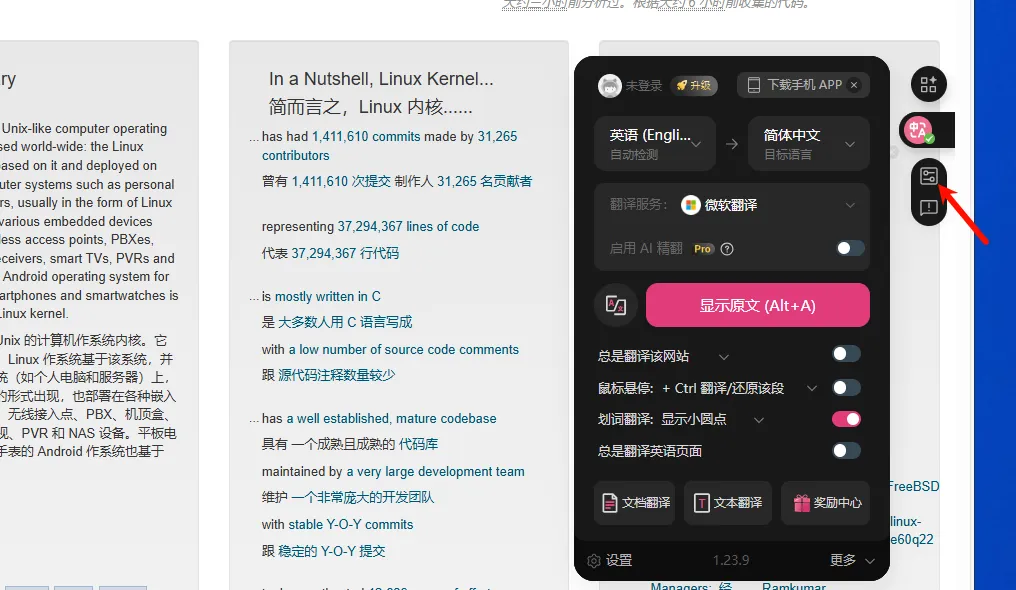
五、最后
沉浸式翻译,作为一款专为Edge浏览器设计的双语对照翻译扩展,正是你不可多得的得力助手。 可以大大提高我们工作效率。
你还等什么呢?抓紧操练起来吧!

END
作者:土豆居士

