 夜雨聆风
夜雨聆风


使用免费软件 PhotoRec 恢复U盘数据
✅ 第一步:下载并解压 PhotoRec
• 访问官网:在浏览器中打开 https://www.cgsecurity.org。• 找到下载区:在网页中找到 “Download” 区域,点击下载包含 PhotoRec 的压缩包(通常文件名为类似 testdisk-7.2-WIP.win.zip 的 ZIP 文件)。• 解压文件:将下载好的 ZIP 文件解压到一个方便找到的本地文件夹中,例如 C:\PhotoRec\。• ⚠️ 重要提醒:请勿将软件解压到你要恢复数据的 U 盘或存储卡上,以免覆盖原始数据,降低恢复成功率。
✅ 第二步:启动 PhotoRec 程序
• 进入解压后的文件夹,你会看到多个可执行文件:• 推荐使用:对于大多数用户,建议双击运行 qphotorec_win.exe,这是图形化界面(GUI)版本,操作更直观。• 如运行 photorec_win.exe,则会进入命令行模式,适合高级用户。
✅ 第三步:逐步操作,开始恢复文件
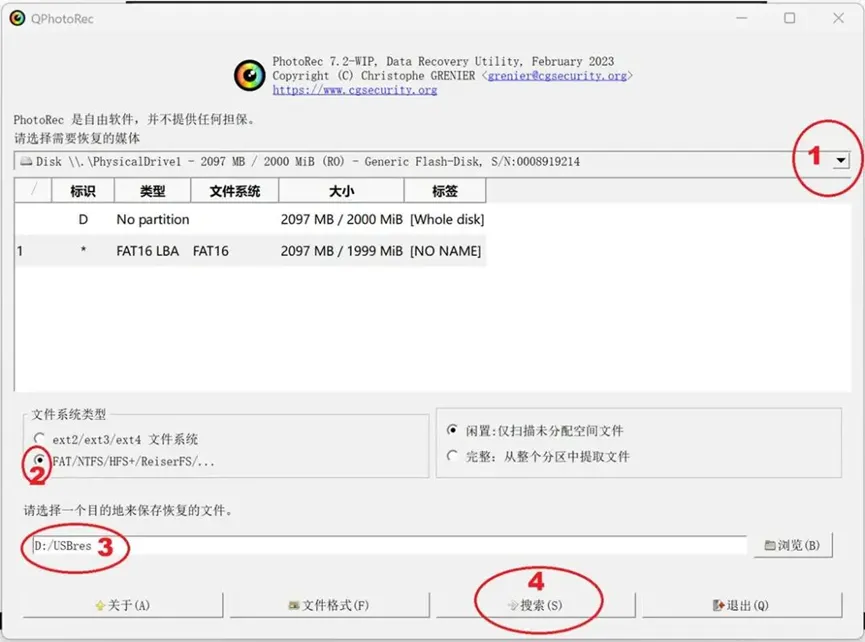
-
选择要恢复的磁盘• 程序启动后,界面会列出所有已连接到电脑的存储设备(包括硬盘、U 盘、SD 卡等)。• 关键一步:请根据存储设备的品牌、型号和容量,准确选中你的 U 盘(或目标设备),然后按 Enter 键或点击 Proceed 进入下一步。 -
选择分区与文件系统• 接下来,选择 U 盘上需要恢复数据的分区。通常它会显示为 [Harddisk] 或 [Removable] 字样。• 文件系统类型:大多数 U 盘使用 FAT/exFAT/NTFS 文件系统,通常保持默认选择即可。• ⚠️ 特殊情况:如果 U 盘被格式化或分区丢失,请选择 [No partition] 选项,这样 PhotoRec 将对整个磁盘进行扫描。 -
选择文件恢复的存储位置• 这是至关重要的一步:程序会请你选择一个文件夹,用于存放恢复出来的文件。• 绝对禁止:切勿将恢复路径设置在原 U 盘或存储卡上,必须选择电脑硬盘上的其他位置(例如 D:\Recovered_Files\)。• 📁 操作建议:建议提前在硬盘上创建一个新的、空白的文件夹专门用于存放恢复的文件,避免与现有文件混淆。 -
开始扫描并耐心等待• 确认设置后,点击 Search 按钮,PhotoRec 即开始逐扇区扫描你的 U 盘。• 扫描原理:它通过识别各类文件特有的“文件头签名”(例如 JPEG、PDF、MP4 等)来寻找数据。• 时间提示:扫描耗时取决于 U 盘的容量和读写速度,可能从几分钟到数小时不等。界面会实时显示已找到的文件数量和类型,请耐心等待直至完成。
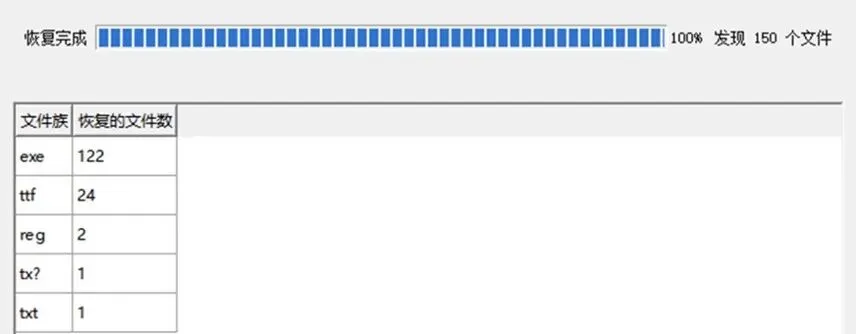
✅ 第四步:查找与浏览恢复的文件
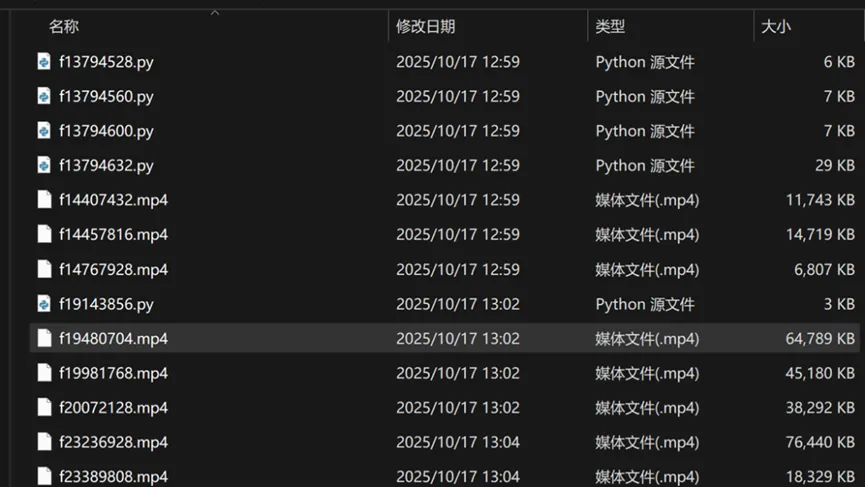
• 扫描结束后,程序会显示一个统计窗口,告知你共恢复了多少文件。• 现在,请打开你在第三步中指定的那个保存文件夹(例如 D:\Recovered_Files\)。• 文件组织方式:• 恢复的文件会按类型被自动归类到以 recup_dir.1、recup_dir.2… 命名的系列文件夹中。• 文件本身会被重新命名(如 f1234567.docx,如下图),这是正常现象。• 🔍 重要须知:• 由于文件系统信息已损坏或丢失,原始的文件夹结构和文件名通常无法恢复。• 你需要像“大海捞针”一样,手动在这些文件夹中浏览、预览,以找到你需要的文件。
✅ 第五步:验证恢复文件的完整性
• 找到可能需要的文件后,请逐一尝试打开,检查它们是否能正常使用。• 可能遇到的问题:部分文件(尤其是大文件或扫描中途被中断的文件)可能会损坏或不完整。• 解决方案:如果遇到重要的图片、视频或文档无法打开,可以尝试使用专业的文件修复工具(如某些 JPEG 修复软件)进行二次修复。
✨ 写在最后的小贴士• 恢复越早,成功率越高:发现数据丢失后,请立即停止使用该 U 盘,并尽快进行恢复操作。• 保持耐心:深度扫描需要时间,请确保电脑供电稳定,不要中途中断进程。• 按需筛选:如果明确知道要找的文件类型,可以在扫描前于文件系统选择界面,按 File Opt 键,只勾选你需要的文件格式,能大大缩短扫描时间。
• 进阶处理:上面✅ 第四步:查找与浏览恢复的文件提到:文件本身会被重新命名(如 f1234567.docx)。如果逐个打开查看、重命名,将是一项繁杂劳力工作。下一篇,我将提供一个小程序,以批量对文件名进行更正!
希望这份详细的指南能帮助你顺利找回宝贵的数据!祝你成功!

