 夜雨聆风
夜雨聆风





Kaleido-AI 文档(一):快速启动
本文档旨在帮助开发者快速在本地环境启动 Kaleido-AI项目。
1. 前置准备
在开始之前,请确保您的开发环境已安装以下软件:
-
JDK 21+: 项目基于 Java 21 开发 (参考 pom.xml)。 -
Maven: 用于项目构建和依赖管理。 -
Docker & Docker Compose: 用于运行数据库、中间件等基础环境。
2. 克隆项目
请根据您的网络环境选择代码仓库:
Gitee (国内推荐)
git clone https://gitee.com/ou-yucheng/kaleido-ai.gitGitHub
git clone https://github.com/yucheng-ou/kaleido-ai.git3. 启动基础环境
项目依赖 MySQL, Redis, Nacos, MinIO 等中间件,使用 Docker Compose 一键启动。
# 将doc/deploy/dev-ops目录拷贝到服务器上cd dev-ops# 启动基础环境 (加上 -d 后台运行)docker-compose -f docker-compose-base-env.yml up -d
⚠️ 环境自检
启动命令执行后,请务必执行以下检查,确保所有容器运行正常:
1. 检查容器状态
docker compose -f docker-compose-base-env.yml ps请确认以下关键容器的状态为 Up :
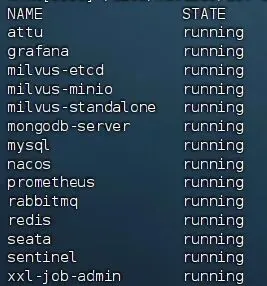
2. 检查数据库是否已经成功创建
默认会自动创建数据库,不需要再手动创建脚本,检查以下六个数据库是否已经创建完成;
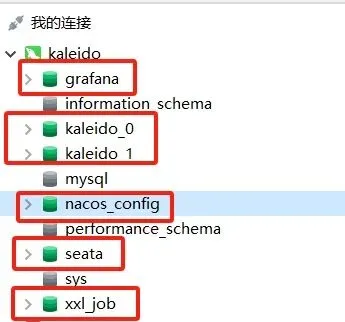
4. Nacos 初始化配置
务必完成以下配置,否则微服务将无法启动。
4.1 创建命名空间
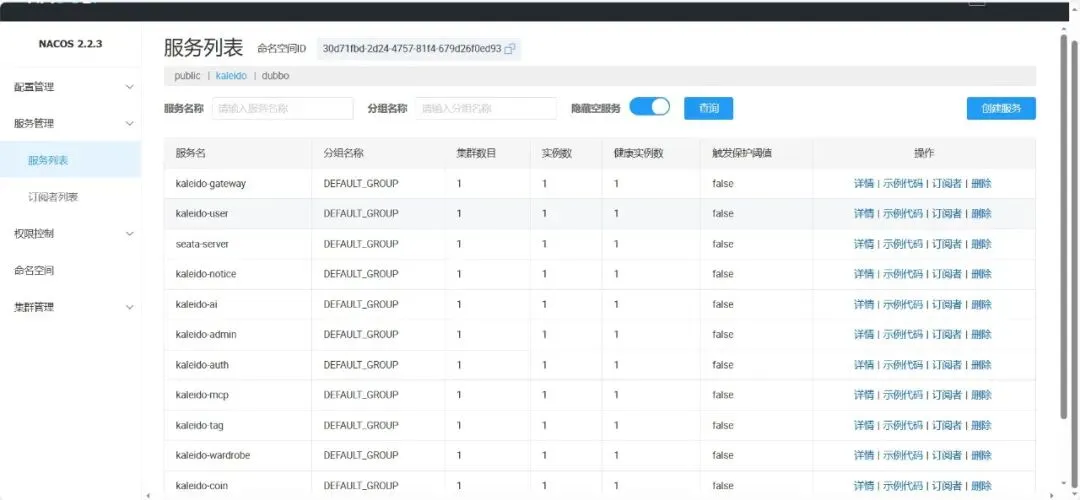
登录 Nacos 控制台,进入 命名空间 (Namespaces),创建以下两个命名空间(id可以使用下面表格中的 也可以自己生成):
|
|
|
|
|---|---|---|
| kaleido | 30d71fbd-2d24-4757-81f4-679d26f0ed93 |
|
| dubbo | aa3a3ee8-fb98-43e5-b3da-11b368d88c21 |
|
4.2 导入配置
-
进入 配置管理 -> 配置列表。 -
顶部切换到 kaleido命名空间。 -
点击 导入配置,选择文件: doc/deploy/nacos/nacos_config_export.zip。 -
检查配置列表是否已成功加载 kaleido-gateway-dev.yml等文件。
5. 本地开发配置修改
5.1 修改 ShardingSphere 数据源
修改 kaleido-common/kaleido-ds/src/main/resources/sharding.yaml,将数据库地址改成自己的:
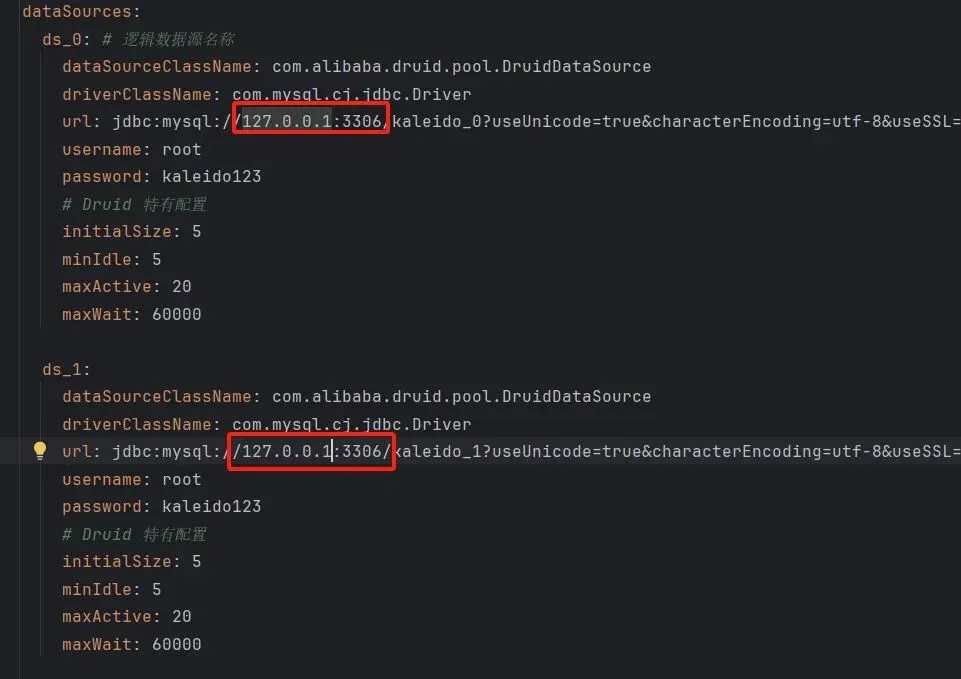
5.2 创建MinIO密钥
Docker 启动的 MinIO 默认密钥可能与配置不一致,建议手动创建或同步:
-
登录 MinIO 控制台 -
进入 Access Keys -> Create access key。 -
记录生成的 Access Key 和 Secret Key。
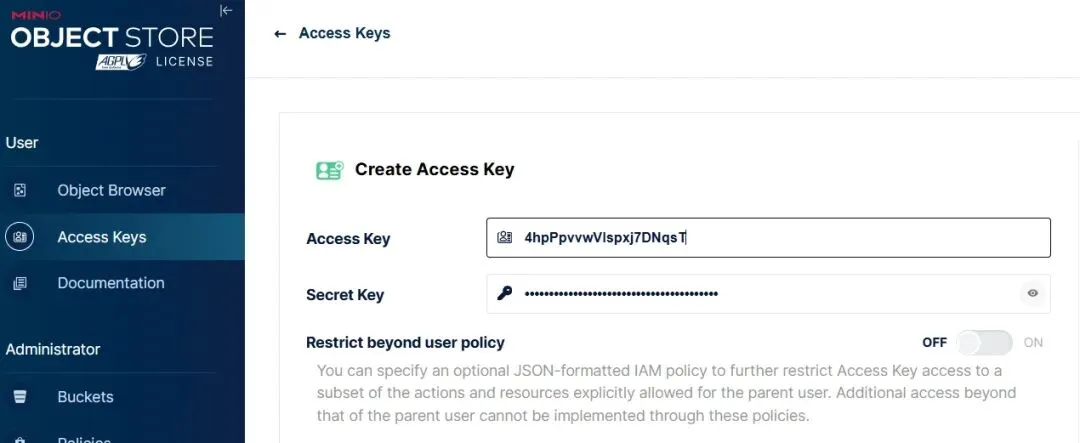
5.3 修改并执行环境变量脚本
-
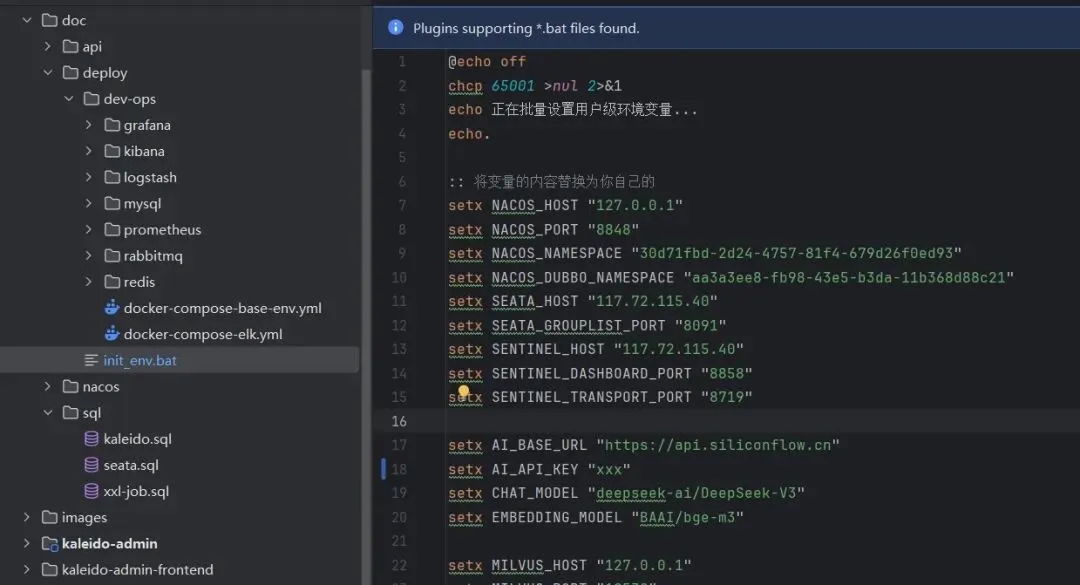
修改 :修改 doc/deploy/init_env.bat脚本,将配置替换为自己的,主要修改ip地址、minio密钥与模型的配置信息,对于AI的API调用,我是用的硅基流动,你可以替换为你自己的。 -
执行: 双击运行或在终端执行该脚本。 -
重启: 必须重启 IDE (IntelliJ IDEA) 以加载新的环境变量,如果还不行重启电脑。
5. 服务启动
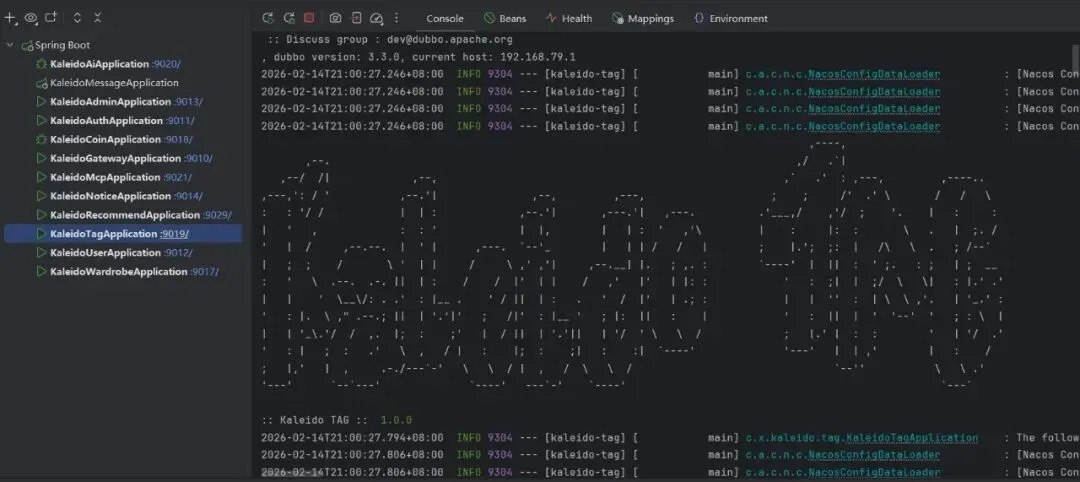
按依赖顺序启动微服务:
-
Gateway 服务: kaleido-gateway(端口 9010) -
Auth 服务: kaleido-auth -
Admin 服务: kaleido-admin -
业务服务: kaleido-user,kaleido-wardrobe等
PS:下面文章写一下如何基于smart-doc使用与生成接口文档

