夜雨聆风
夜雨聆风


寒假大作战 | Word第二次课程总结










寒假大作战word实训第二次课程
计算机二级考试作为大学十分重要的环节,Word作为考试中的一大模块,涉及文字编辑,页面排版等内容。为了帮助大家更深入的掌握Word技巧,本次课程邀请张婷学姐带来实例教学,搭配经典例题助力大家高效备考、避开误区,帮你轻松通关。


word第二节


01
讲师介绍
张婷,来自江苏南通,现就读于南京邮电大学工商管理专业。乐于助人,爱好广泛,目前担任管理学院科学与技术协会信技部副部长,掌握Office办公技能,如PPT,Word,对办公软件操作有实战经验,在部门中负责Word教学和指导。
02
考试重点讲解
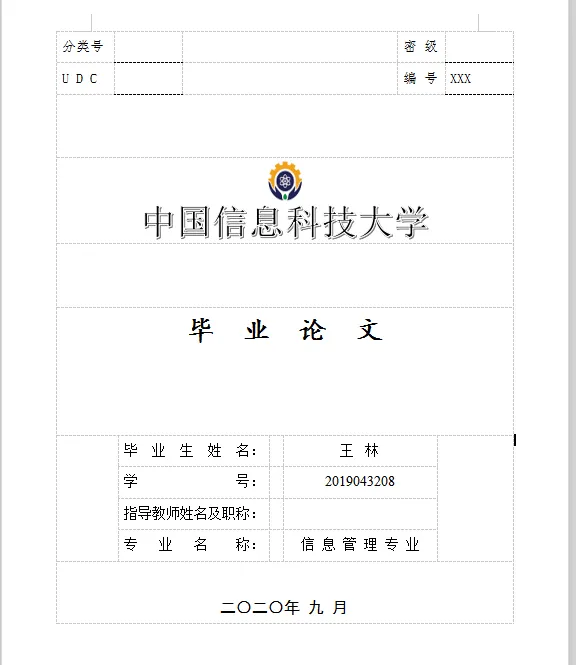
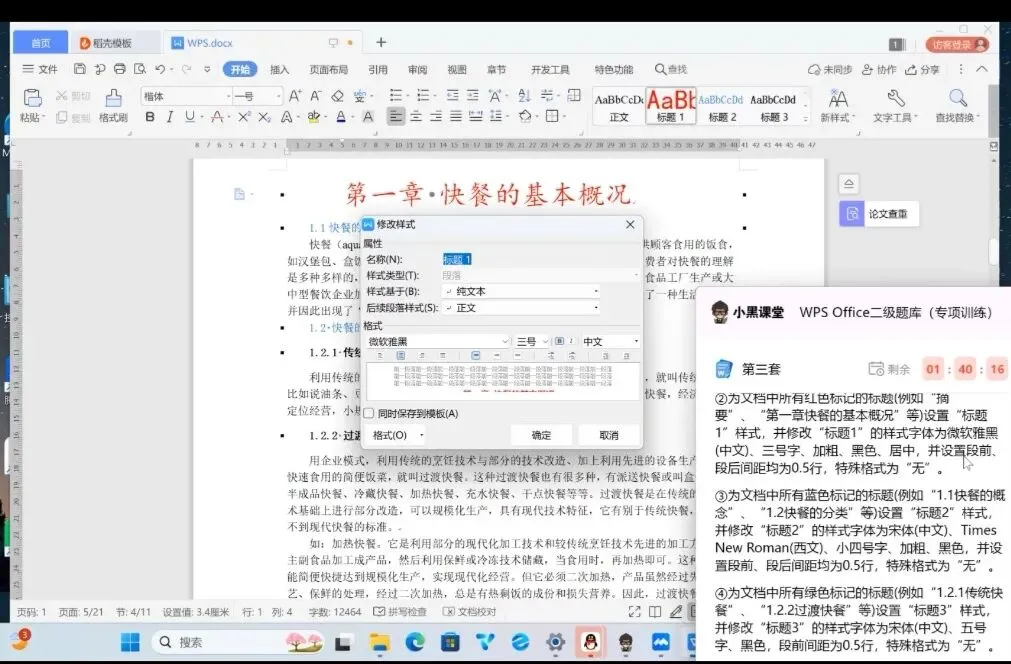
本次在线课程主要讲解了如何使用WPS Office进行文档编辑,包括设置页眉页脚、插入图片、设置标题样式等操作。同时,也强调了在编辑过程中需要注意的一些细节,如首行缩进、标题样式设置、自动多级编号等。课程中还提到了如何使用查找和替换功能来快速修改文档内容,以及如何设置页码等。此外,课程还提供了一些实际操作示例,以便学员更好地理解和掌握WPS Office的使用方法。
1.插入目录
选中文档中的标题文本(如章节名)。在顶部菜单栏点击“开始” → “样式”,选择对应级别(如“标题1”为一级标题,“标题2”为二级标题)。
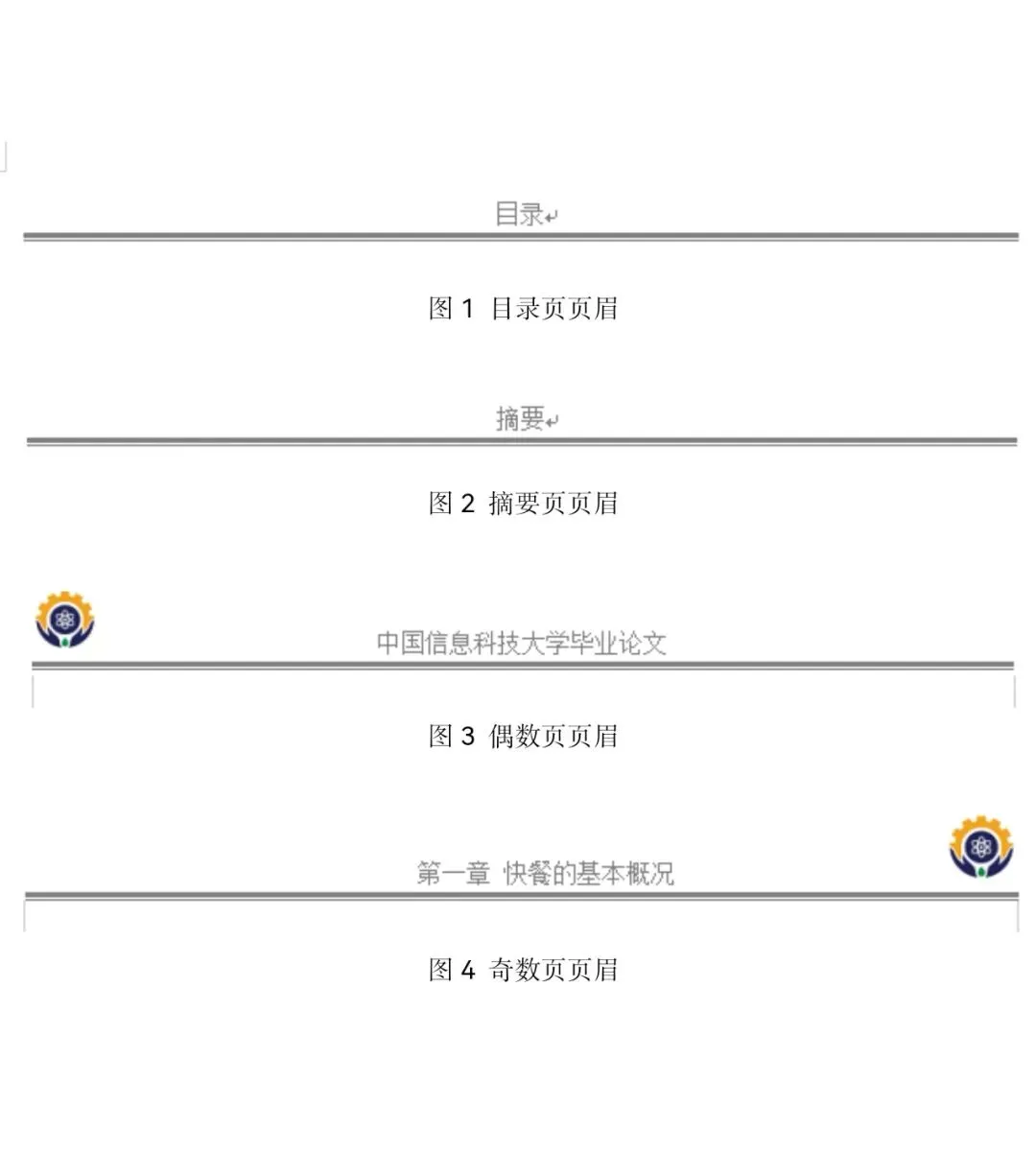
2.引入页眉页脚
打开文档并定位功能入口
启动Word文档后,点击顶部菜单栏的“插入”选项卡,在“页眉和页脚”分组中找到“页眉”按钮(通常位于功能区右侧)。
点击“页眉”按钮后,系统会弹出预设样式库(如空白、简约或带边框的样式),直接单击所需样式即可应用。
在页眉区域输入文字(如标题、作者名),或通过“插入”选项卡添加图片、日期等元素。
调整格式:选中文本后,使用“开始”选项卡修改字体、对齐方式(如居中或右对齐)。
3.添加分节符
点击菜单栏中的“布局”选项卡。
在“页面设置”部分,找到并点击“分隔符”按钮。
从弹出的菜单中,选择适合你需求的分节符类型,如“下一页”、“连续”、“偶数页”或“奇数页”。
点击确定,分节符就会被插入到所选位置。
4.实现自动多级编号
将光标置于需编号的第一段(如一级标题),确保该段已应用“标题1”样式。
切换到【开始】选项卡,在【段落】组中点击【多级列表】下拉按钮。
在列表库中选择带“1”“1.1”“1.1.1”样式的预设项(通常标注为“标题编号”或“包含章节数字的多级列表”)。
确认各级标题文本已自动套用对应编号,且后续新增标题按样式自动继承编号层级。

下期预告∶
下次课程将在2月6日举行,届时徐晓菡学姐将给我们带来ppt教程的讲解,大家敬请期待!


END
撰稿:李乐轩
编辑:李乐轩
初审:王益文、程可欣、杨松冀
责编:鲍捷、孙晓峰
总编辑:管院笃行·青年学习社