 夜雨聆风
夜雨聆风


不用装第三方APP!iPhone自带这2个软件,就能搞定记录需求
每次想记录点东西,总忍不住陷入“找APP”的内耗——下载一堆第三方工具,待办类、随手记类占满手机桌面,
既耗内存,切换起来又麻烦,到最后往往是工具囤了一堆,记录的习惯却从没坚持下来。
直到我静下心,把苹果自带的「备忘录」和「提醒事项」用明白才发现,原来记录根本不用这么复杂。
作为典型P人,我太懂了:工具越简约、操作越简单,才越容易坚持!
一、备忘录,全能记录神器
提到备忘录,很多人只用来记文字、存密码,却不知道它的功能远比想象中强大,能轻松搞定多种场景的记录需求,甚至能替代简单的修图、扫描软件。
▫️ 基础记录+分类管理:
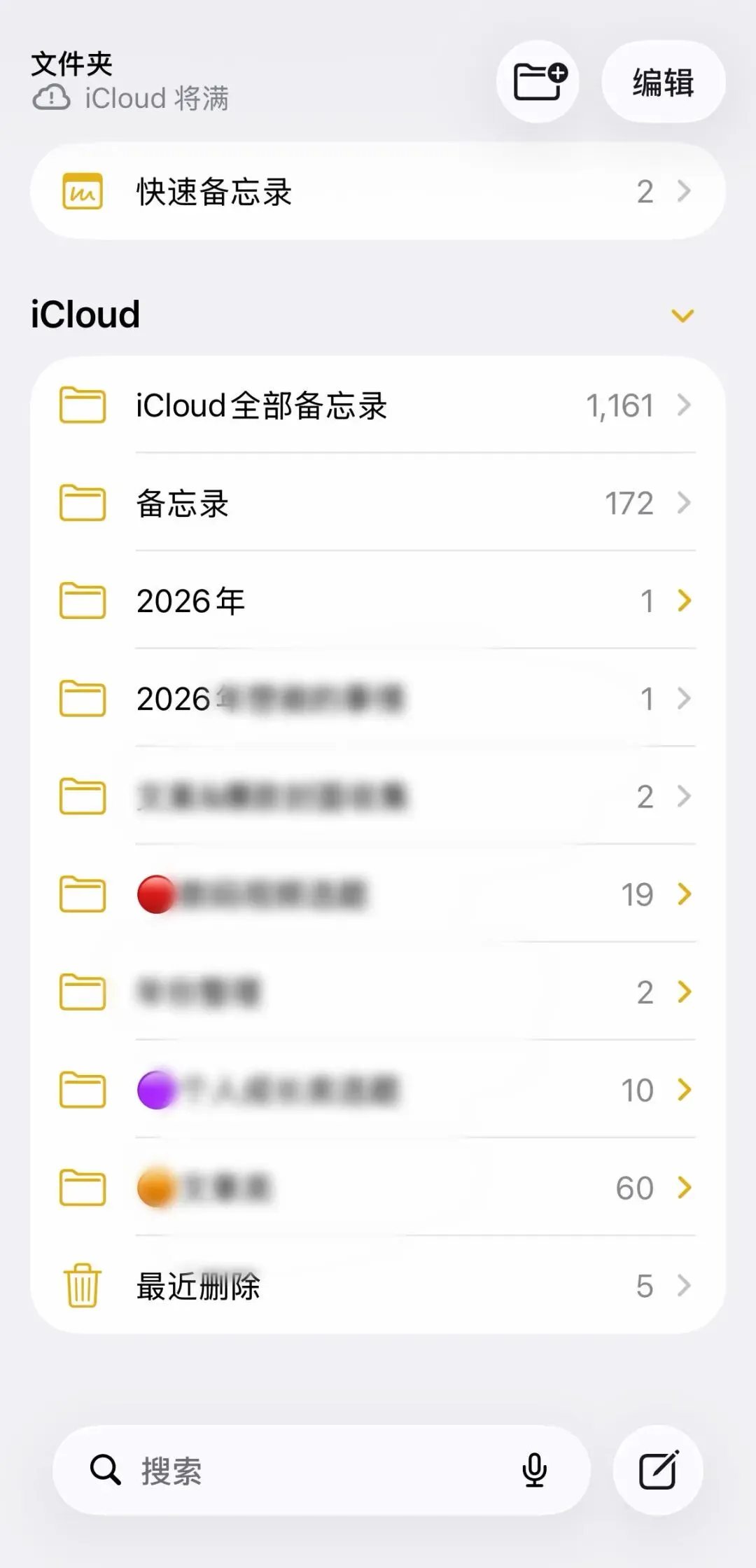
打开备忘录,点击右下角「带笔的小图标」就能新建笔记,输入文字、粘贴链接、插入图片/视频都能轻松实现。
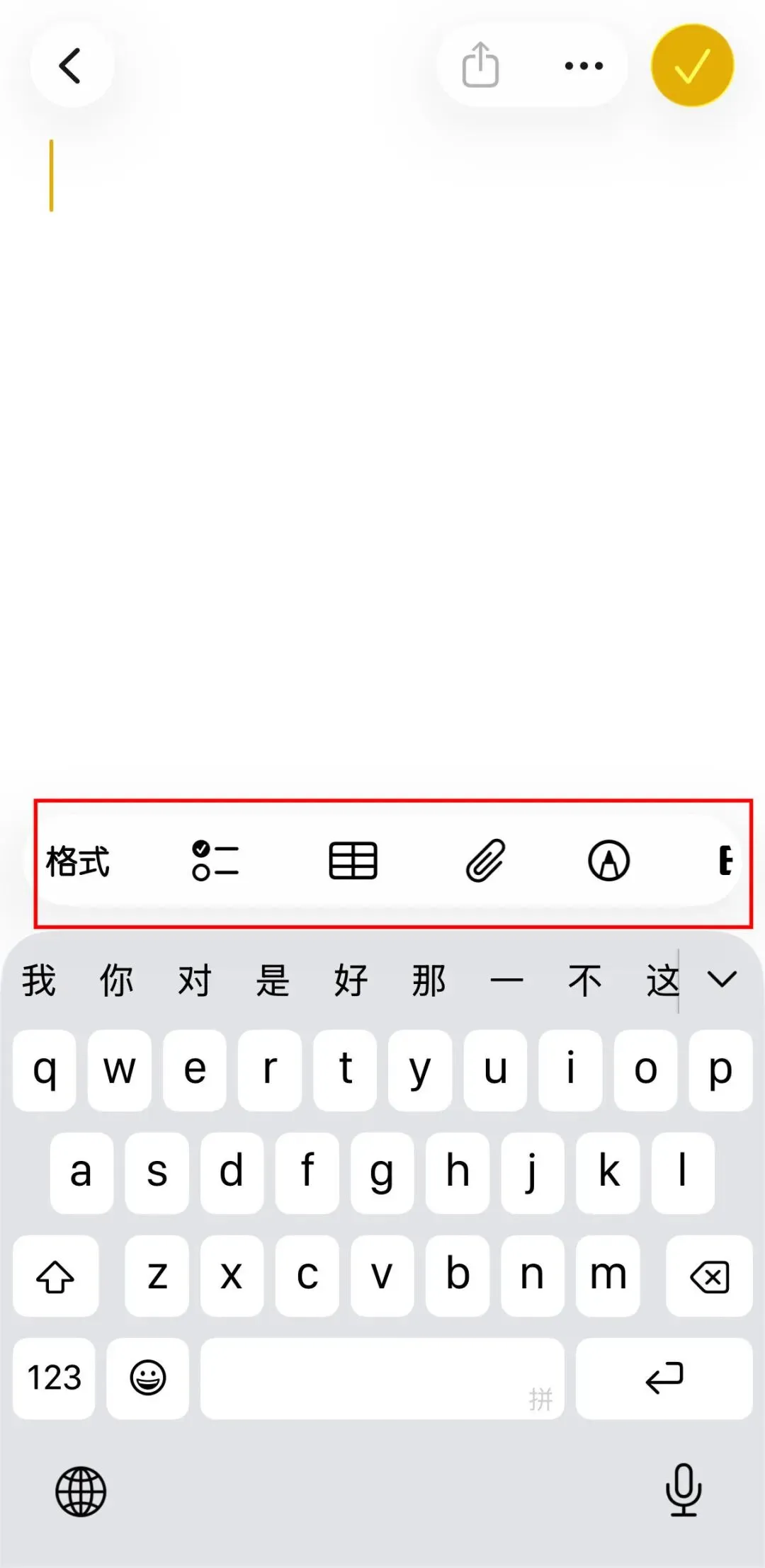
记的内容多了也不怕乱,长按文件夹可自定义名称、颜色,还能给笔记添加标签,比如“工作”“学习”“生活”,后续点击标签就能快速筛选,找笔记不用翻半天,高效又省心。
▫️ 扫描文稿+加密锁定:
日常需要扫描合同、发票、试卷?不用装扫描APP,备忘录就能搞定。
新建笔记后,点击底部「相机」图标,选择「扫描文稿」,对准需要扫描的内容,
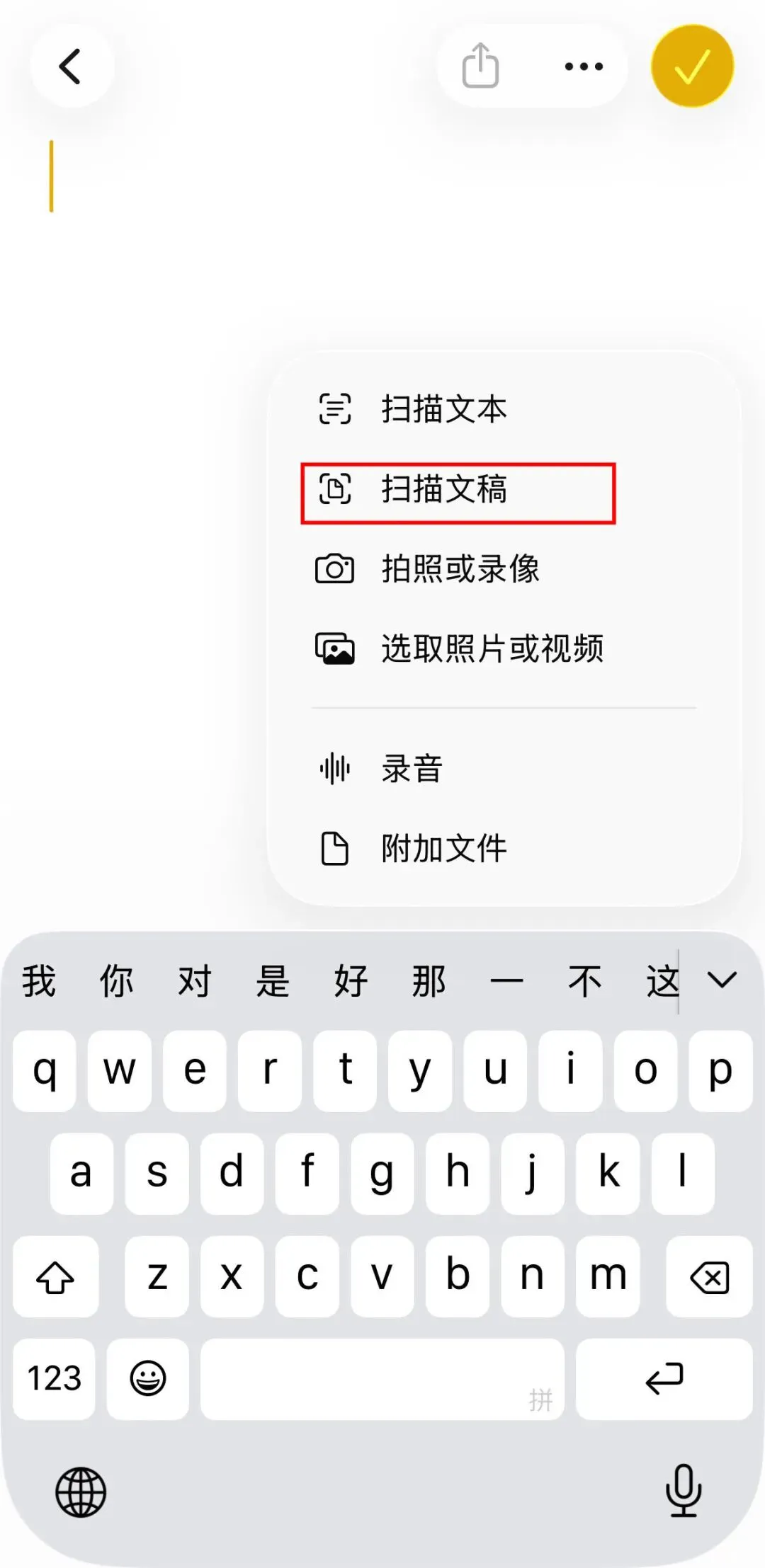
手机会自动识别边框、调整角度,扫描完成后可裁剪、调整清晰度、添加签名,保存后就是高清电子档。
支持分享、打印,办公、学习超实用。更贴心的是,敏感笔记可点击右上角「…」选择「锁定」,设置密码或验证面容ID,保护隐私不泄露。
▫️ 语音转文字+快速编辑:
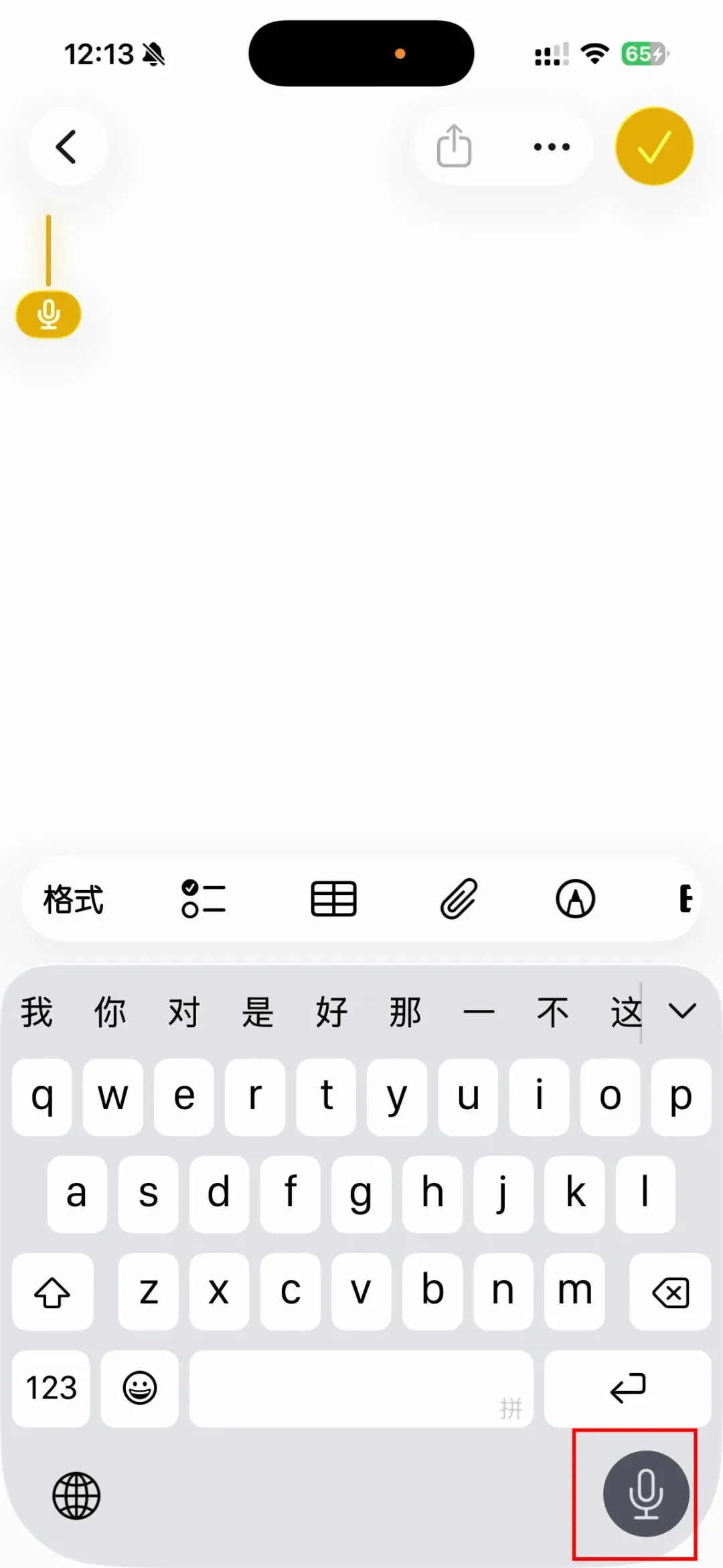
开会、上课需要记录重点,来不及打字?备忘录支持语音转文字,长按键盘上的「麦克风」图标,说话就能自动转成文字,准确率超高,后续可手动修改错误内容。
另外,还能设置快捷短语,常用的句子一键插入,省去反复输入的麻烦,记录效率翻倍。
二、提醒事项,精准记录所有待办
如果说备忘录适合“静态记录”,那提醒事项就适合“动态待办”——不管是日常琐事、工作任务,还是重要日程,只要记录进去、设置提醒,就再也不会忘记,堪称拖延症的“克星”。
▫️ 分类建清单,告别杂乱:
打开提醒事项,点击底部「+」可新建列表,比如“今日必做”“工作待办”“购物清单”“旅行行李”,不同场景的待办分开记录,一目了然。
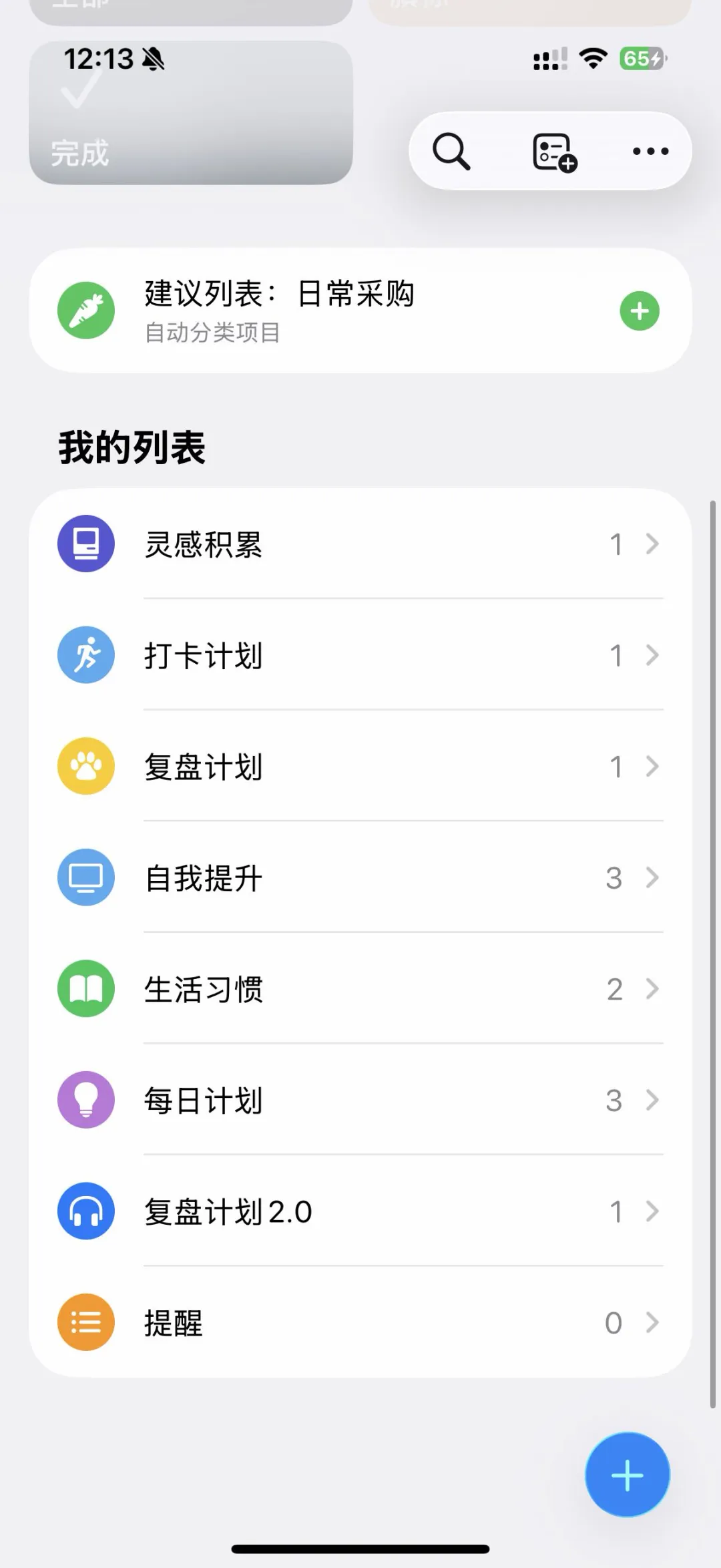
还能将常用列表保存为模板,后续重复使用时,直接调用模板就能快速创建,不用反复输入同款待办。
▫️ 设置精准提醒,不遗漏任何事:
添加待办时,点击「提醒我」,可设置具体时间、地点,甚至重复提醒(每天/每周/每月)。
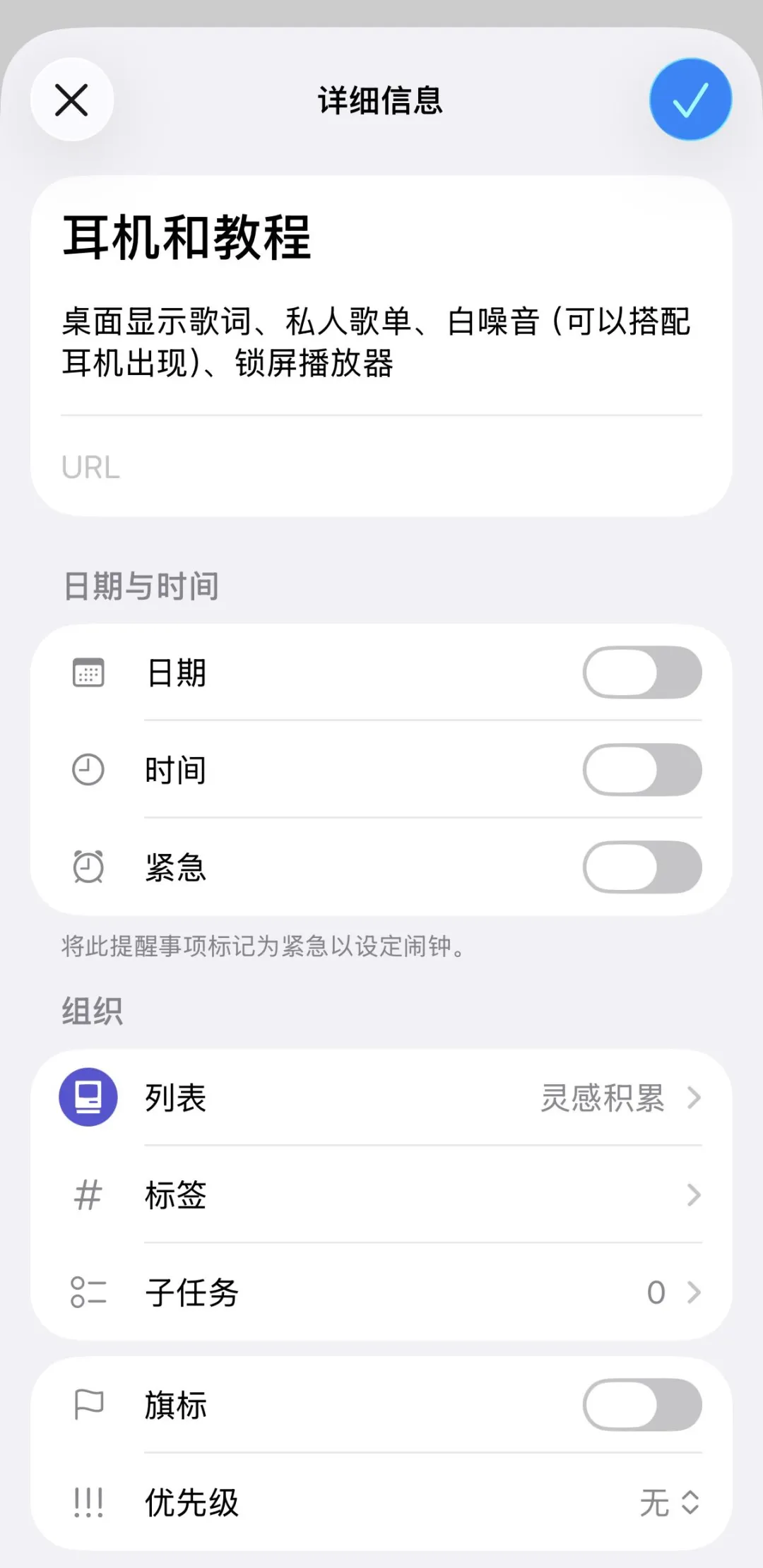
比如设置“下午3点交方案”“下班回家买牛奶”,到点手机会自动弹窗提醒,就算刷视频、聊微信也不会错过;
设置地点提醒,到达指定位置(比如公司、超市),会自动触发提醒,贴心又实用。
▫️ 标记优先级+共享协作:
待办事项有轻有重?长按待办可设置“高/中/低”优先级,高优先级会显示红色小旗帜,一眼就能分清主次,避免瞎忙。
三、两个APP搭配使用,记录效率翻倍
单独用一个APP已经很实用,两个搭配起来,能覆盖所有记录场景,彻底解放双手:
1. 灵感突发时,先用备忘录快速记下来(文字/语音/图片),后续整理时,将重要的待办事项,长按复制到「提醒事项」,设置提醒时间,避免忘记执行;
2. 工作中,用备忘录扫描会议纪要、存重要文档,用提醒事项记录会议时间、任务节点,两者联动,既保存了详细资料,又能精准把控时间;
3. 学习时,用备忘录记知识点、整理笔记,用提醒事项设置复习时间,定期提醒自己复盘,高效又省心。
还能和iPad、Mac无缝同步,不管是在手机上记录,还是在电脑上编辑,都能实时同步,不用反复传输。
不管你是学生党、职场人,还是日常记录琐事,都能完美适配。
过往文章分享

