夜雨聆风
夜雨聆风


项目源码文件自取,西门子博途Wincc VB脚本如何根据变量值跳转画面?一个跳转指令就解决
PS:本章内容博途V17项目文件点击文章底部左侧阅读原文获取!每天晚上9点,我们不见不散!
前言
看完上一章《激活上一张屏幕指令还可以这样用?西门子博途Wincc VB脚本项目源码文件自取》,我们一起学会了西门子博途Wincc Vb脚本中ActivatePreviousScreen跳转前一画面的用法以及2大易错点,错过的小伙伴可以点击下方的合集内去查看!今天,我们一起来看一下西门子博途Wincc VB脚本如何使用ActivateScreenByNumber函数控制KTP700触摸屏跳转到变量值指定的画面!
一:2大易错点,谨记
谨记!在西门子博途Wincc VB脚本使用ActivateScreenByNumber指令对KTP700触摸屏画面进行操作的时候,有以下几大易错点!(1)画面编号需准确无误,不同画面的编号在组态时候已经设定好了,如果编号填写错误,将导致无法切换到预期画面。(2):在根画面和固定窗口互相切换时,参数“0” 和 “ -1” 的含义容易记混。若使用错误,可能出现画面切换方向错误的情况。
二:ActivateScreenByNumber简介

三:ActivateScreenByNumber函数的结构用法
在西门子博途Wincc VB脚本中,ActivateScreenByNumber有两种使用方法!在函数列表中是使用的时候,需要使用下方代码所示的结构。如下方代码所示,其中“根据编号激活画面”要在事件下进行配置,具体的参数如下方伪代码块所示。
根据编号激活画面(画面号,对象编号) 除了上述在函数列表中使用以外,还可以在用户自定义函数中使用,也就是我们所说的在自己创建的VB脚本中使用,当使用时我们需要创建一个VB脚本(点击文末的 阅读原文 获取本章的项目文件,里面我已经创建好了VB脚本,并且编好了VB脚本代码)。我们需要按照下列的代码所示,使用ActivateScreenByNumber函数。
ActivateScreenByNumber Screen_number, Object_number四:KTP700根据变量值激活指定画面实例
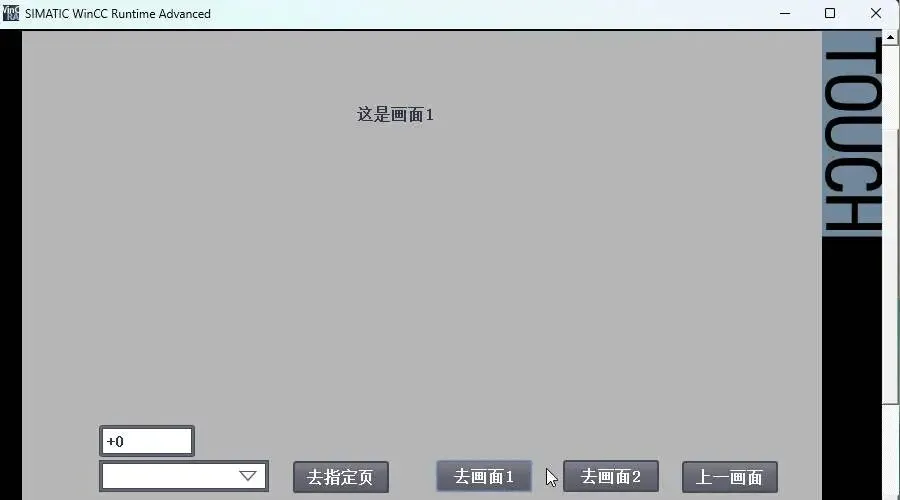
在本文的项目文件使用的是西门子博途Wincc V17软件创建的,首先创建一个KTP700项目,然后创建了一个“去指定页”的按钮,并且创建了一个名为“VBActivateScreenByNumber”的VB脚本关联到按钮的单击事件当中,同时创建了一个符号域,用来指定需要跳转的画面!(画面_1、画面_2、两个换页按钮是上一章节创建,不再累述),具体代码及画面如下方所示!
Sub VBActivateScreenByNumber()'提示:' 1. 使用 <CTRL+SPACE> 或 <CTRL+I> 快捷键打开含所有对象和函数的列表' 2. 使用 HMI Runtime 对象写入代码。' 示例:HmiRuntime.Screens("Screen_1")。' 3. 使用 <CTRL+J> 快捷键创建对象引用。'从此位置起写入代码:Dim iScreenNum '声明变量指定访问的画面号iScreenNum = SmartTags("SetScreenNum")'转存外部变量赋值给内部变量,防止频繁读取HMIActivateScreenByNumber iScreenNum , 0 '跳转到指定画面End Sub
下一章节,我们将会一起学习西门子博途Wincc VB脚本中如何激活系统诊断视图,对设备的当前状态进行诊断!如果文章有用,欢迎转发给你第一个想到的人~
PS:本章内容博途V17项目文件点击文章底部左侧阅读原文获取!每天晚上9点,我们不见不散!