夜雨聆风
夜雨聆风


从0开始用手机飞书APP远程操控本地OpenClaw
1.前言
Openclaw(大龙虾) AI助手目前非常火爆,网上的教程很多,但鱼龙混杂,很多朋友不一定能成功跑起来。小编今天就手把手的教大家,保证大家在自己的电脑上一定能成功跑起来(全文70+张截图,42页A4纸),而且不用花一分钱。接下来我就用全网最简单,最详细,最通俗易懂的方式教大家怎么用起来。后续我会重点探索它在提升工作效率方面的应用。先给大家两个官方的网址:https://openclaw.ai/和https://docs.openclaw.ai/。小编的演示操作是在Ubuntu虚拟机和Windows中完成的。在苹果电脑(MAC OS)上更加简单。后面再出一期如何在苹果(Mac OS)上的教程,即使你没有苹果系列的电脑也可以使用MAC OS跑起来,即使是以前旧的Windows或Linux电脑也可以跑起来哦。文末送VMware和Ubuntu安装包。
下面是小编精心经营的AI知识星球,后续会不断更新,欢迎感兴趣的朋友加入。

Windows电脑跳过这一部分。
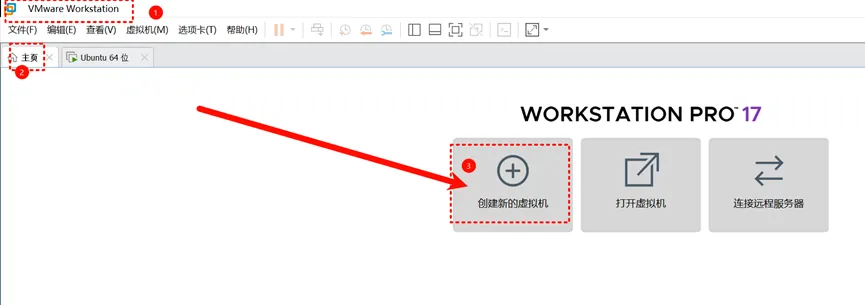
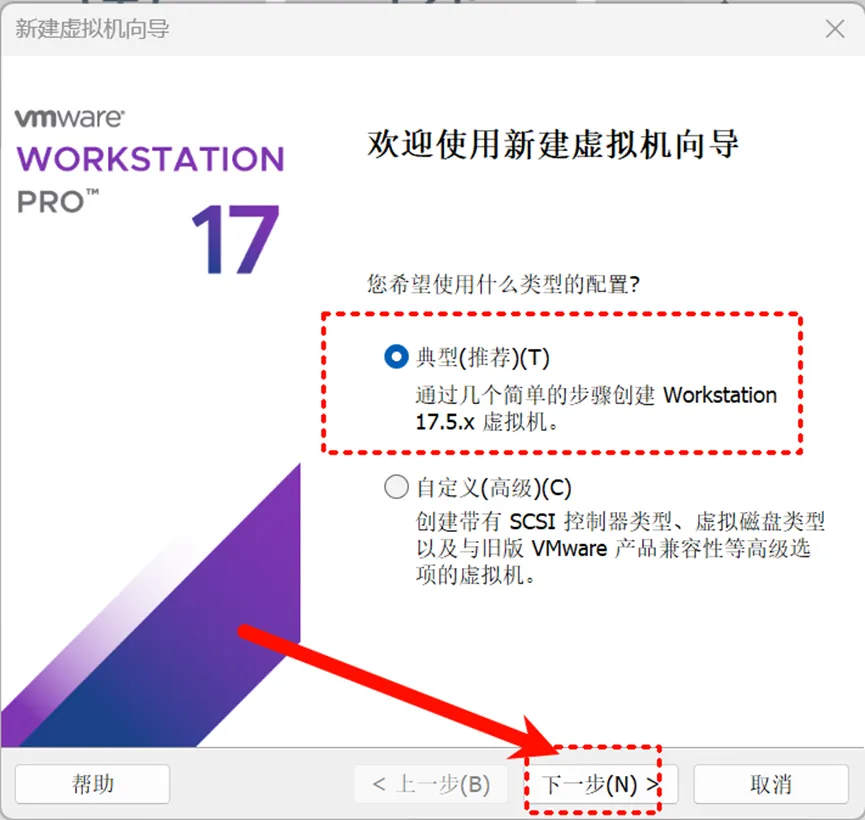
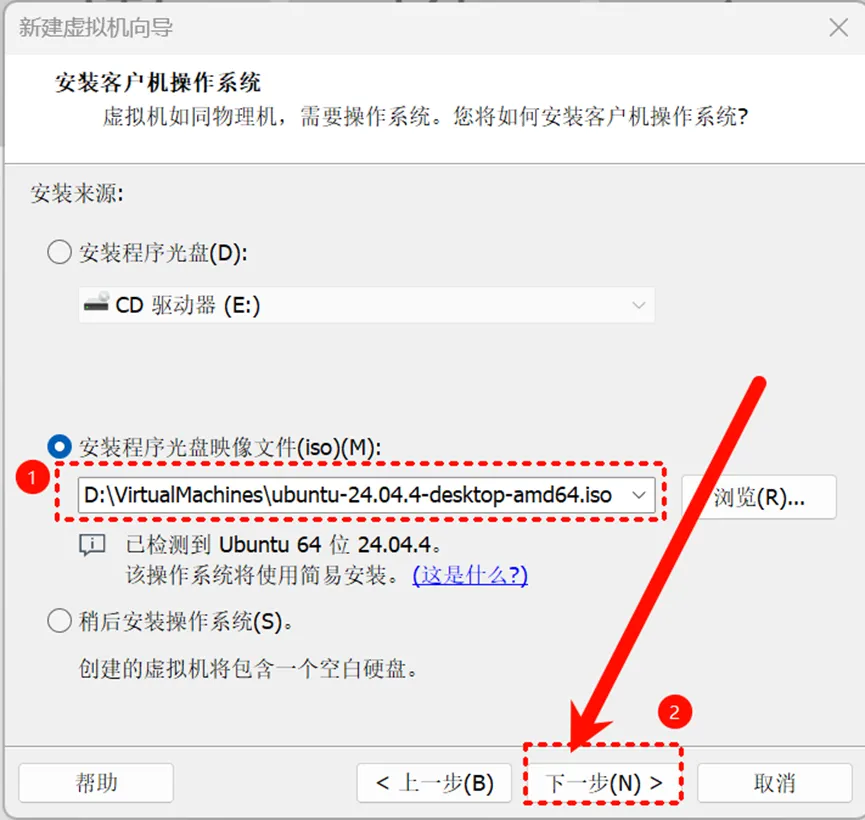
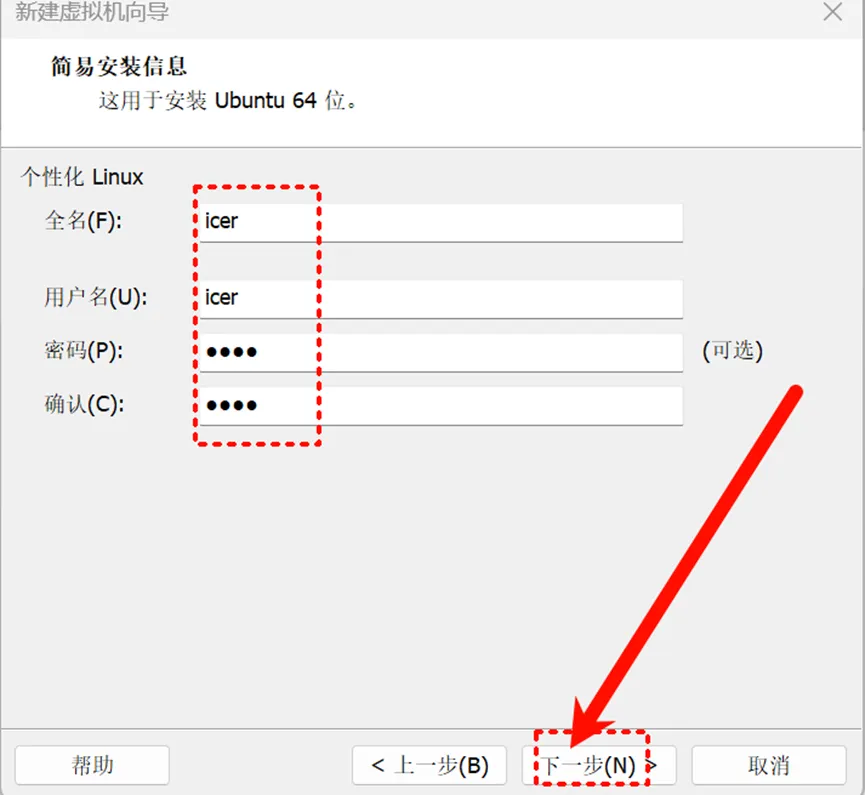
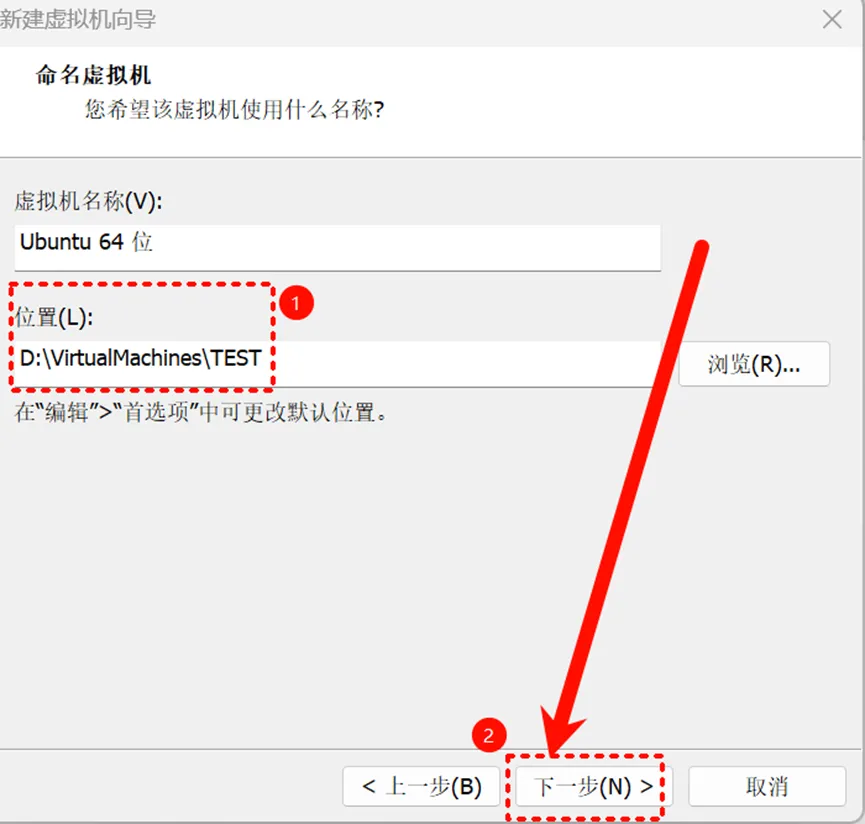
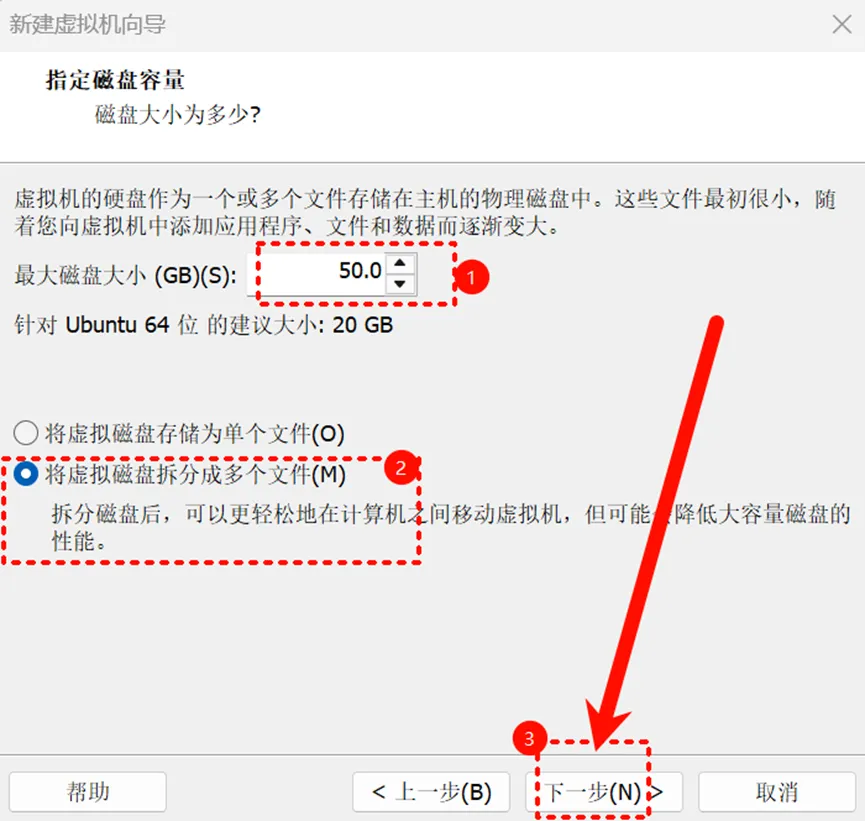
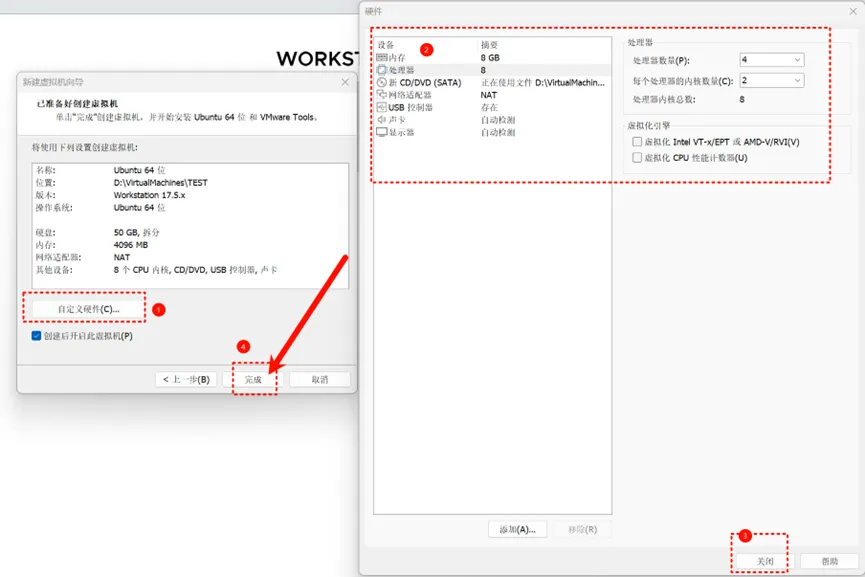
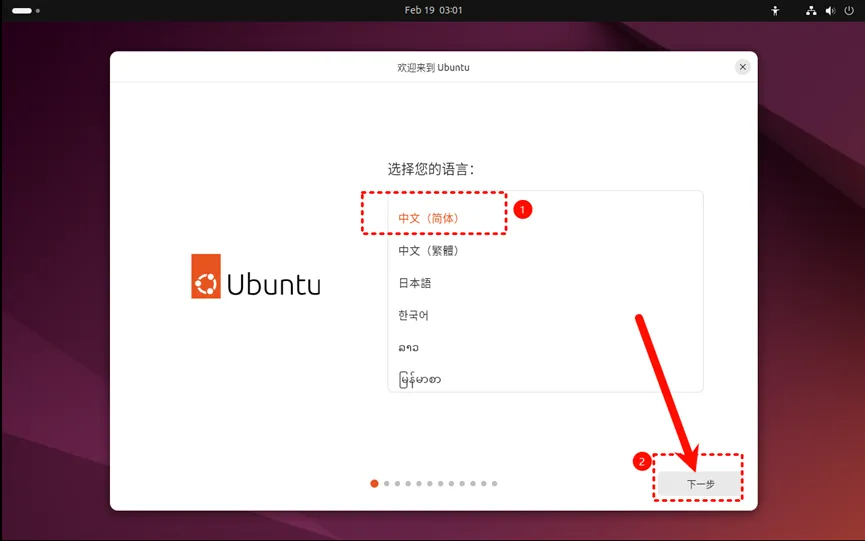
接下来,就是不断地点击“下一步”就会来到下图中显示的这样。
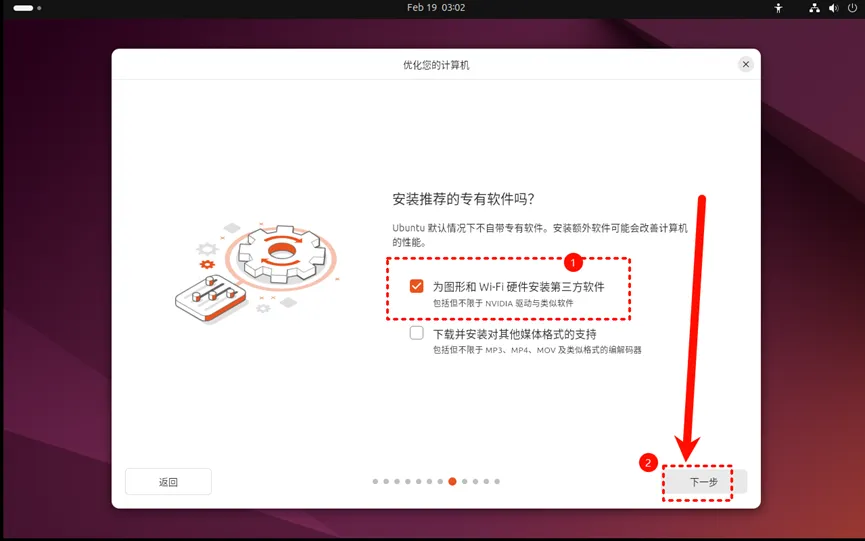
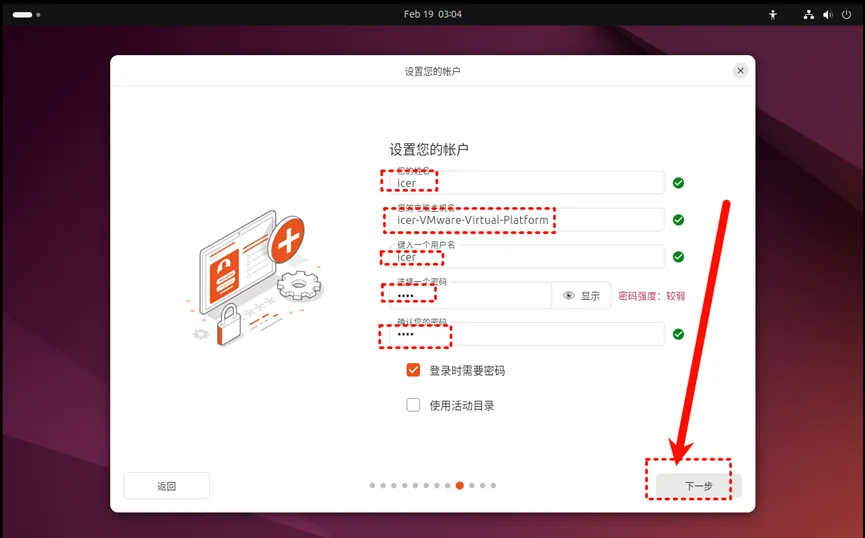
继续不断地点击“下一步”就会来到下图中显示的这样。输入账户名和密码后,继续不断地点击“下一步”。
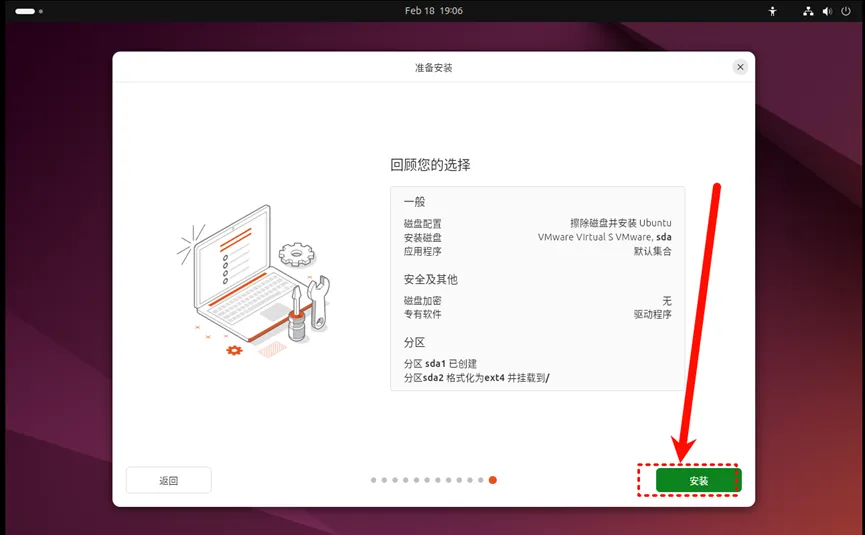
继续不断地点击“下一步”就会出现下图,点击“安装”按钮。
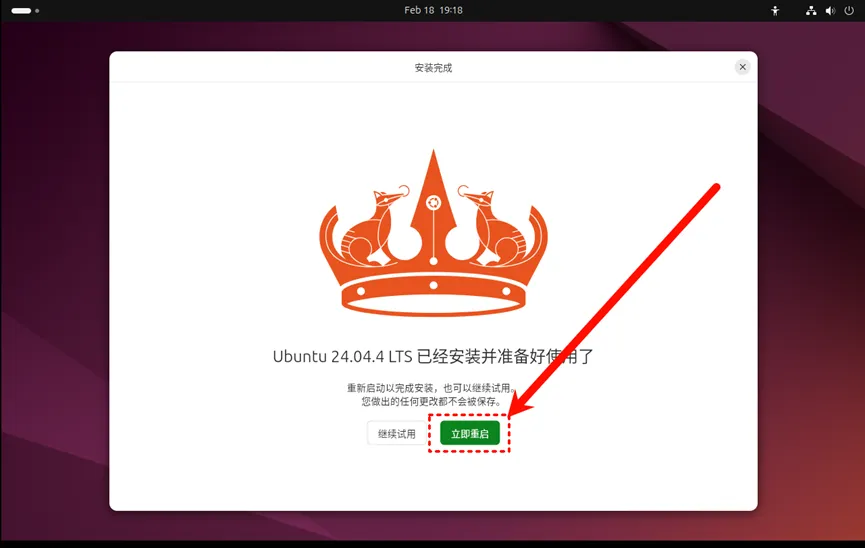
然后,等待几分钟,就自动安装好了。点击下图中的“立即重启”。至此Ubuntu的虚拟机就完全安装好了。我们接下来继续我们的任务。
3. Linux中安装Openclaw前的准备过程
Windows电脑跳过这一部分。在terminal中启动终端:
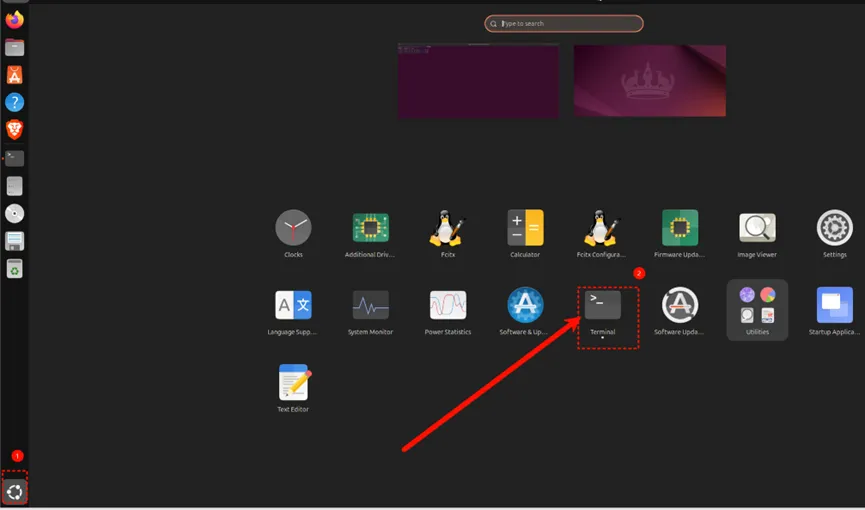
首先需要安裝 curl 和Node.js。
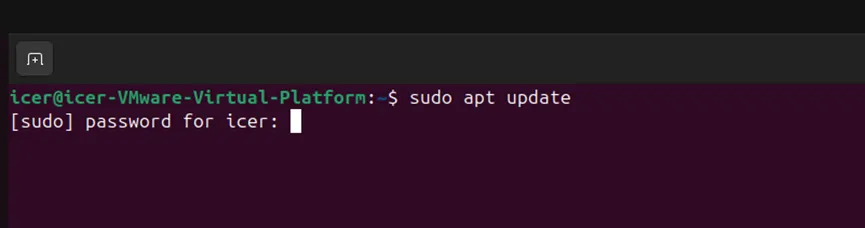
先输入这个指令:
sudo apt update会要求输入你的登入密码:
接下来,输入此命令安装 curl 和证书:
sudo apt install -y curl ca-certificates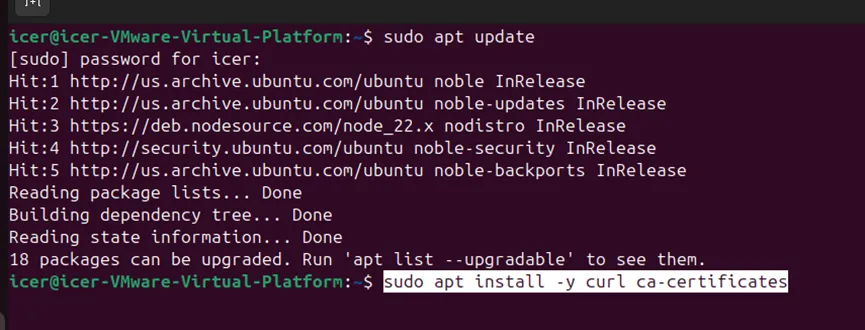
跑 NodeSource 22 的安装脚本:
curl -fsSL https://deb.nodesource.com/setup_22.x | sudo bash -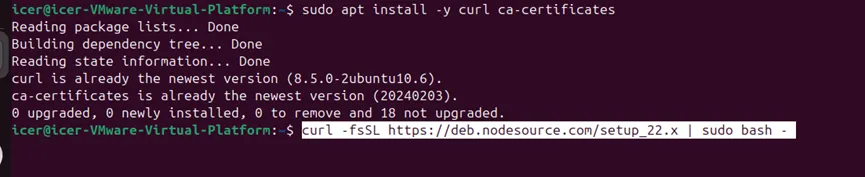
安装/升级 nodejs:
sudo apt install -y nodejs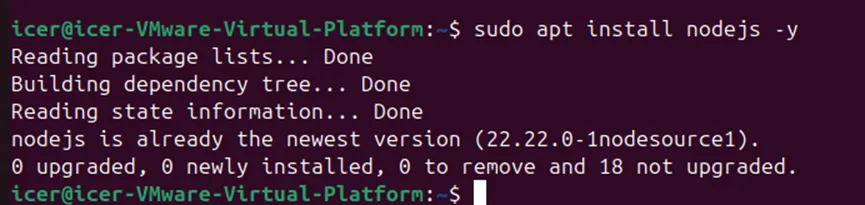
确认版本是不是v22及以上:node–version

4. 正式安装OpenClaw
4.1 Windows中安装OpenClaw
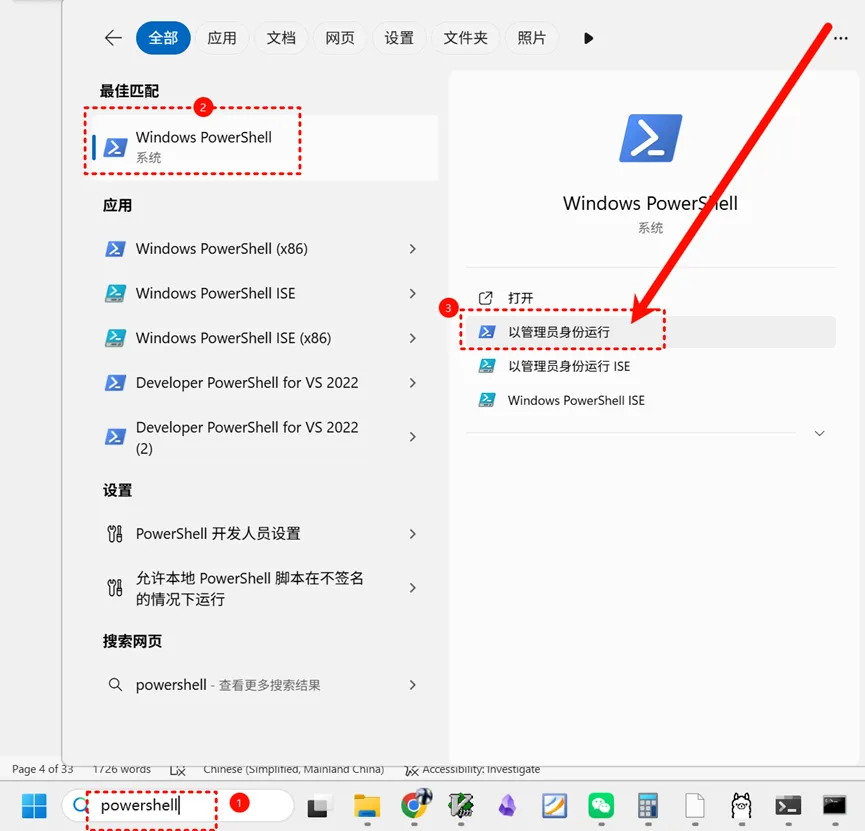
然后在终端中运行下面这条命令:
iwr -useb https://openclaw.ai/install.ps1 | iex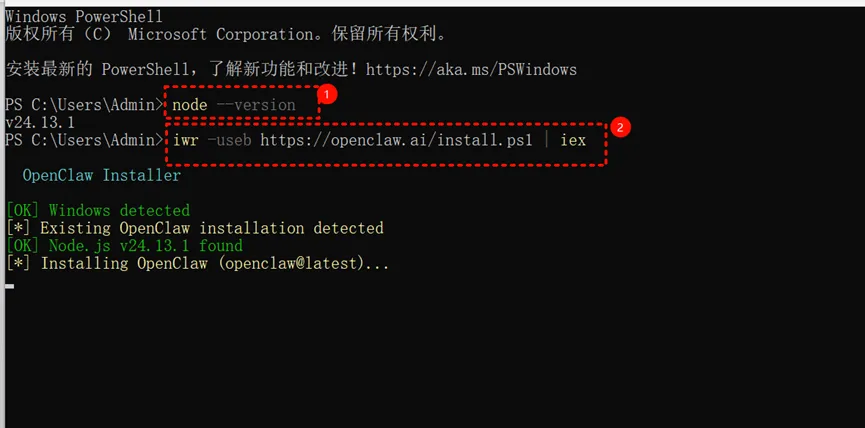
接下来的所有操作就跟4.2部分的第二张图片中显示的一模一样了,就不再重复了,大家参考下面的教程。
4.2 Linux中是正式安装OpenClaw的步骤了。
输入这个指令:
curl -fsSL https://openclaw.ai/install.sh | bash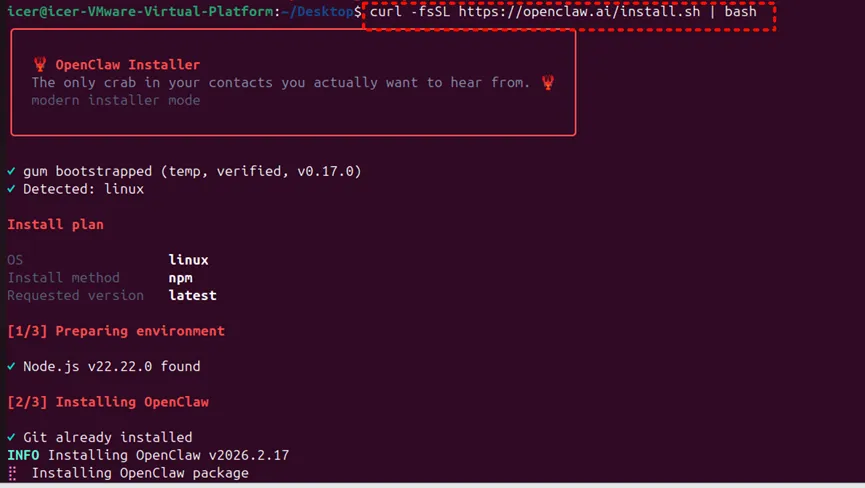
首先会出现一些安全性的提示,没问题就选择Yes(鼠标左键+回车)继续
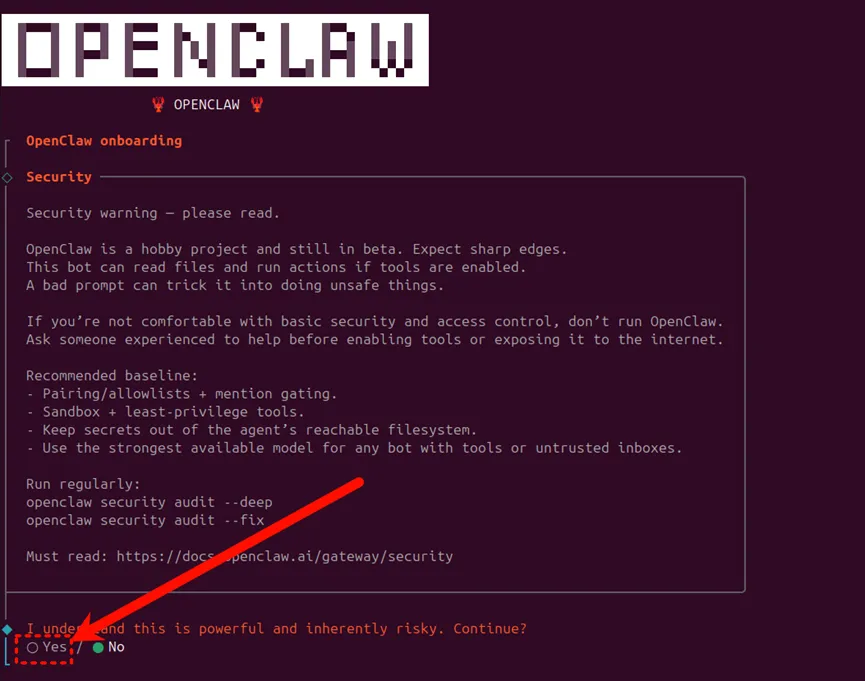
选择默认的QuickStart
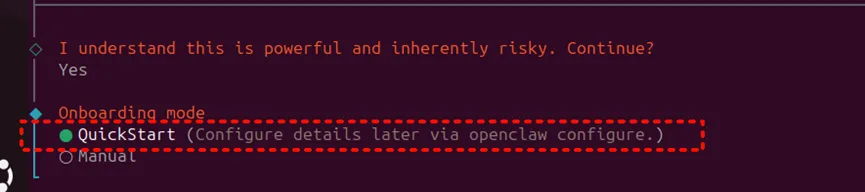
下面到了最关键的地方了:给OpenClaw选择一个大模型。这里的选择有很多,根据你的资源来做选择。如果事前没有购买大模型的话。那就选免费使用版的,比如OpenRouter/Google都可以了。
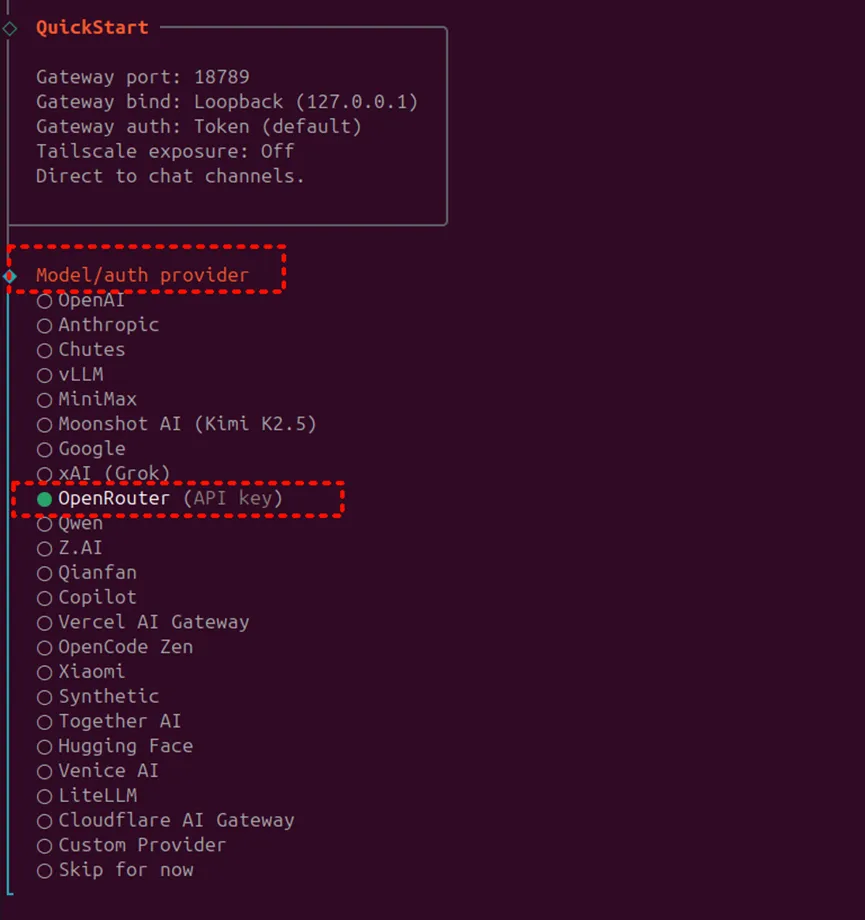
下面介绍两种如何获得免费试用的API key:
openrouter.ai和google提供的免费API key
https://aistudio.google.com/api-keys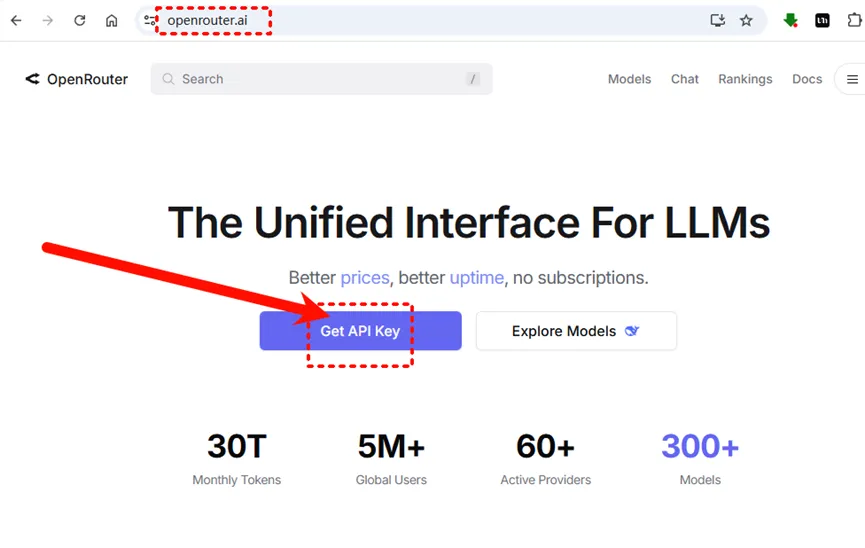
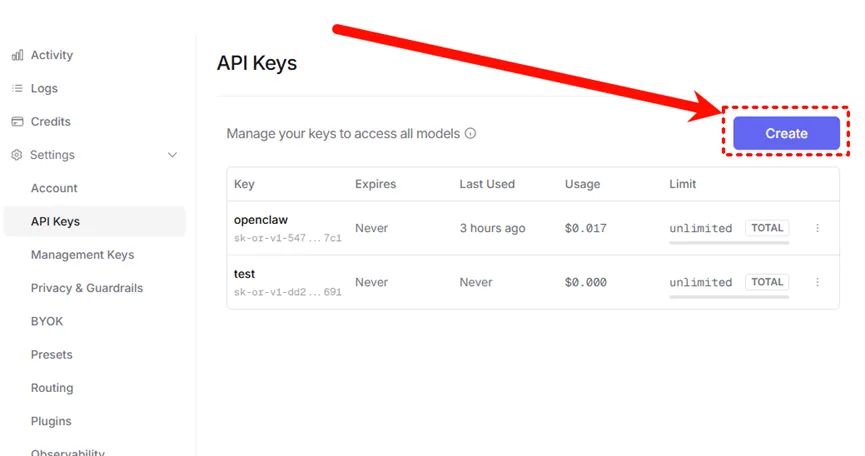
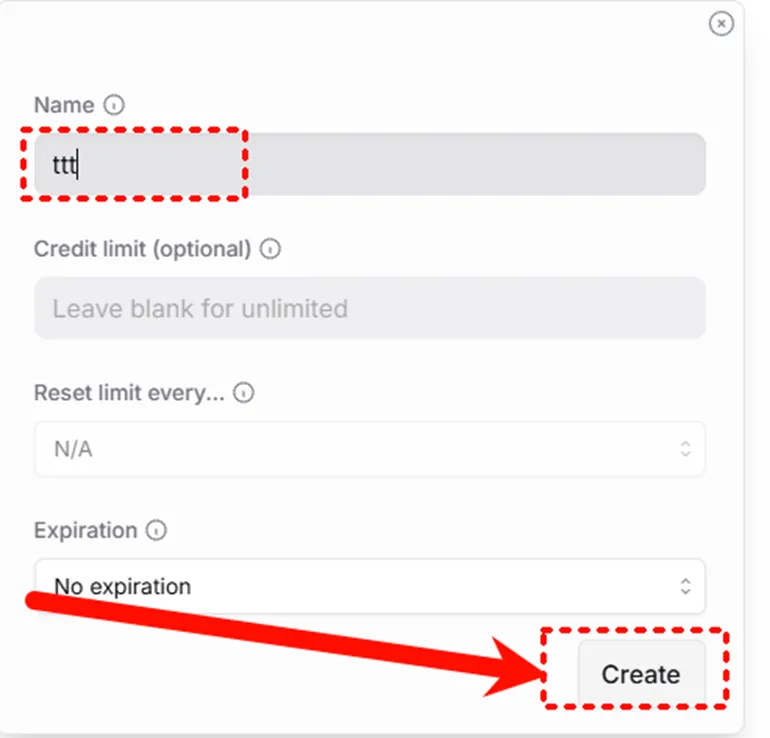
点击下面的复制按钮
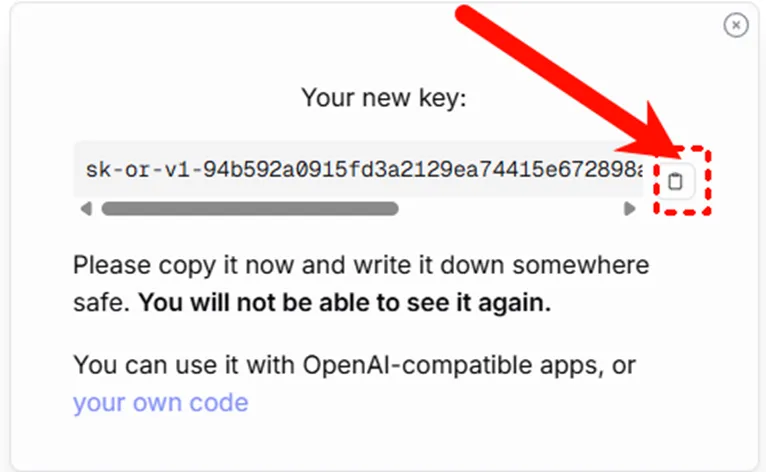
将上面复制的API key粘贴到OpenClaw的安装路径中
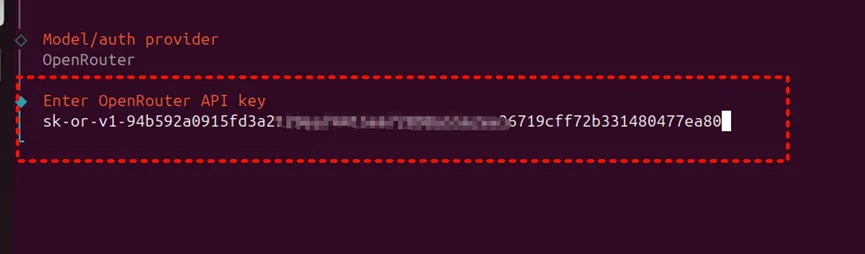
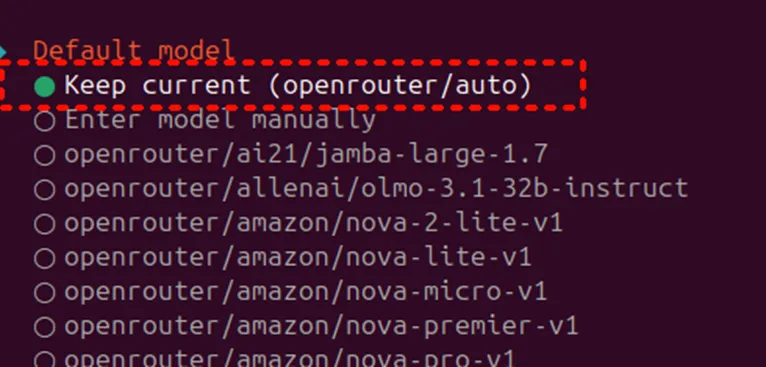
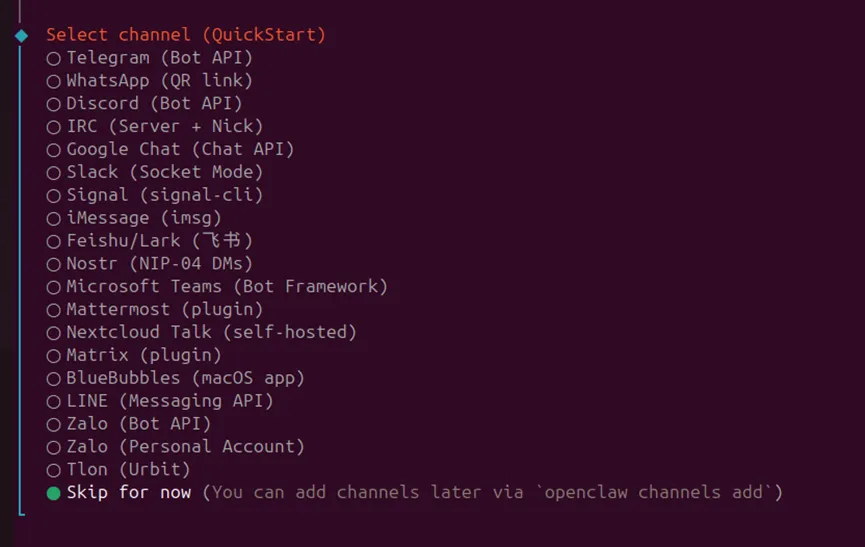
下面选择通讯工具,我们先跳过。
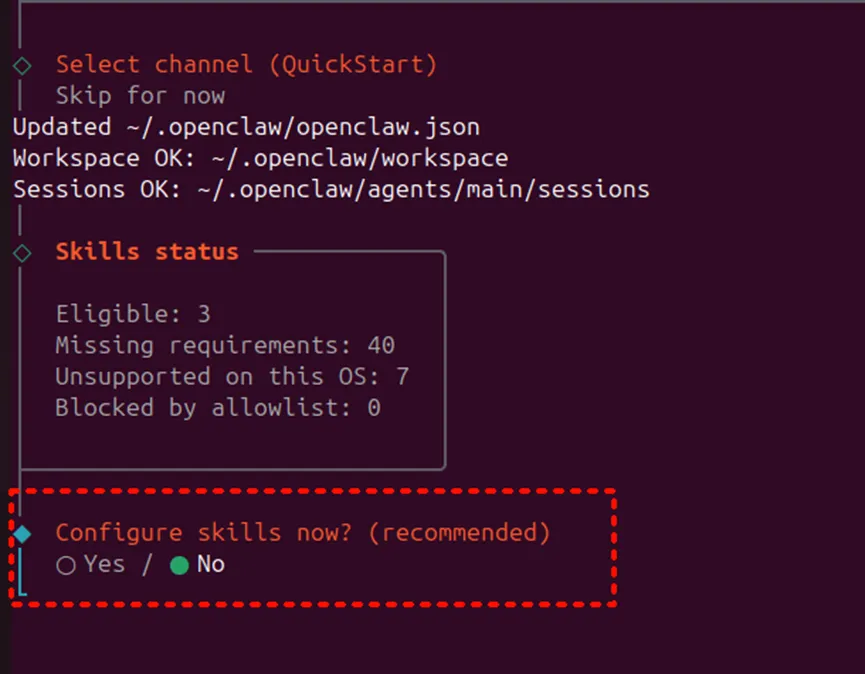
Skills也先跳过
Hooks也先跳过
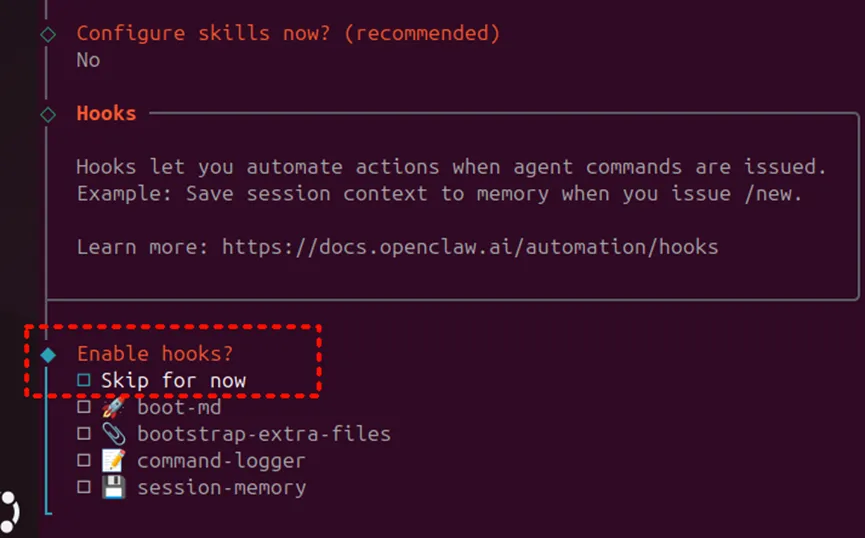
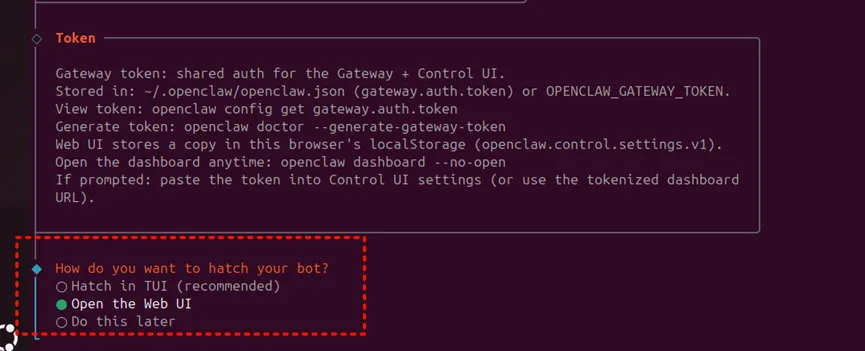
如下图所示,我们选择Web UI的方式和它交流
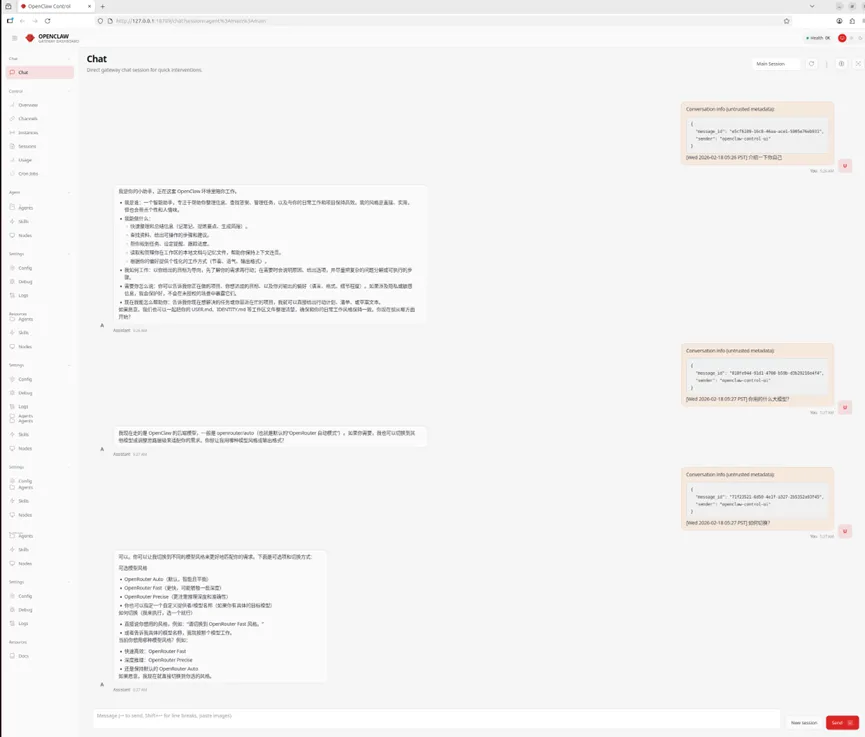
如下图所示,这时候openclaw已经配置好,并运行起来了。
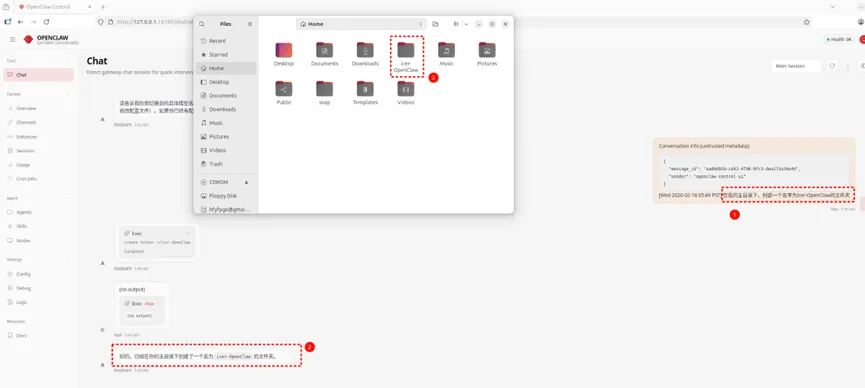
继续测试一下,如下图所示,我让openclaw在我的home目录下创建一个名为icer-OpenClaw的文件夹,它顺利搞定。说明已经正式运行起来了。这时候就可以让openclaw为你做各种事情了。
以上是在本机上安装的,我用的ubuntu,windows和MAC也是一样的,准确的说MAC电脑上更简单。
接下来我们安装插件和skills以及在哪里可以找到优质的资源。
优质资源一:https://github.com/VoltAgent/voltagent
当你在github上看到一些skills想安装时,你并不需要自己安装,你把github上的链接直接发给openclaw,让它自己安装就可以了。
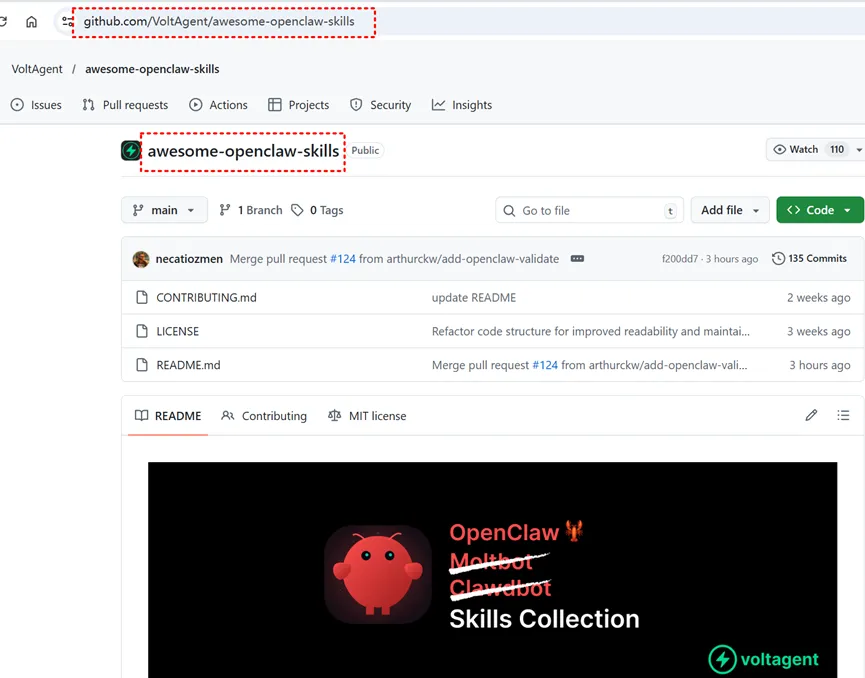
优质资源二:https://clawhub.ai/
如下图所示,openclaw官网的ClawHub链接里是官方指定的skills。质量很高。
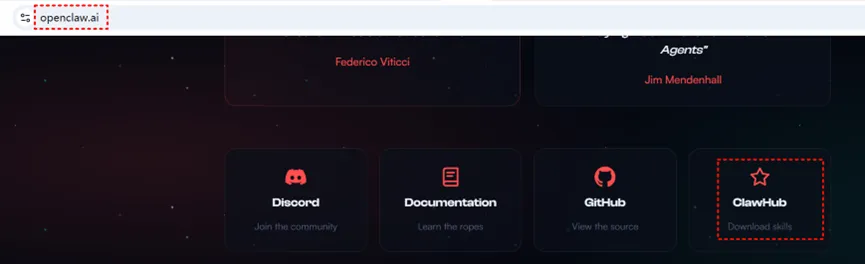
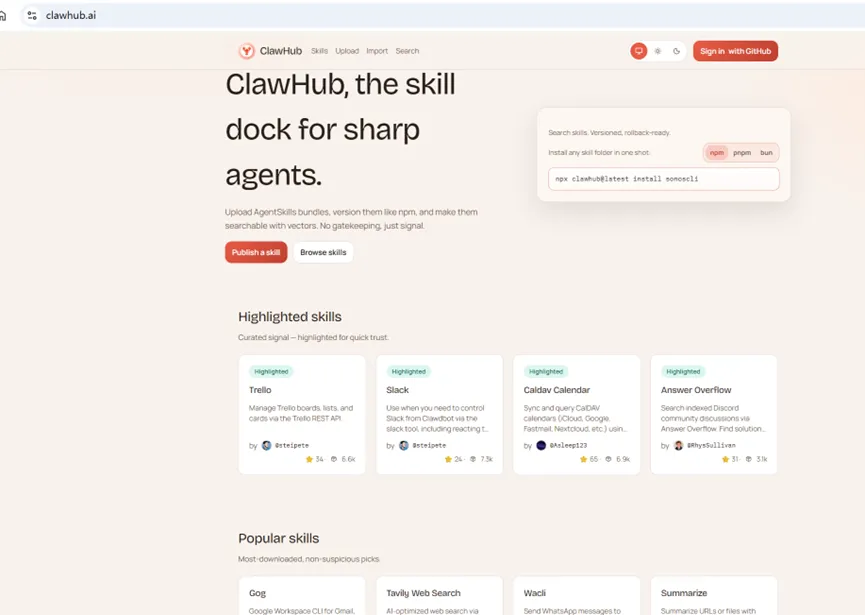
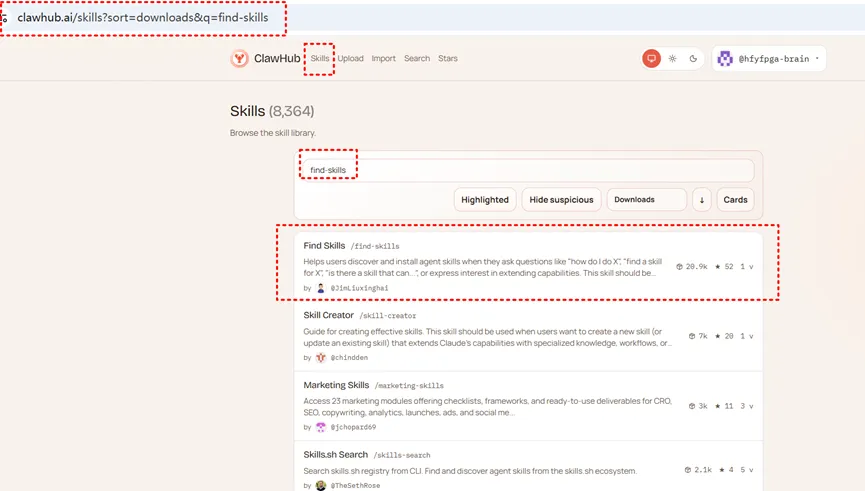
在官方指定的skills中,我认为最核心的就是find-skills,也是社区中下载量最高的skills。当你提出一个具体的使用场景时,find-skills可以帮助智能体找到并安装对应的skills。这样一来你就不需要自己到处找skills了。
另外,最好安装这几个联网和网络搜索的相关skills,来增强网络搜索能力,
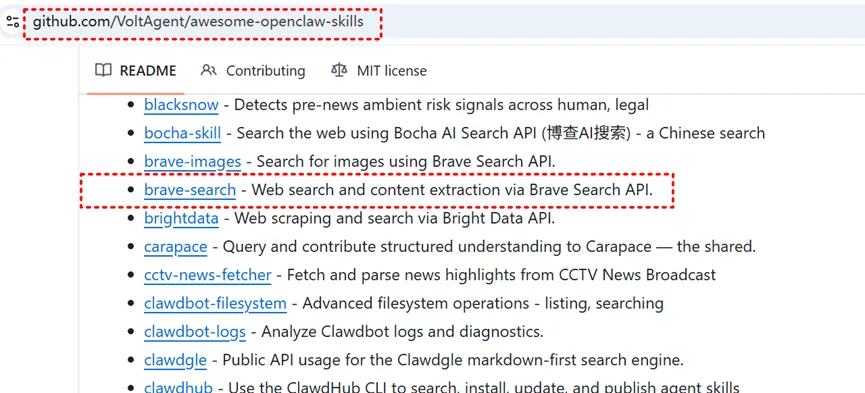
当你想要实现某一个具体功能时,你就可以直接向AI描述你的工作场景,并让它自己分析需要先安装哪些工具, 然后它自己安装就可以了。
至此,大家就可以无障碍的快速使用openclaw了。注意安全和隐私问题。
接下来实现一个进阶功能,安装飞书插件,让你在手机上就可以操控openclaw,让它帮你干活。我们接下来,我们安装飞书插件:
截至目前,最好用的就是飞书。只需创建一个聊天机器人,就可以聊天发消息了。
飞书的集成
第一步:安装飞书插件
https://github.com/m1heng/clawdbot-feishu
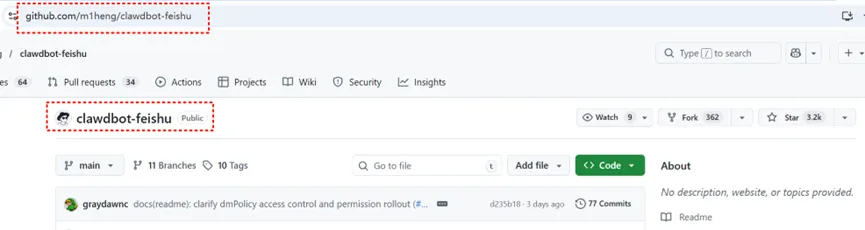
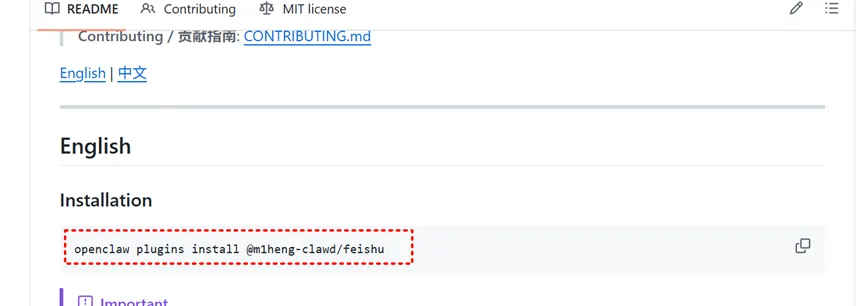
在终端执行:
openclaw plugins install @m1heng-clawd/feishu
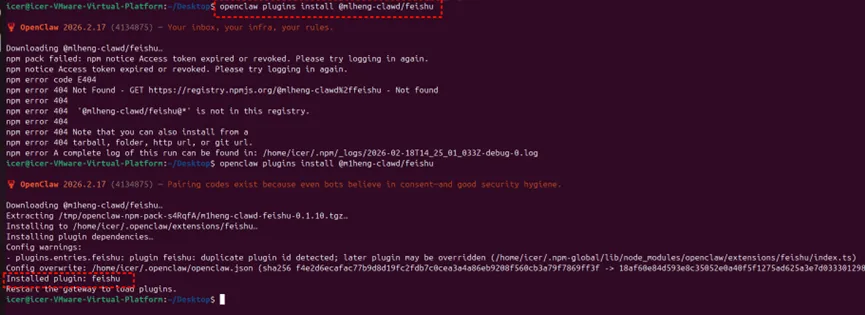
第二步:飞书开放平台配置
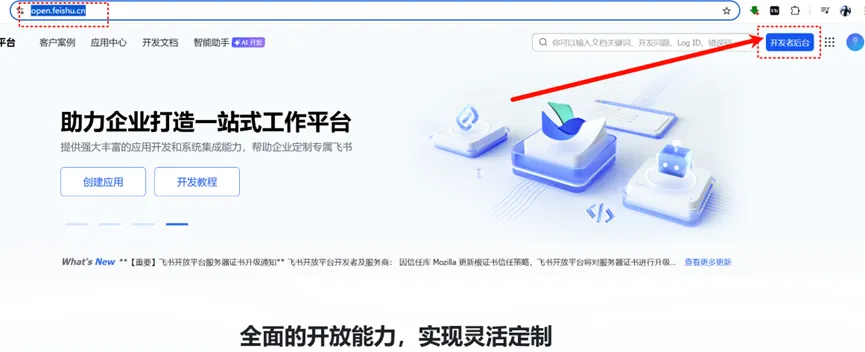
登录飞书开发平台(https://open.feishu.cn/) ->开发者后台。
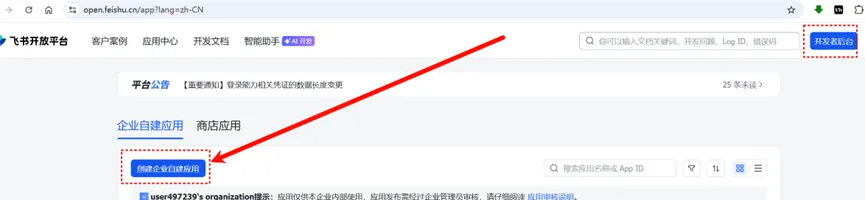
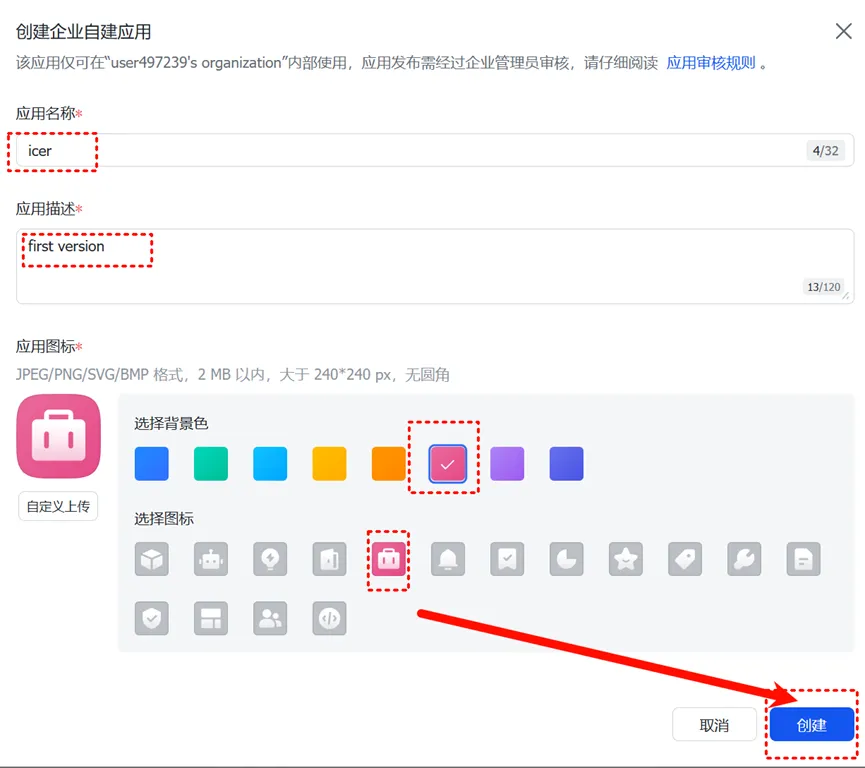
1.创建应用:点击“创建企业自建应用”,填写名称(如icer),选择图标。
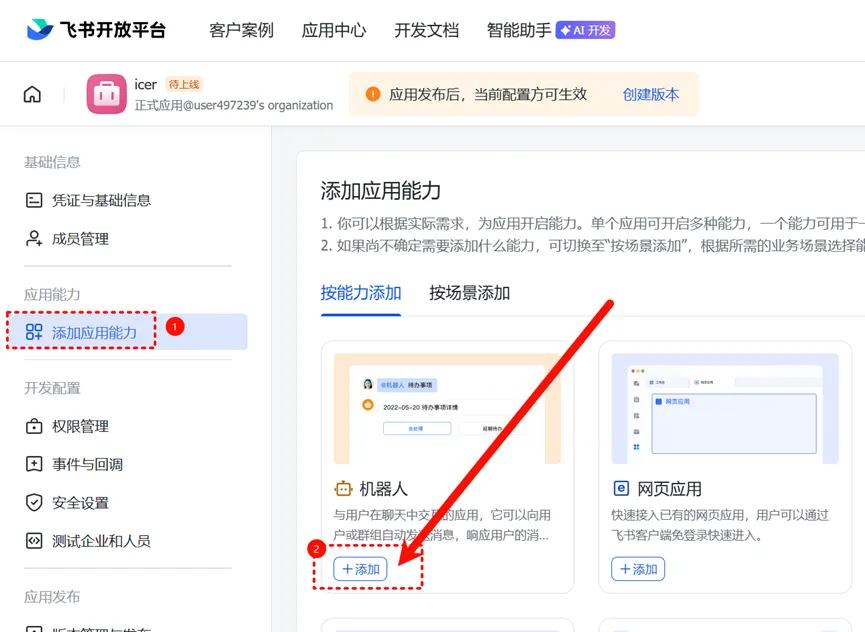
2.添加能力:左侧菜单“添加应用能力”->”机器人”->点击添加。
3.权限管理(关键):
进入“权限管理”。
搜索并开通im:message相关权限(收发消息)。
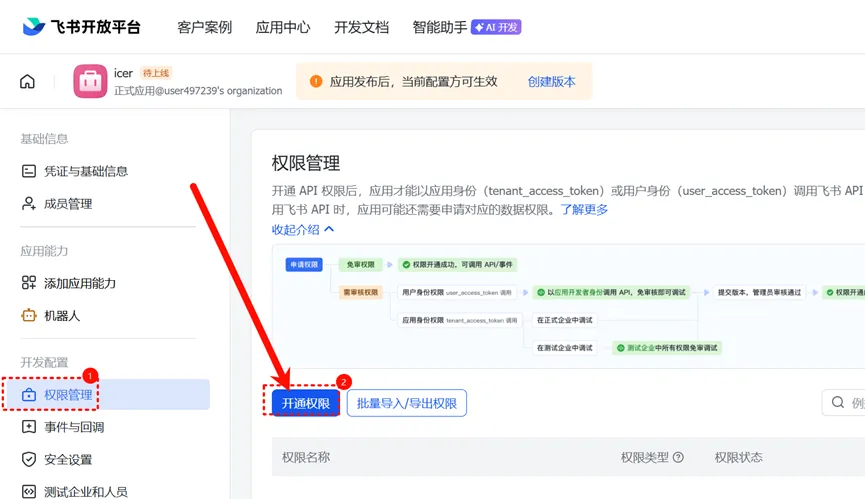
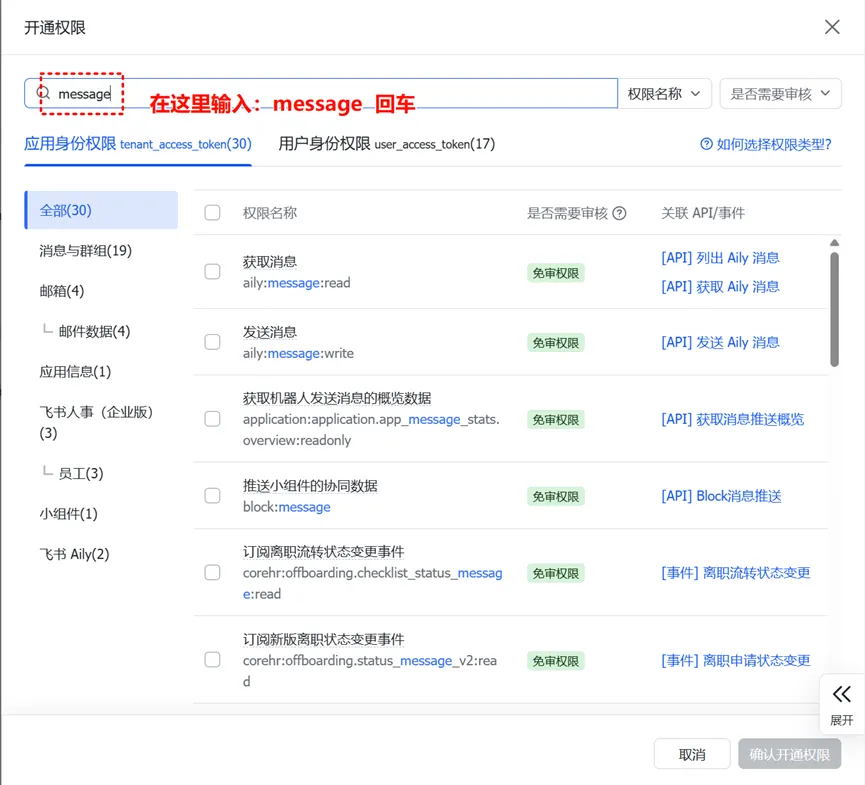
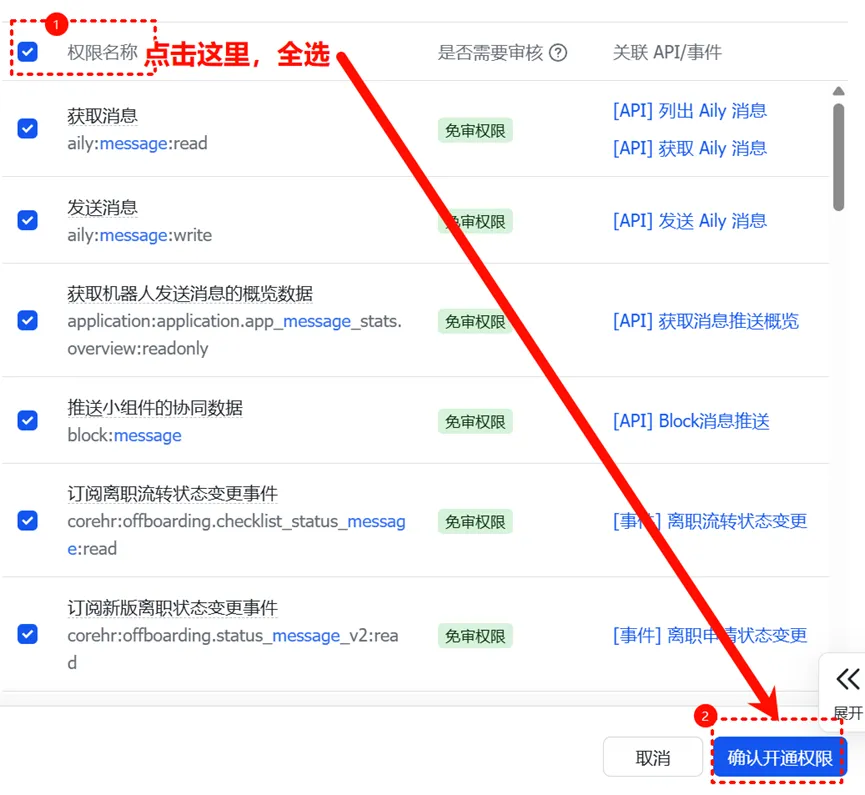
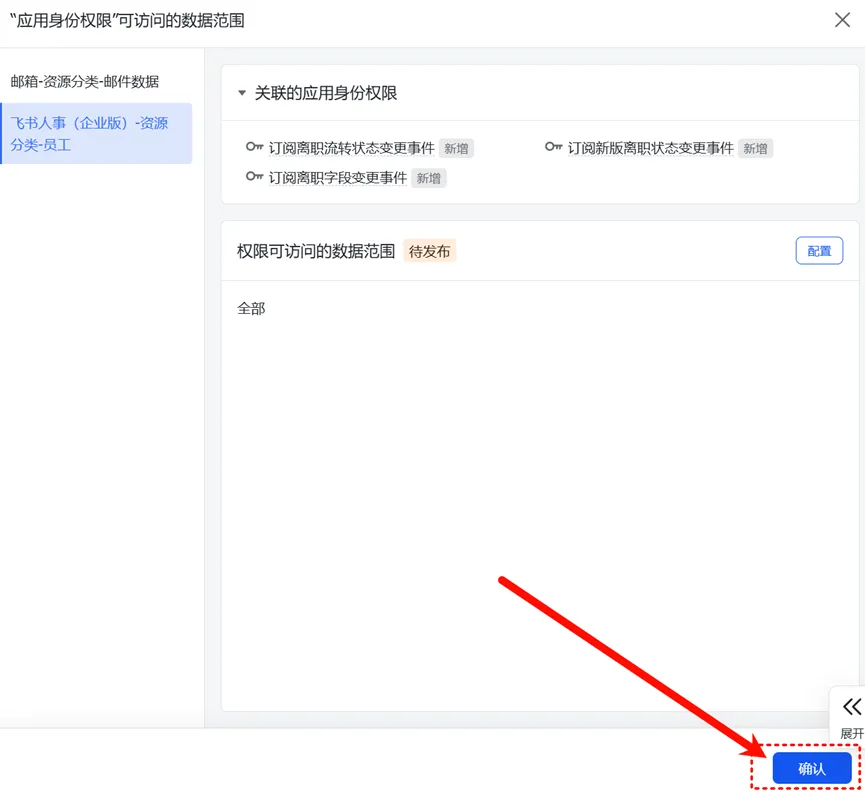
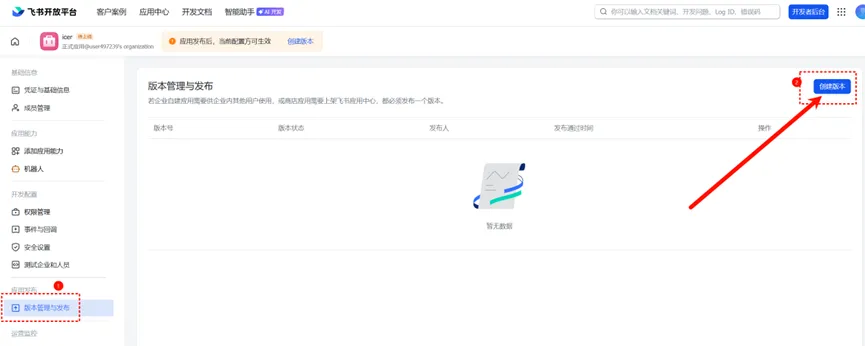
点击下图中的“保存”,发布就可以了。
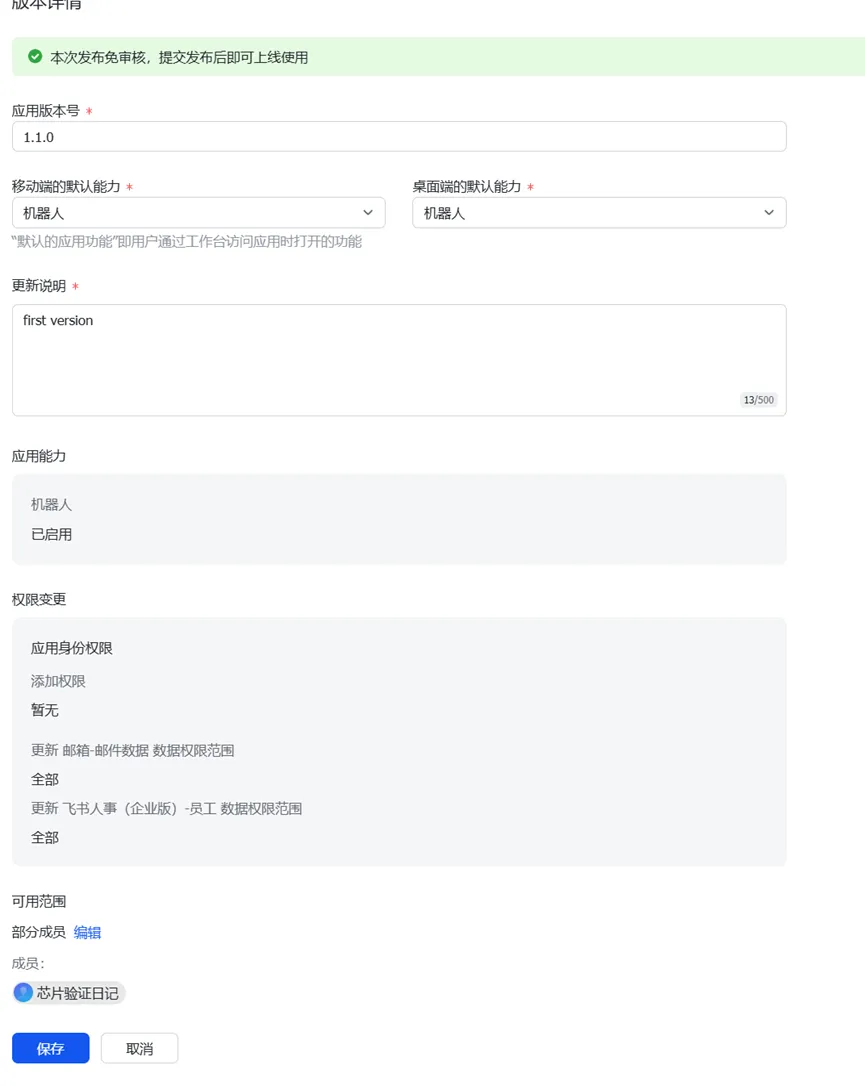
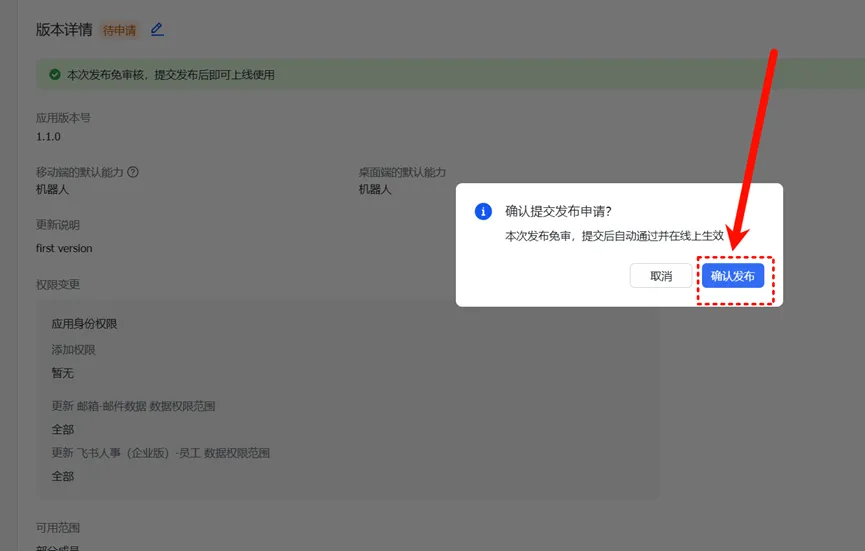
这时候,你手机的飞书软件上就会收到信息。
把下图中的App ID和App Secret复制出来,
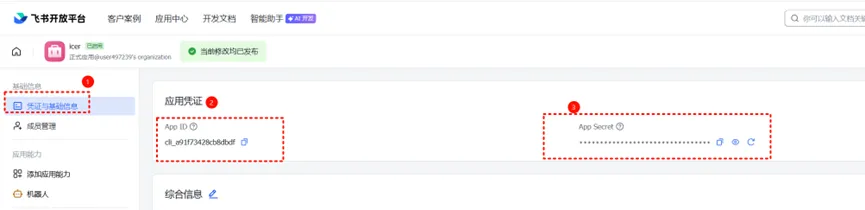
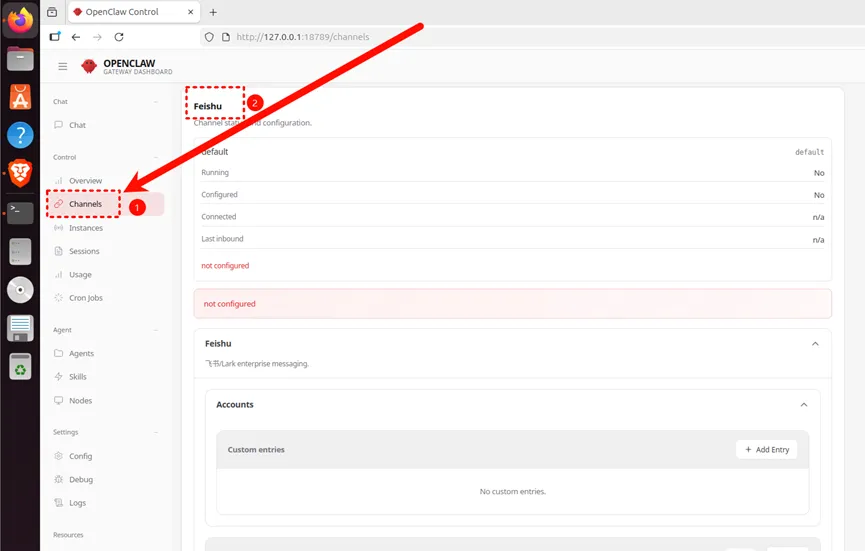
然后回到openclaw的界面,点击左侧的”Channels”。因为刚才安装了飞书插件,现在显示的就是飞书的配置界面。
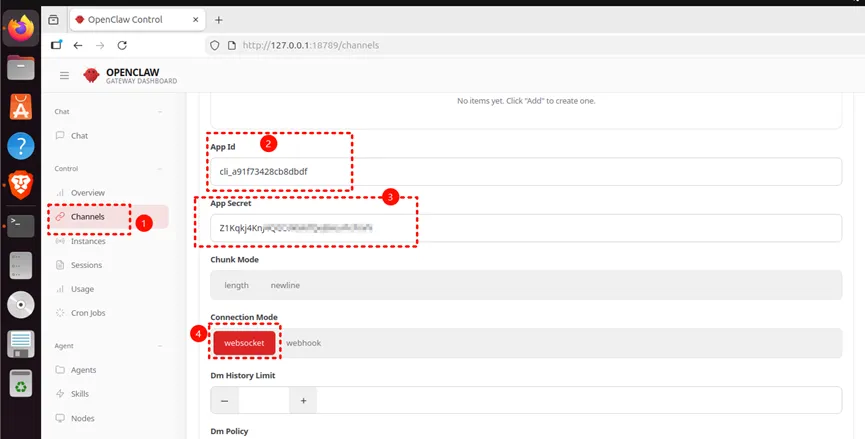
如下图所示,先把App Id和App Secret填写好。Connection Mode选择“Websocket”
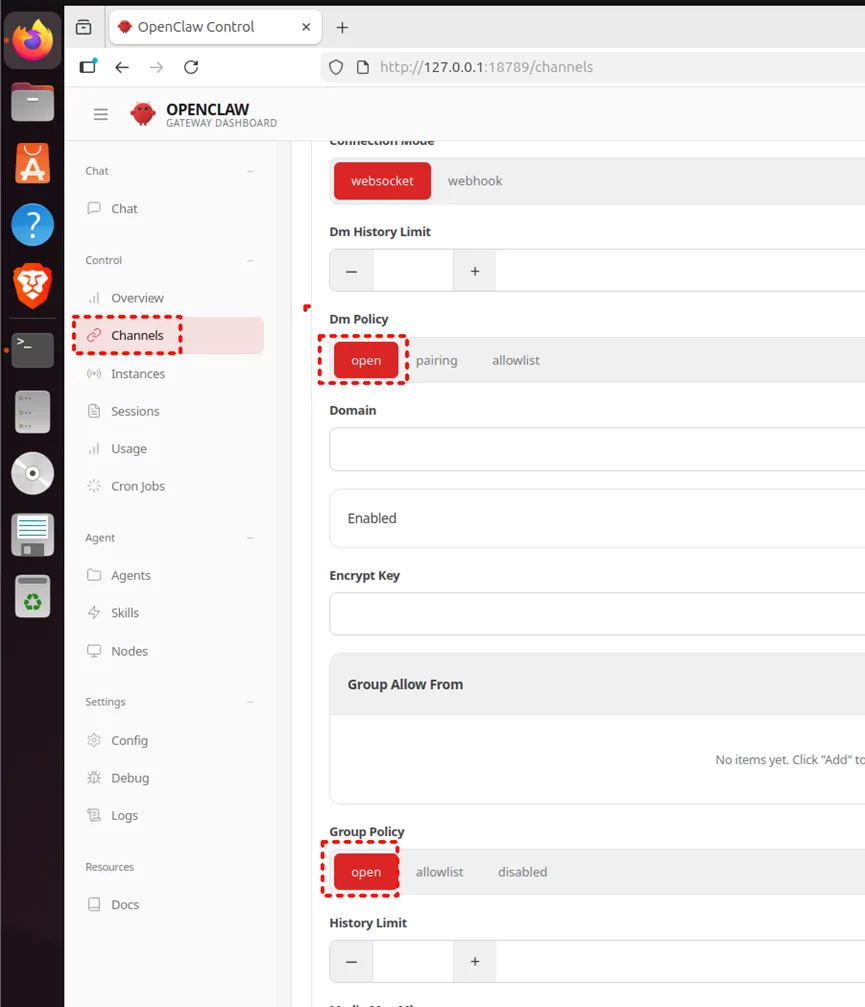
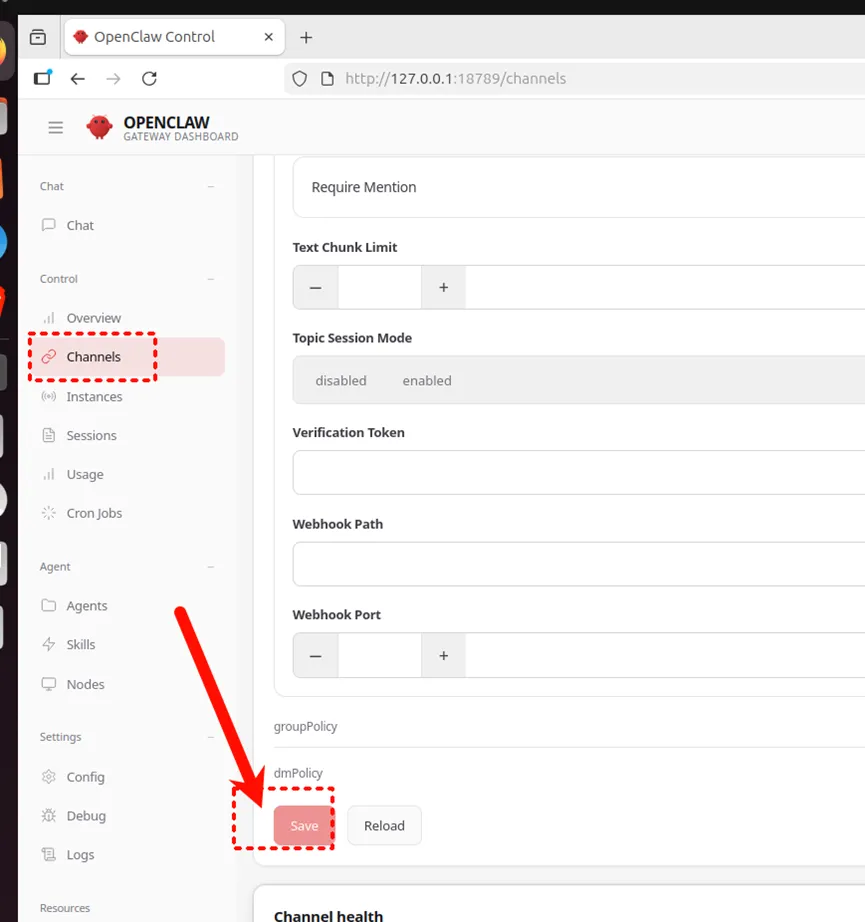
然后,回到飞书界面,
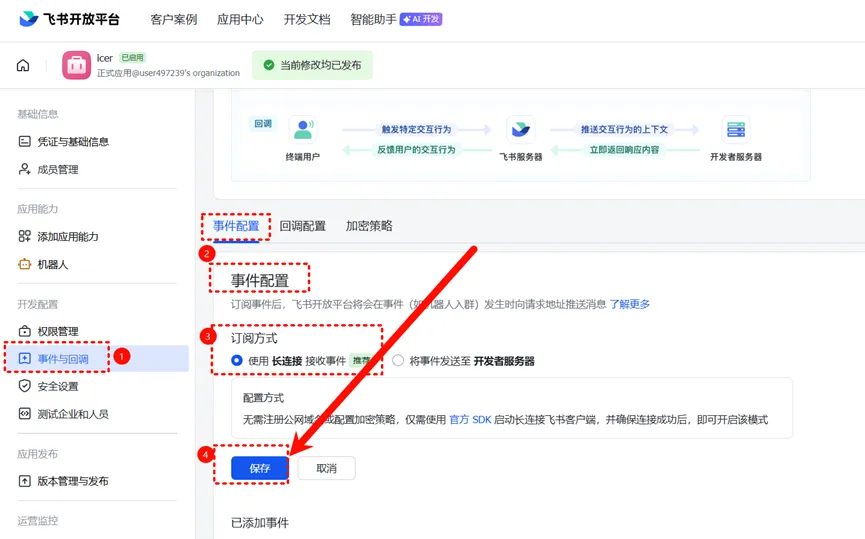
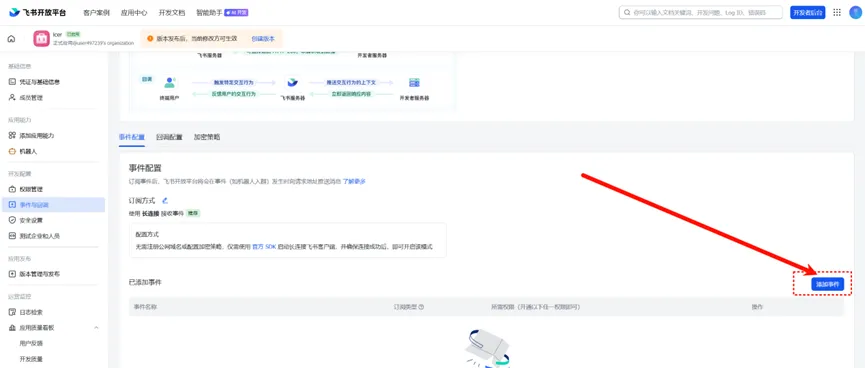
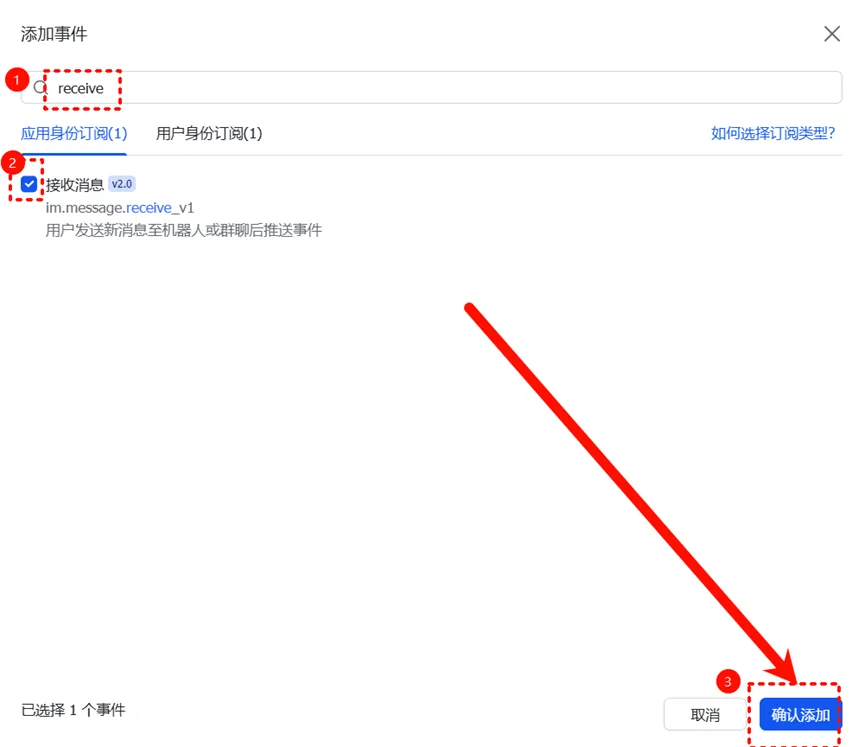
再发布一下机器人。
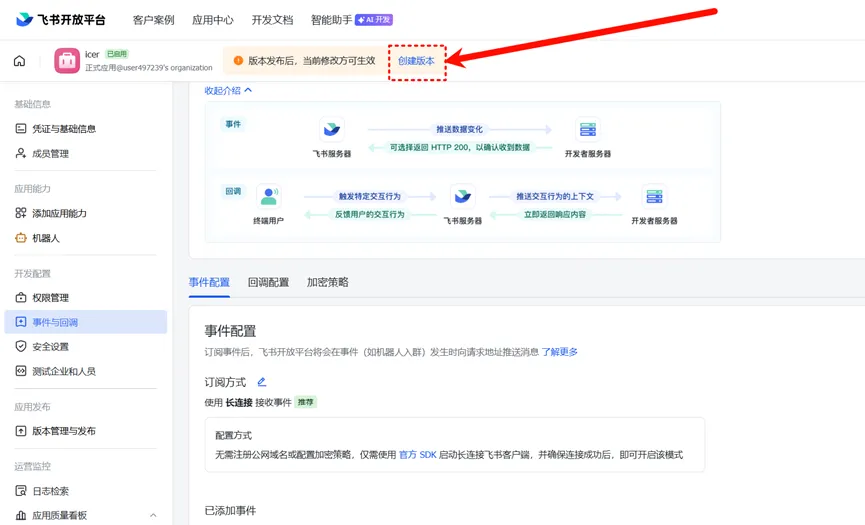
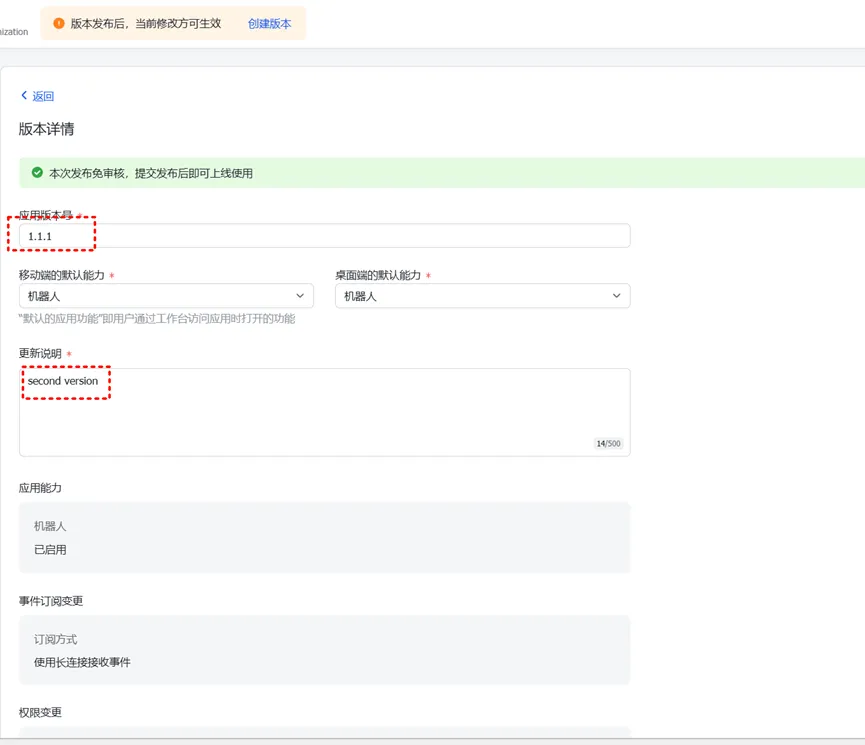
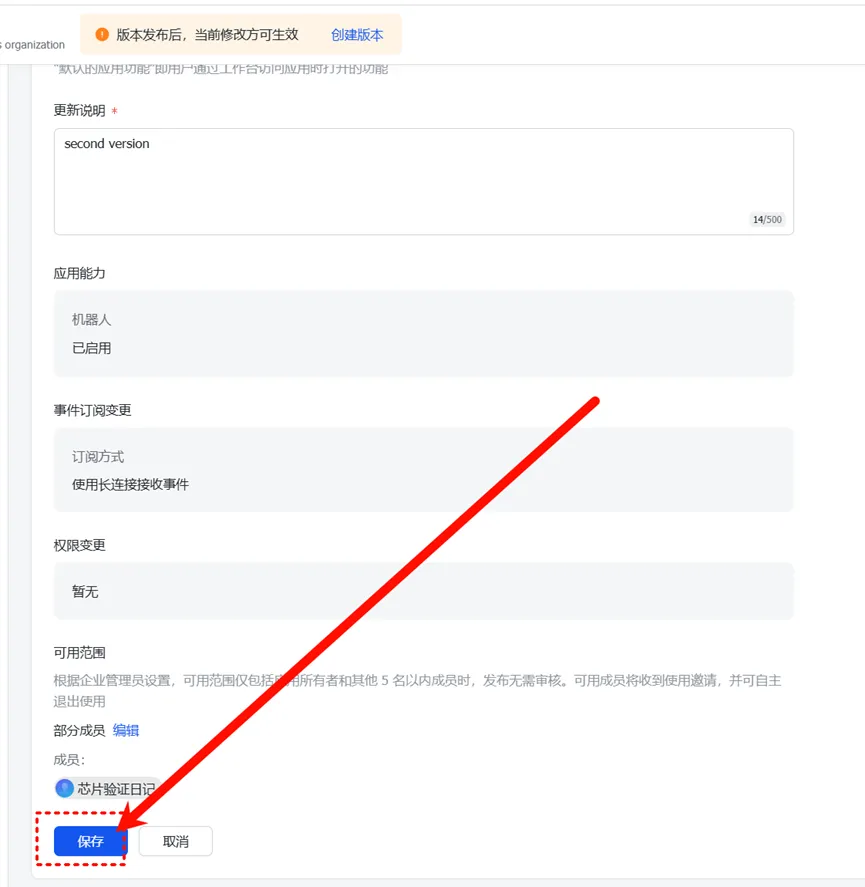
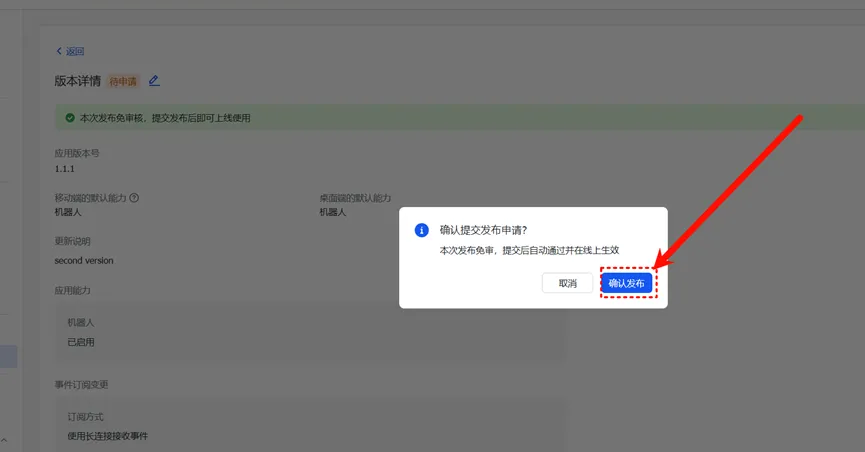
至此,我可以通过手机上的飞书,控制电脑上的openclaw为我们干活了。只要我们的电脑是开机状态,并且openclaw是运行状态,我们出去玩的时候,用手机飞书APP发送消息,就可以给智能体下命令,让它帮我们干活了。
到这里,我们已经掌握了openclaw主要的基础功能,现在就可以上手试用它了,please enjoy it。接下来小编会探索openclaw在实际工作中更多的应用。
下图是我手机飞书APP控制电脑上openclaw的截图。BTW,我还不太会用iphone截长图。
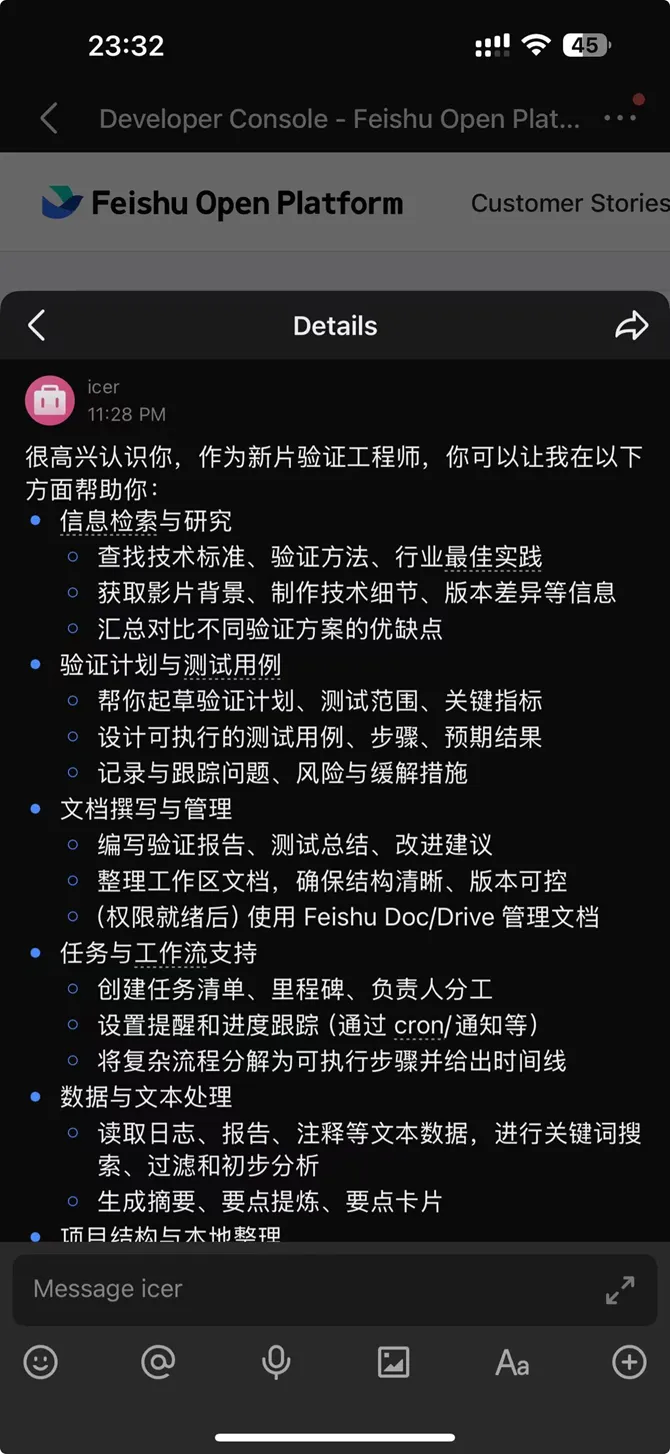
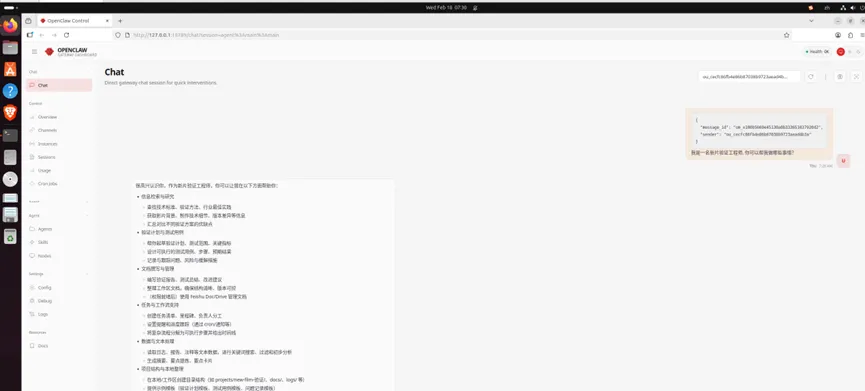
下图是电脑上openclaw运行的结果。
资料的获取
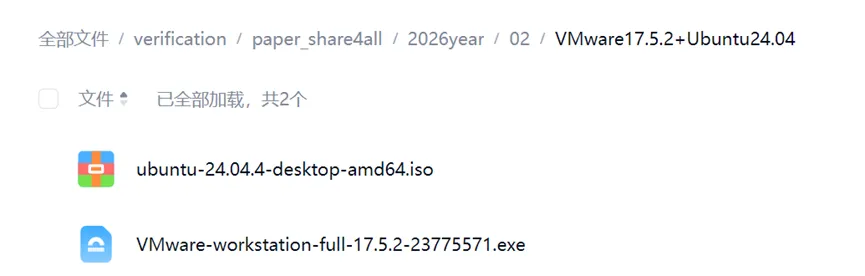
关注微信公众号《方圆AI》,后台回复” Ubuntu2404”,即可获得下图中安装包的百度网盘链接。