夜雨聆风
夜雨聆风


【教程】越狱工具自动续签|免电脑自签 App 与自动续签插件

自动续签
ReProvision
自动续签插件 ReProvision 教程

基于 zhuowei 公开的 PoC 漏洞,iOS 14.0-15.4.1 实现了绕过签名验证,将其结合在越狱工具上,就可以在未激活越狱的情况下让越狱工具永久可以打开,不受签名期限(普通帐号 7 天,开发者/企业帐号 1 年)限制,接近于完美越狱。【点击查看永久版 unc0ver/Taurine 教程】
但对于其他系统版本的越狱用户来说,仍需要对越狱工具进行签名才能安装在 iPhone/iPad 设备上,虽然可以使用企业版签名直接免电脑安装在 iOS/iPadOS 设备上【点击查看免电脑安装企业版越狱工具教程】,但很容易出现掉证书情况导致无法使用。而我们自己的苹果 ID 每次签名只有 7 天有效期,这就意味着每过 7 天就需要通过电脑重新进行签名安装(开发者帐号为一年)。目前的越狱设备在重启之后需要通过越狱工具一键激活越狱环境,所以我们要保证越狱工具的签名证书处于未到期状态(除非保证设备永不关机或已经安装永久版工具),这也就是 ReProvision 自动续签插件存在的意义,它可以在签名证书即将到期时自动续签,这样越狱工具就能随时都处于可以打开使用的状态,并且 ReProvision 可以直接用来签名新的 App。
ReProvision 插件详细教程
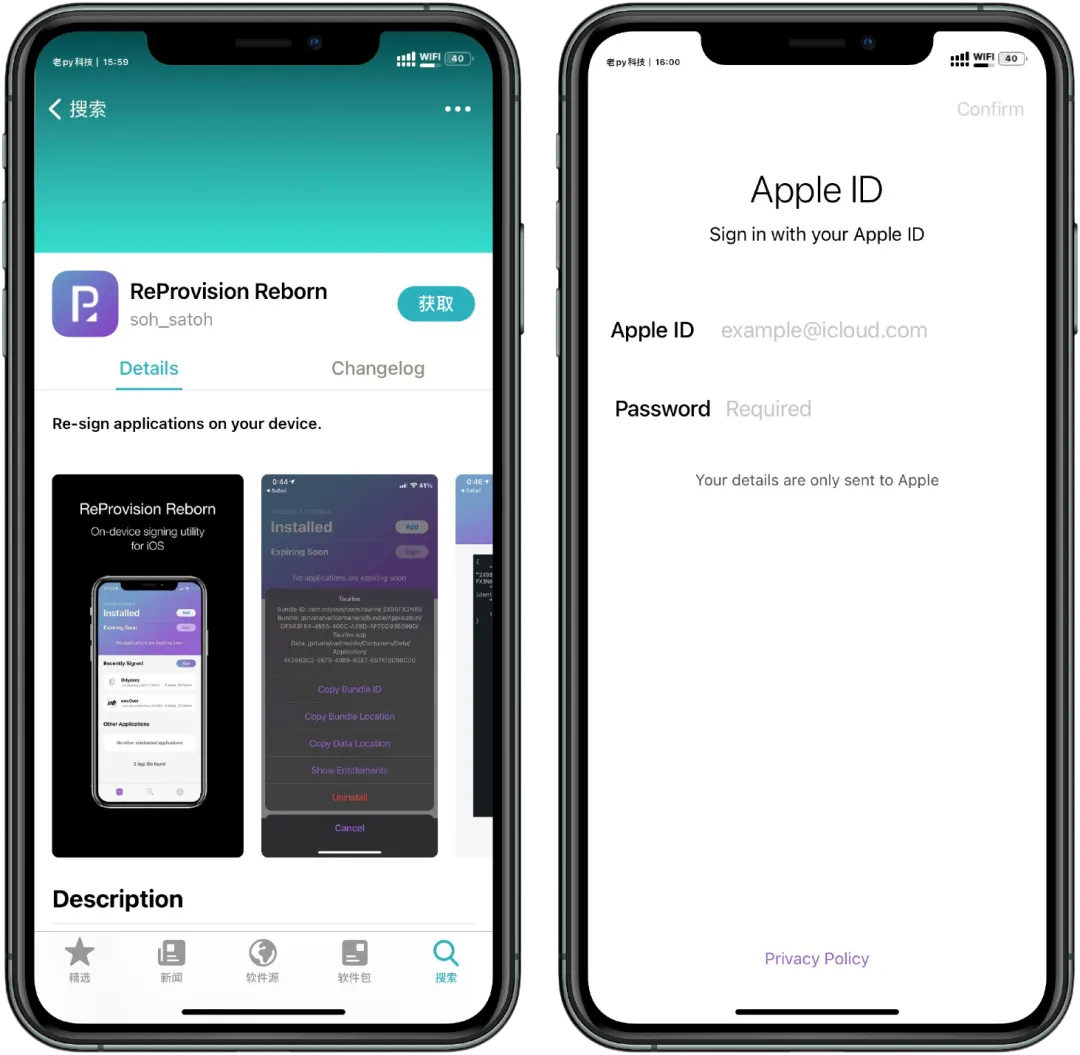
使用 Cydia 或 Sileo 搜索「ReProvision Reborn」插件(支持 iOS 9-14)源地址|https://havoc.app/)下载并安装(如果此前设备已经安装了 AltStore 签名工具,建议先卸载,避免两者产生冲突),打开后登录自己的苹果 ID(如果你已经在设备上通过其他自签名方式安装了越狱工具,需要登录相同的苹果 ID,建议之后使用 ReProvision 对其重新签名一次,教程在文章末尾):
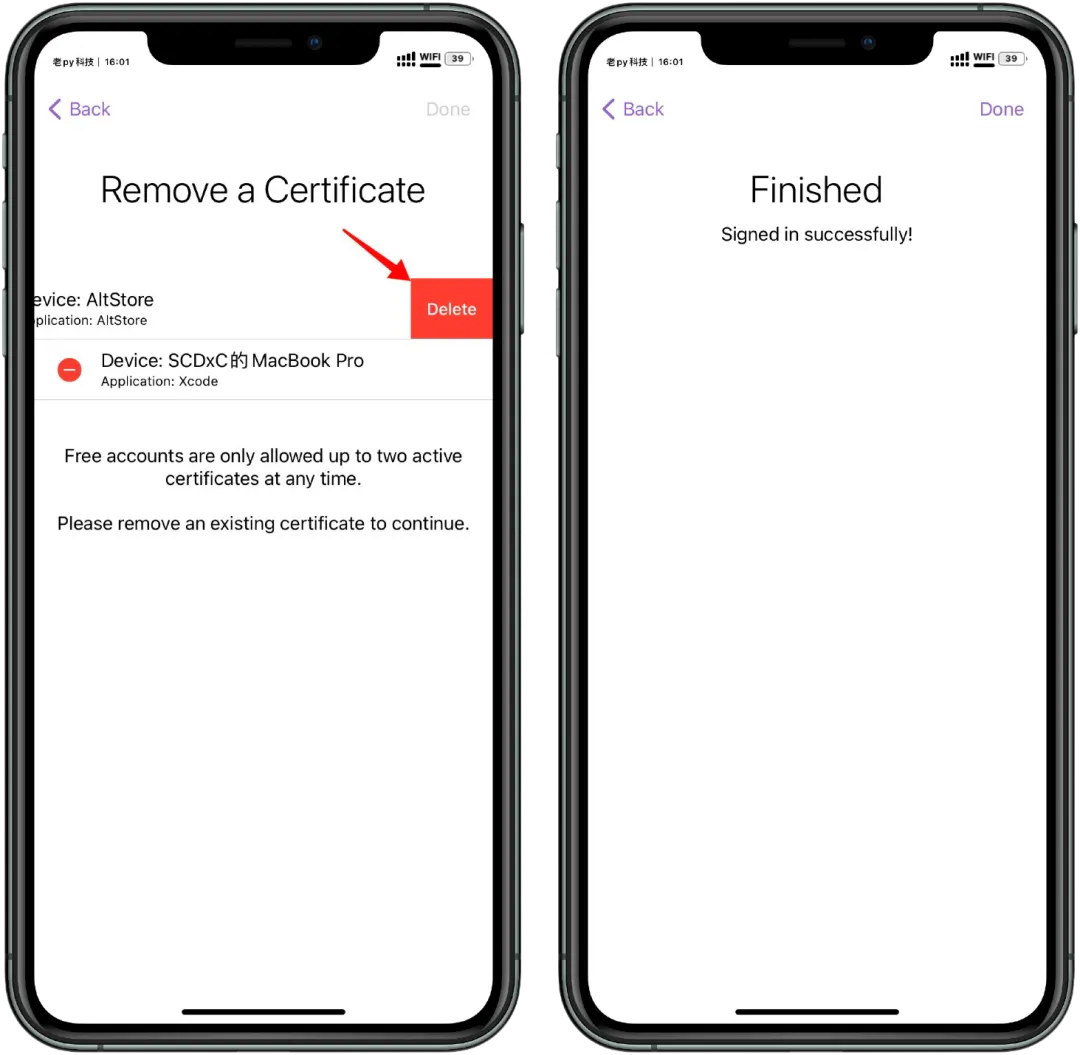
如果出现下图的「Remove a Certificate」上限提示,可以先移除一个「左滑 Delete」:
成功登录后即可发现已经安装在设备上的自签名或企业签名的 App,还可以直接看到到期的倒计时。点击底部菜单栏的设置(齿轮图标),打开「Automatically Re-sign」自动续签开关,再选择「Re-sign Applications When」何时自动续签(默认「2 Days Left」到期两天前自动续签,建议保持默认设置):
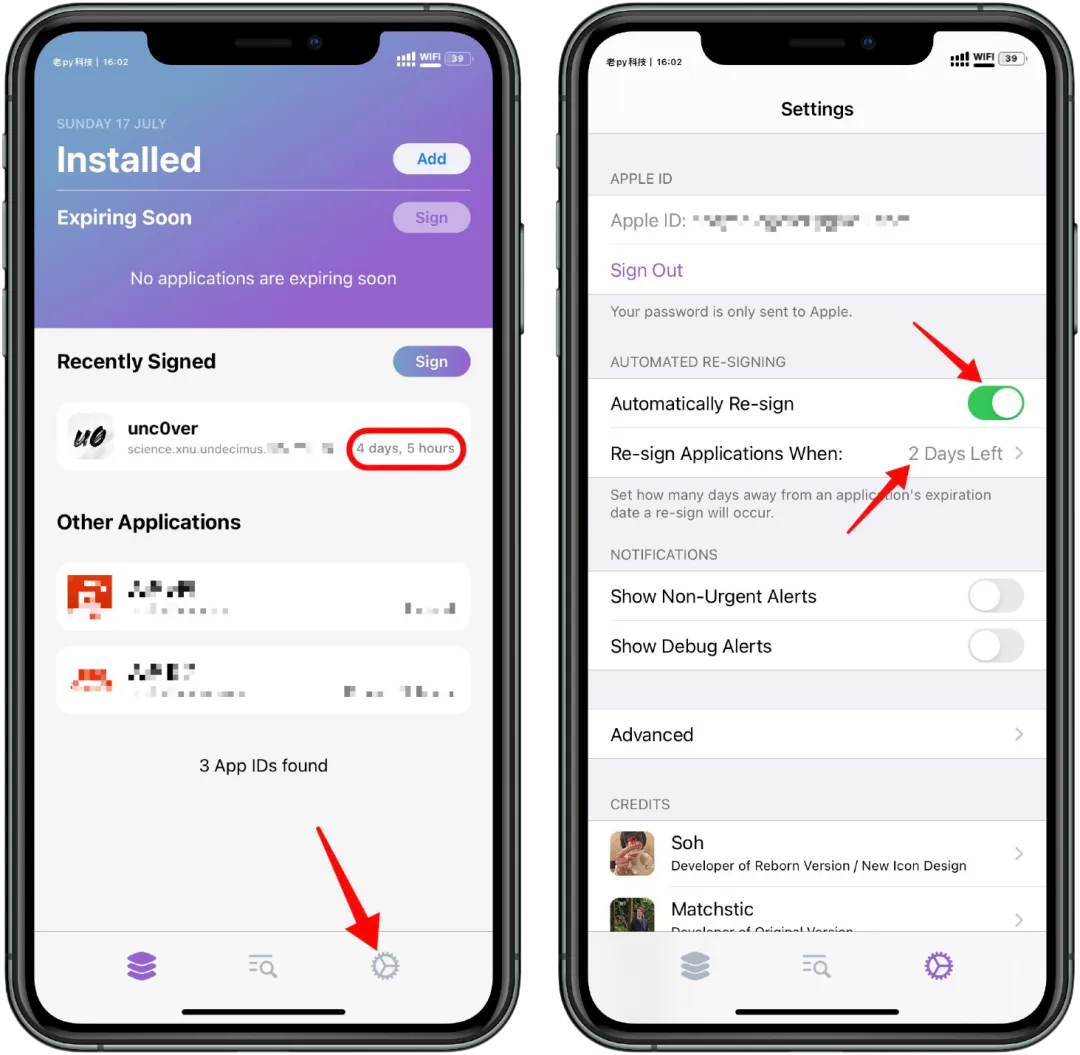
这样越狱工具或者其他自签名安装的 App 就会在设置的到期天数之前自动完成续签(若在之后使用过程中出现自动续签失败,可以手动续签。有时续签后出现越狱工具无法打开的情况,需进入「设置」-「通用」-「描述文件与设备管理」重新信任一次签名证书)。
当然「ReProvision Reborn」插件也可以直接免电脑将未签名的 IPA 安装包通过签名安装在设备上,这里以免电脑自签名安装 Taurine 为例:
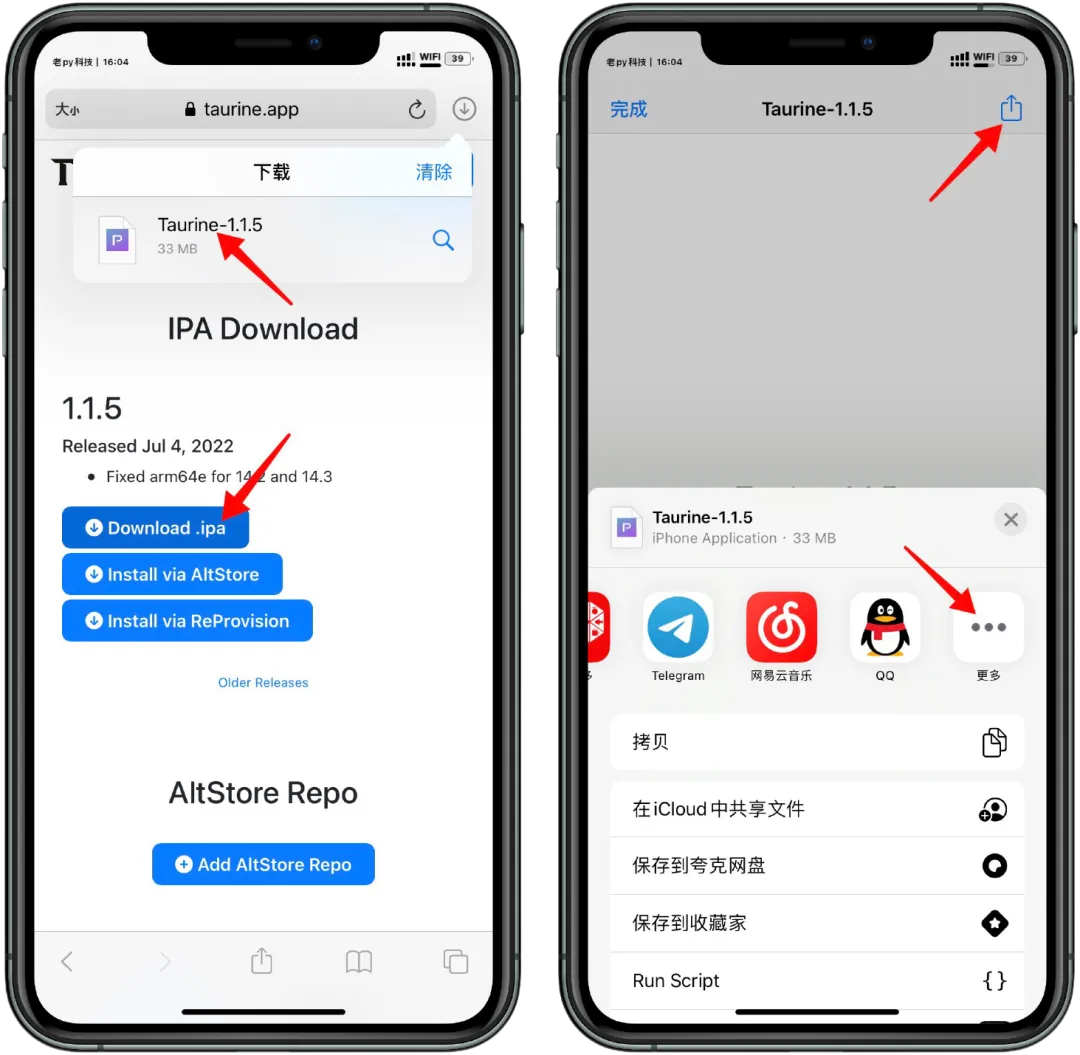
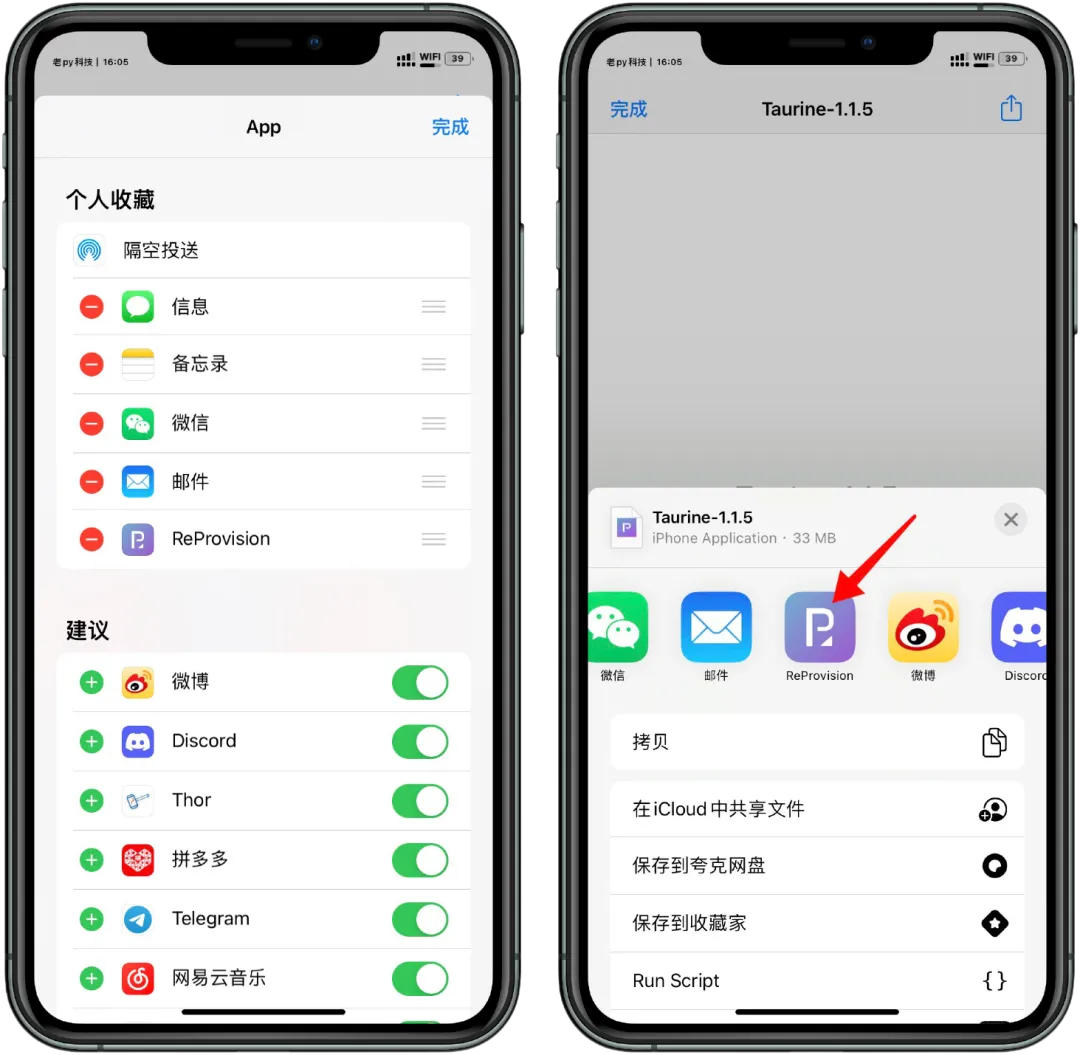
将需要安装的 App IPA 安装包导入或在线下载到设备上,点击右上角选择「ReProvision」打开。如果没有「ReProvision」选项,需要先点击「…更多」,将「ReProvision」添加上去:
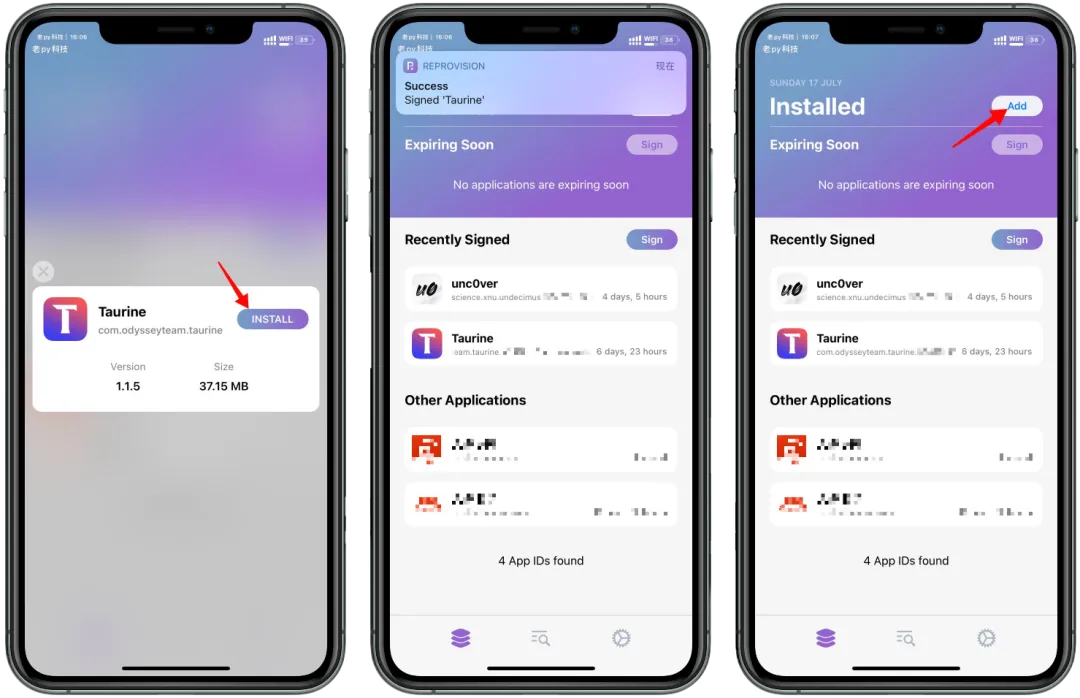
点击「INSTALL」既可以自签名安装 App(也可直接点击「ReProvision」首页右上角的「Add」找到 IPA 安装包进行安装),安装之后需要进入设备「设置」-「通用」-「描述文件与设备管理」去信任证书:
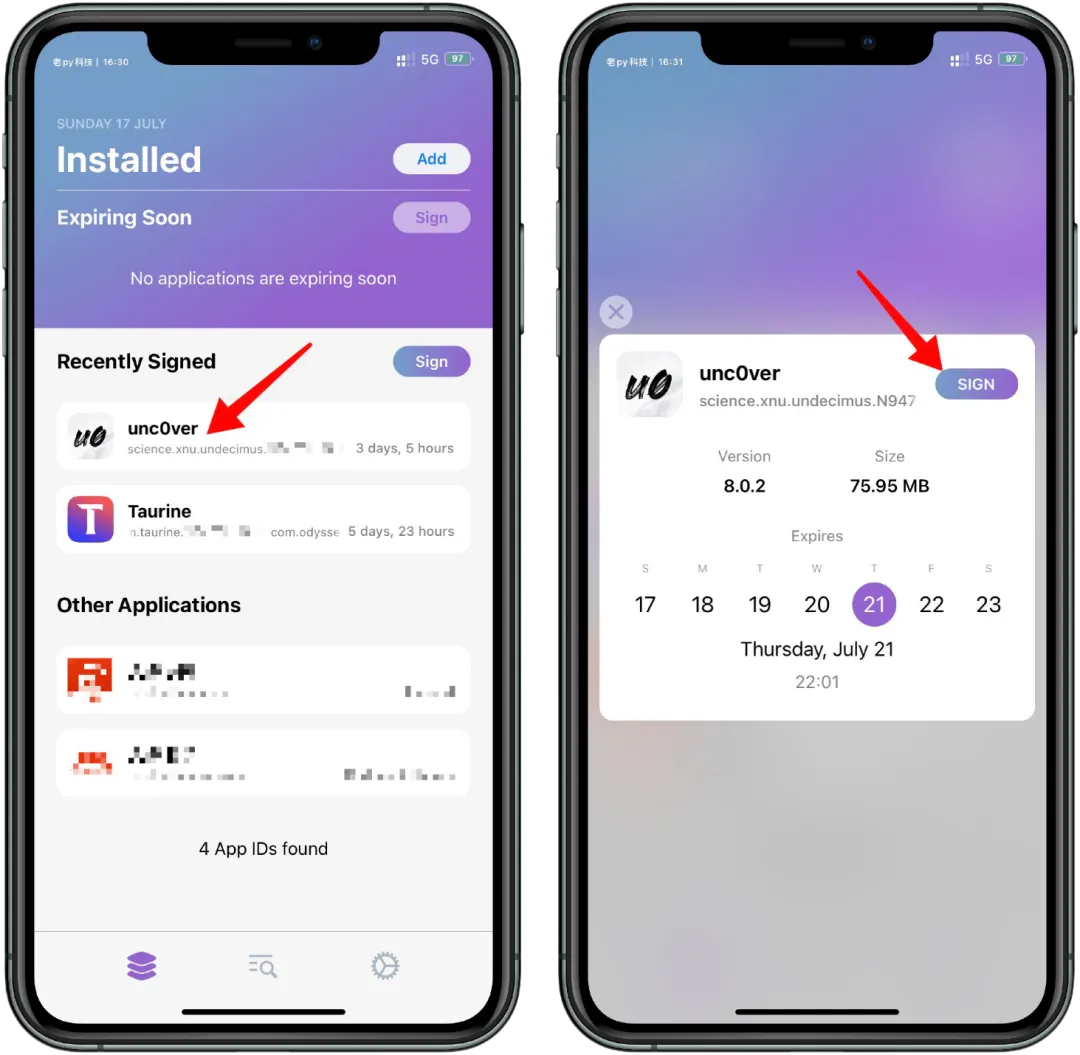
注意:如果在此之前设备上已经通过电脑「AltStore」等其他自签名工具安装了部分自签名 App,建议使用「ReProvision」对其重新签名一次,点击需要重签的 App,再点击「SIGN」进行重签(也可直接点「Sign」全部一起重签):