老掉牙的方法太难用?收藏这些插件,office软件溜到起飞!
最近听朋友小H说,他们公司有个新来的小伙子玩起办公软件溜到起飞,“用流行的话来说,他简直就是一个‘平平无奇的office小天才’啊”。
从一个刚进公司的新人,一跃申请到了总裁助理的位置,没点刷子还真是不行。

那么今天,小编就借用站内媒体号 @豹有趣 的文章,和大家盘点excle和ppt超有用的几款插件,希望可以帮助大家实现跳龙门的美好愿望。
要注意的是,以下插件并非完全免费,氪金什么的还是要看个人需求哟~
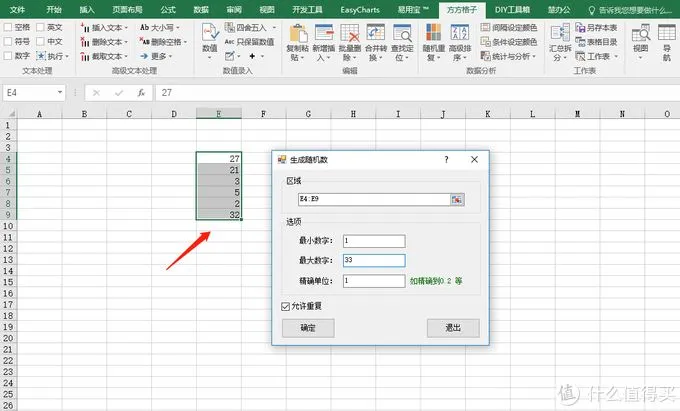
方方格子,肯定很多小伙伴都听过了,平时公司要抽送奖品,有没有什么辅助工具?
只要打开方方格子的【随机重复】功能,就可以快速生成随机数!
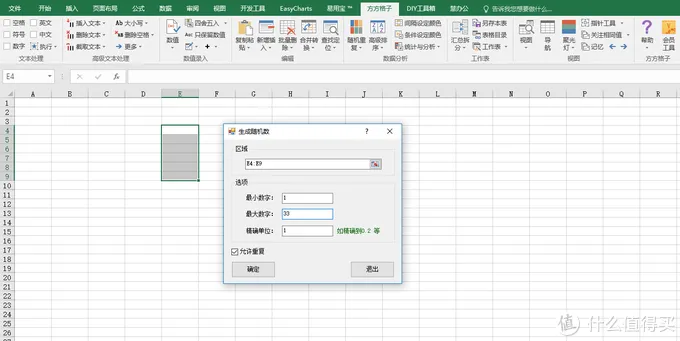
我们可以选择最大、最小数字,然后选择任意单元格,即可随机抽取多个数字。
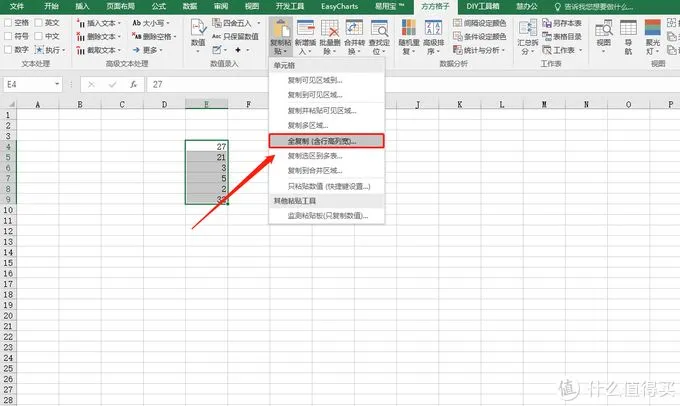
平时我们将表格里面的内容复制到其它地方,那么这个时候,肯定行高和列宽,都会改变。
此时你只需要选择【全复制】功能即可,复制到任意表格,行高列宽完全不会变化。
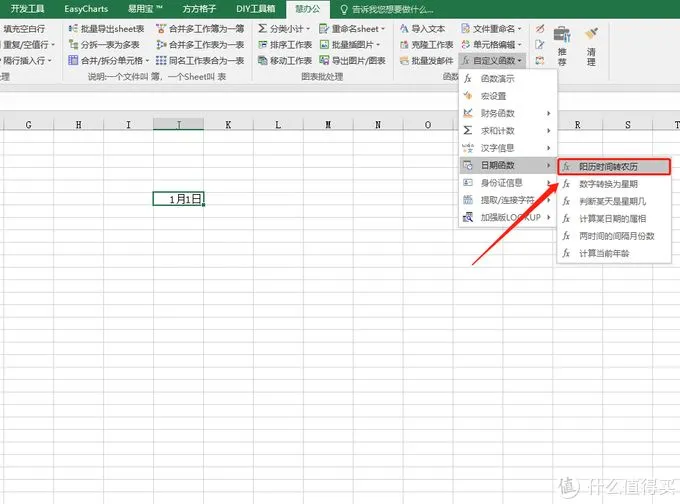
打开【自定义函数】功能,然后选择【阳历时间转农历】,即可快速将日期转换为农历日期啦,是不是超级方便?
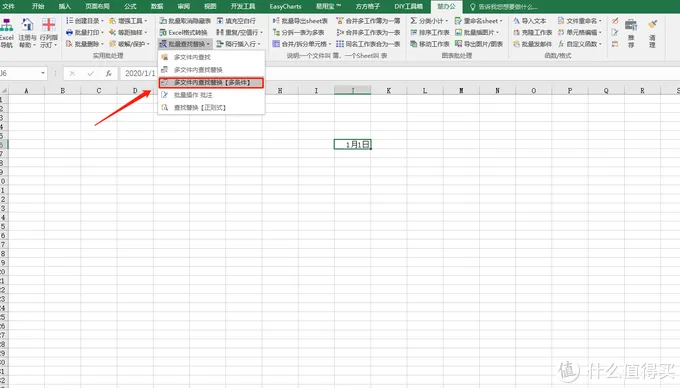
这个插件支持多文件+多条件查找,让你可以在多个表格里面,随心所欲找到自己想要的内容。
直接在【批量查找替换】功能里面 ,就可以轻松找到这个操作。
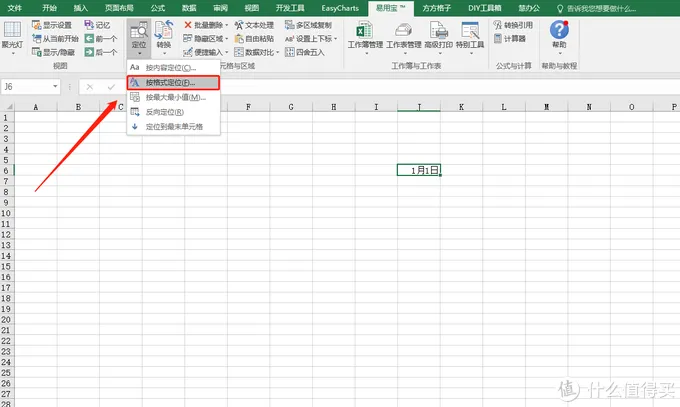
按内容定位,可能很多小伙伴都用过了,但是按照格式进行定位,你试过吗?
无论是颜色、公式或者字符,你都可以通过这个方法实现。
快速找到自己想要的内容,直接在【定位】功能中,即可找到【按格式定位】按钮。
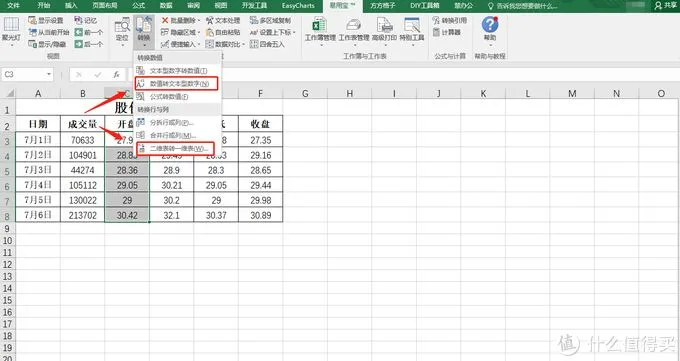
在制作表格时,我们经常会进行转换,例如数值格式的转换、二维表转换为一维表。借助插件一秒实现,不失为一个明智的选择。
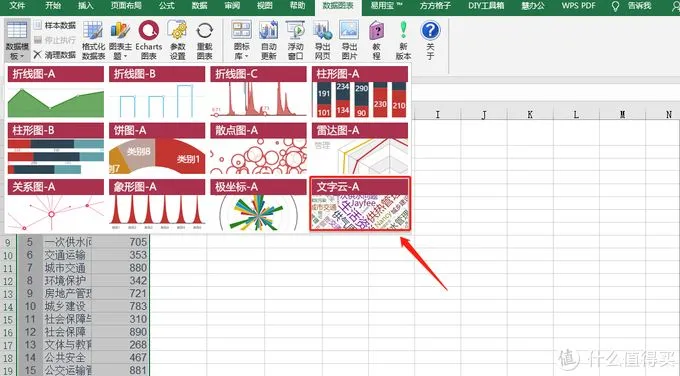
只有PPT才能做出文字云效果?不不不!用数据图表的文字云功能,同样可以实现。
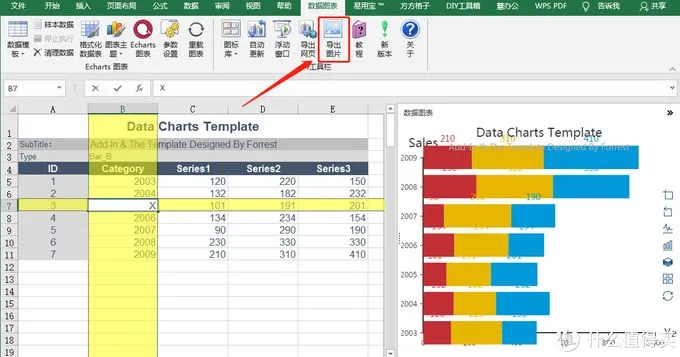
当我们用数据图表插件制作完成图表后,同样可以选择导出为图片,不用去调整复杂的设置,即可实现这个功能。
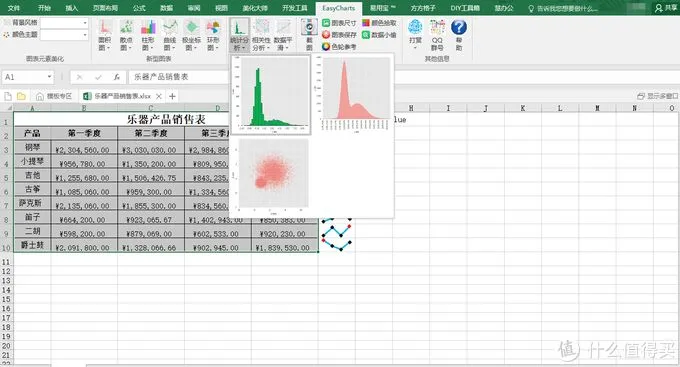
功能a. 统计分析
还在用那些陈词滥调的分析理论吗?你其实可以使用一些更加丝滑的分析功能。
例如这个软件的统计分析功能,一秒看出企业运营过程中出现的问题:
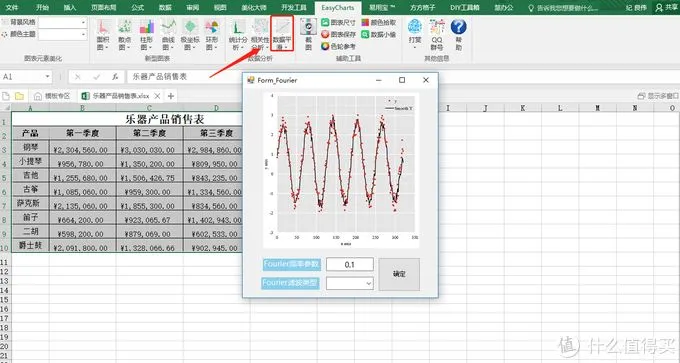
另外,如果数据隔了太久的时间,那么我们也需要进行平滑,才能得出最好的结论。
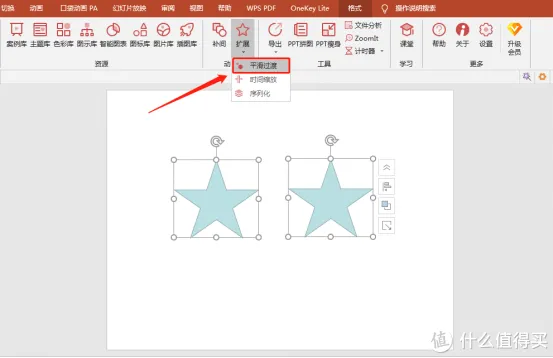
功能a. 平滑过渡
在这里,我们需要选择【拓展】中的平滑过渡功能,这样过渡的效果将会比以往的更加自然。
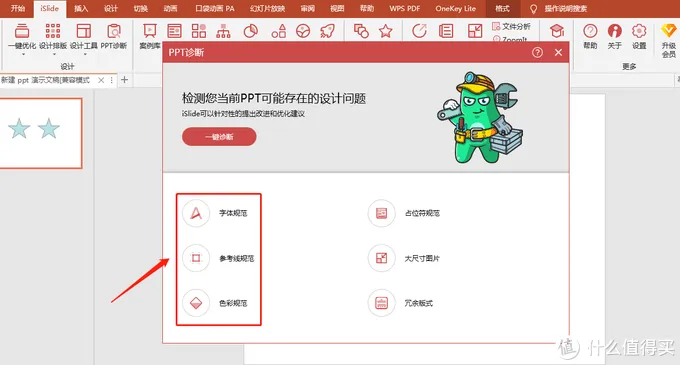
如果我们不清楚自己制作的PPT存在哪些问题,那么可以使用【一键诊断】功能。
它可以进行字体规范、参考线规范和色彩规范,帮助我们迅速发现PPT存在的问题,逐步增强自己制作PPT的能力。
功能a. 魔法换装
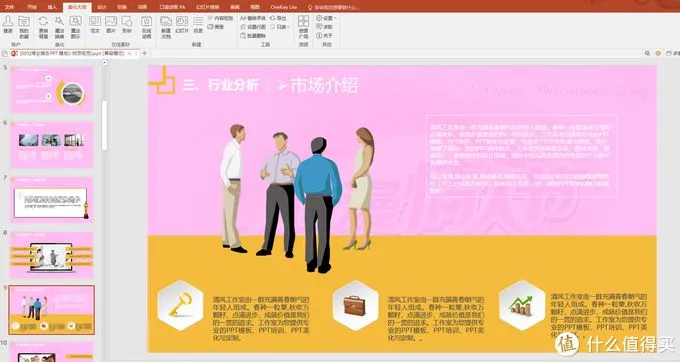
相信不少朋友做出来的PPT,都和作者一样或多或少有点商务风。不过如果要满足更多元化的需求,光靠商务风可不能完全hold住。
美化大师的【魔法换装】功能,1秒就可以解决这些痛点问题。
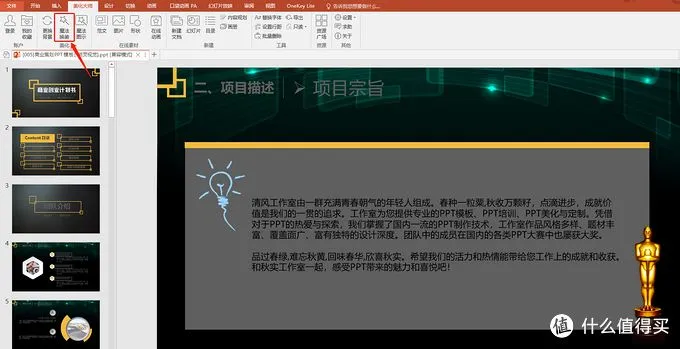
1秒换装成功,从商务风到少女系,也太amazing了~
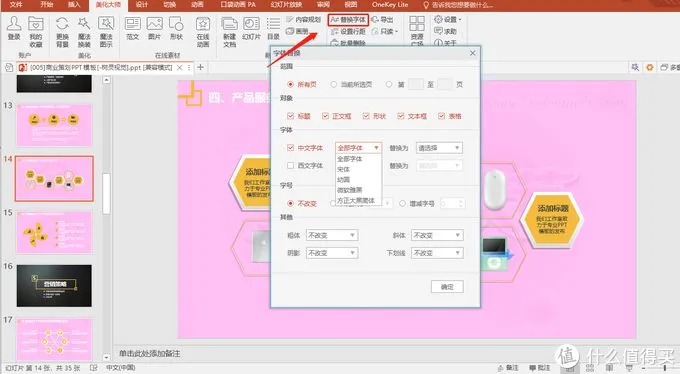
如果制作PPT的时候不小心用了有版权的字体,或者领导觉得字体太丑啦,怎样能迅速换掉它们呢?
使用【替换字体】功能,轻松将整个PPT的字体分分钟替换掉。
如果想对图形的路径进行描摹的话,那么可以直接使用PA插件一键解决这个问题。
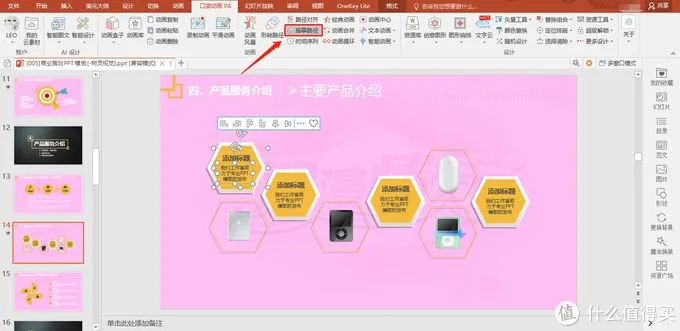
PPT的动画如果一次就播放完毕,难免过于乏味,我们直接使用PA插件的这一功能,便可以实现PPT的动画循环播放。
没关系,直接使用OK插件的【一键转图】功能,瞬间即可完成。
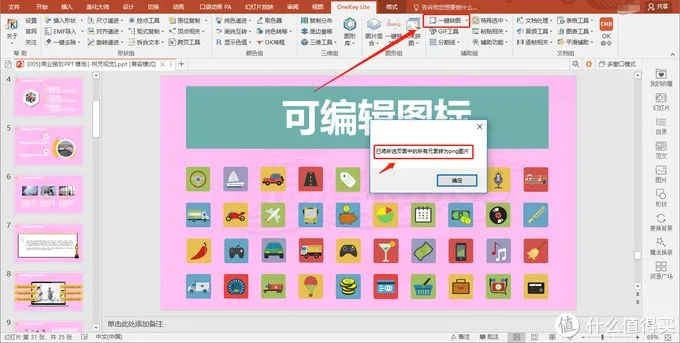
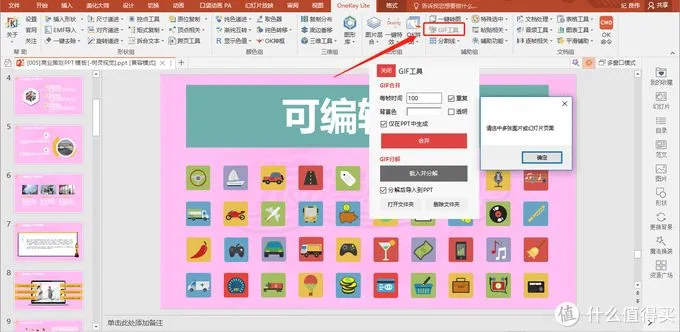
GIF工具可以快速将多页PPT或者图片,瞬间变成GIF动图效果,让你的PPT看起来更加的高大上。
做PPT最重要的,就是要使用好看的图形啦,毕竟再好的PPT,也是无数的文字和图形组合成的。
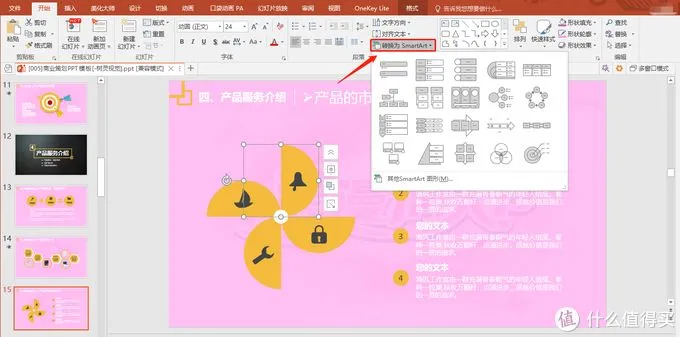
还好SmartArt这个PPT内置有丰富的插件资源。
使用转化为SmartArt图形功能,可以迅速帮助你绘制非常好看的图形组合,屡试不爽,用过都说香……
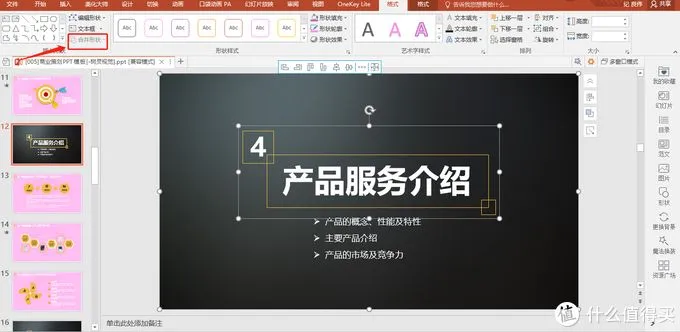
另外,大家平时可能还需要对文字进行镂空等操作,也可以直接使用【合并形状】功能,然后再进行剪除,就可以完成文字的镂空效果。
好啦,以上就是小编今天为大家带来的内容,不知道对大家有没有什么帮助。
如果你有更好的office插件推荐,欢迎在评论区和我们一起分享~
 夜雨聆风
夜雨聆风