 夜雨聆风
夜雨聆风


Mac应用卸载工具App Cleaner & Uninstaller v9.0.4 Mac中文激活版【网盘下载】
点击上方蓝色字体关注我们
浪哥课堂
软件下载
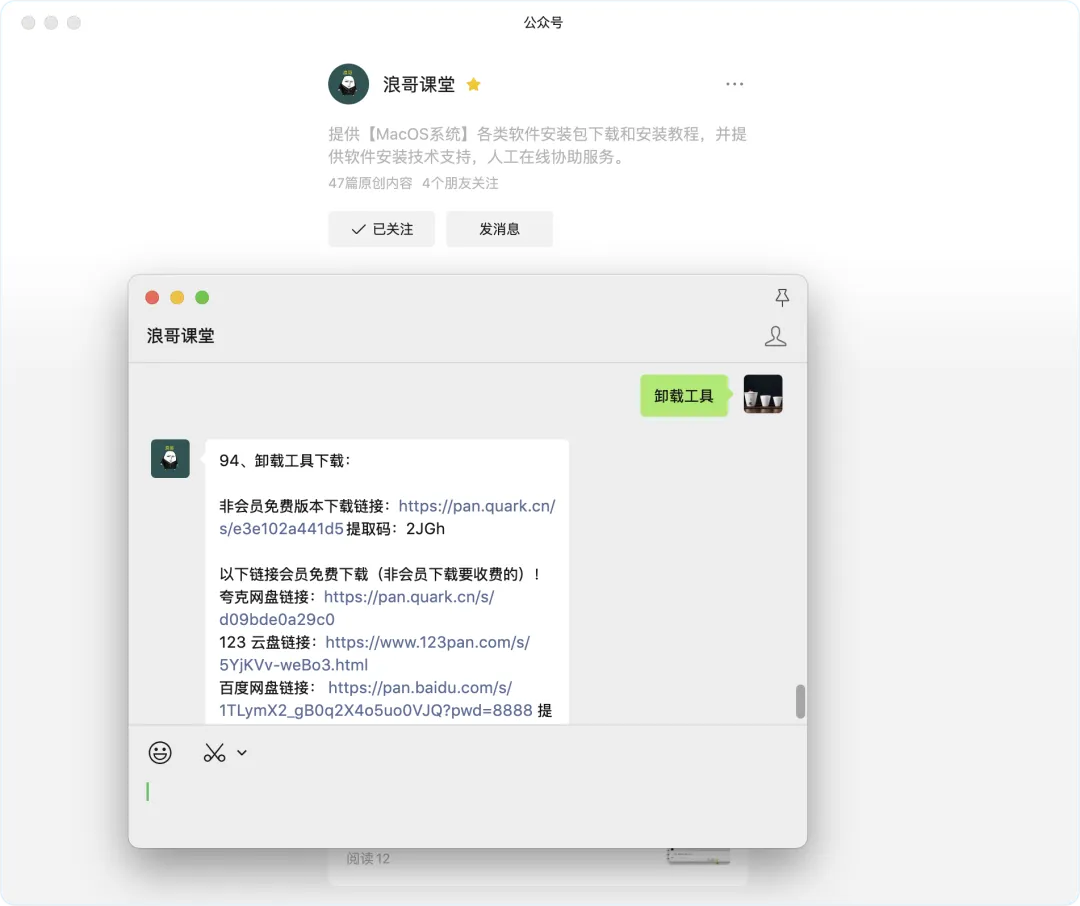
在「浪哥课堂」公众号后台回复:卸载工具即可获取网盘下载链接!
有任何问题,请在后台回复:人工客服。
软件介绍
|
|
请关注微信公众号:浪哥课堂
|
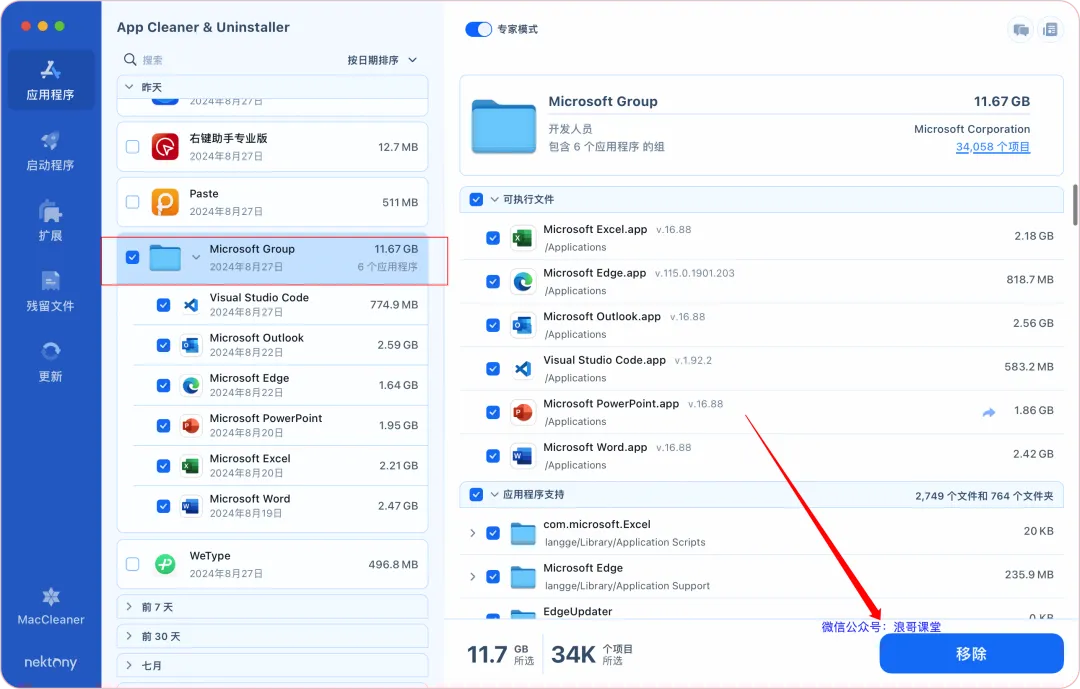
App Cleaner & Uninstaller 是一款适用于 Mac 的软件应用程序,可帮助用户从系统中删除不需要的应用程序、文件和文件夹。它提供了一个易于使用的界面,允许用户完全卸载应用程序,包括所有相关文件和文件夹。该软件还有助于识别卸载应用程序后剩余的任何剩余文件或文件夹,这些文件或文件夹也可以删除以释放存储驱动器上的空间。它的主要优势是能够彻底清理应用程序的关联文件和文件夹,而使用应用程序附带的默认卸载程序通常无法做到这一点。这有助于防止剩余文件占用宝贵的磁盘空间并可能导致性能问题。 |
| 安装环境:macOS 14 或更高版本(兼容Intel/M芯片) |
| 语言:简体中文 |
软件安装教程
| 软件安装步骤 |
| 1、根据浪哥提供的下载方式,先把软件安装包下载到你的电脑上; |
 |
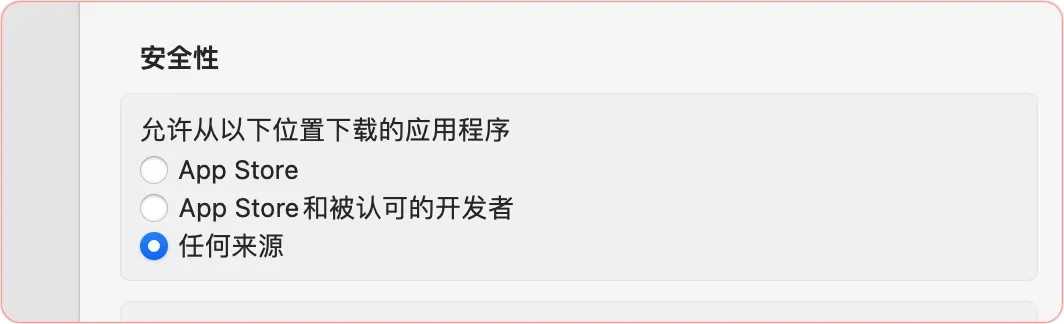
| 2、先「卸载旧版本软件」,然后开启「任何来源」; |
 |
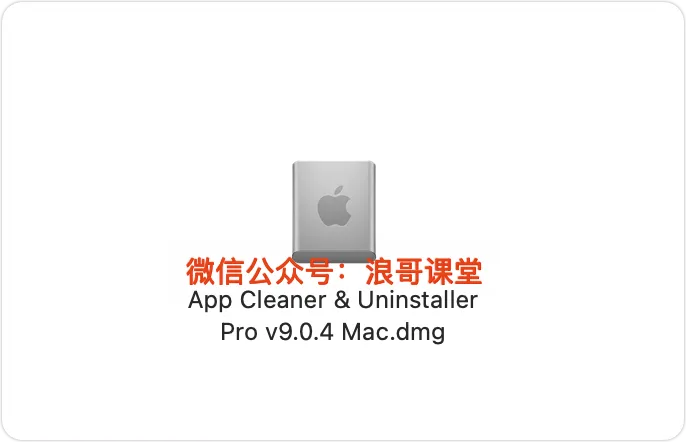
| 3、双击打开「App Cleaner & Uninstaller Pro v9.0.4 Mac.dmg」安装包; |
 |
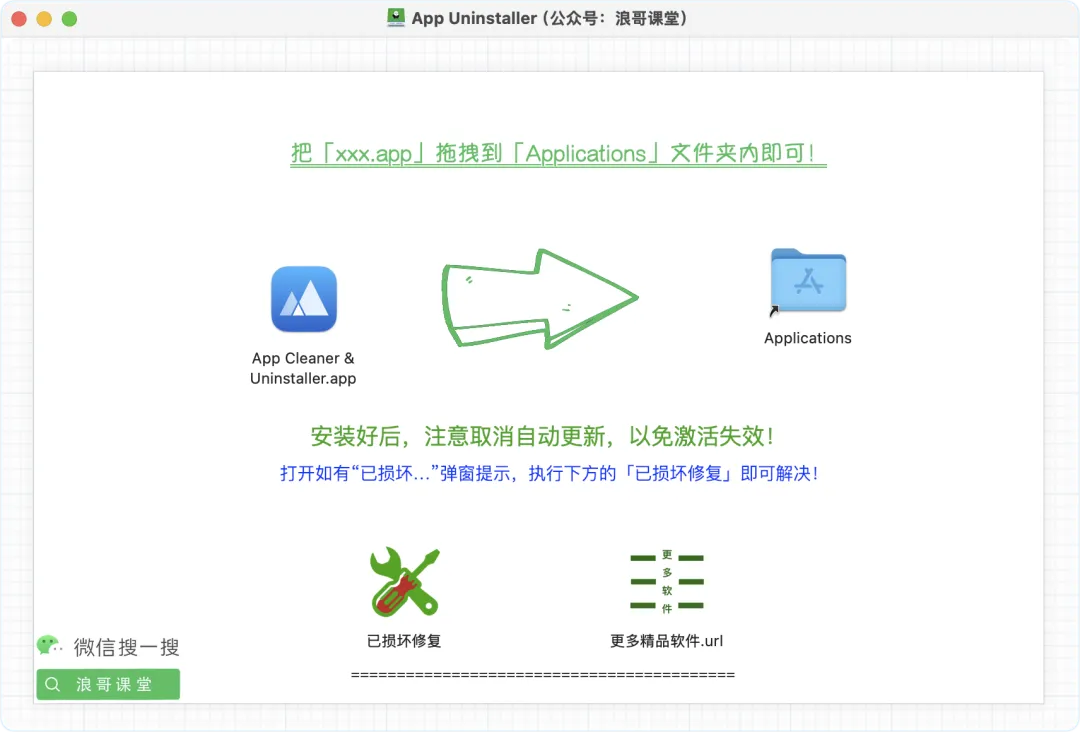
| 4、把左边的「App Cleaner & Uninstaller.app」拖拽到右边的「Applications」文件夹内; |
 |
|
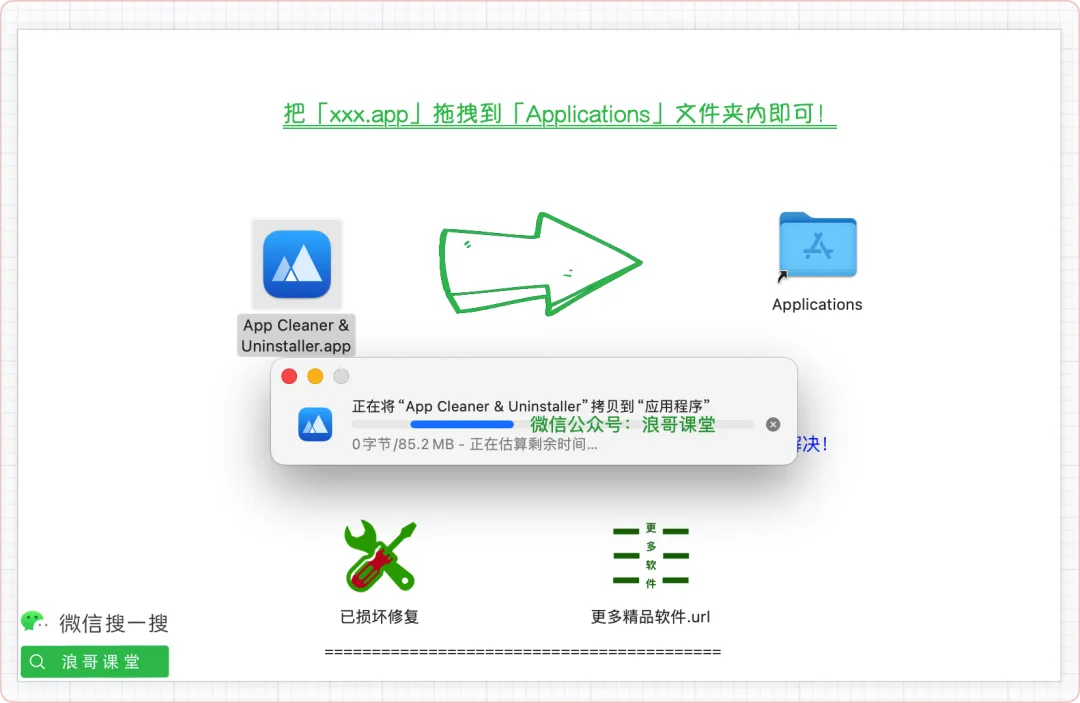
5、等待拷贝完成; |
 |
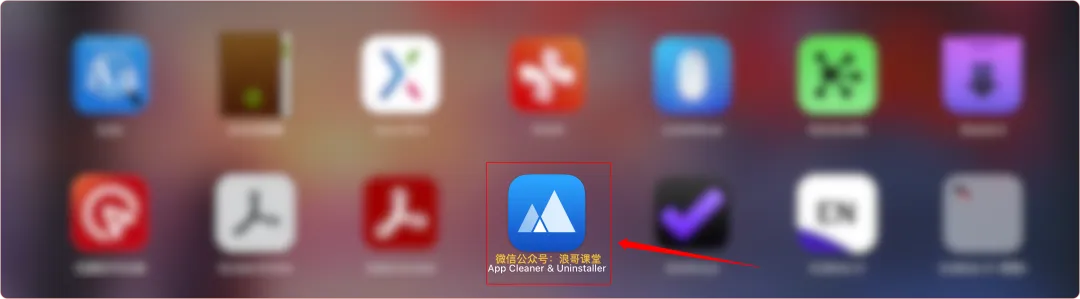
| 6、可以去启动台打开软件了; |
|
|
 |
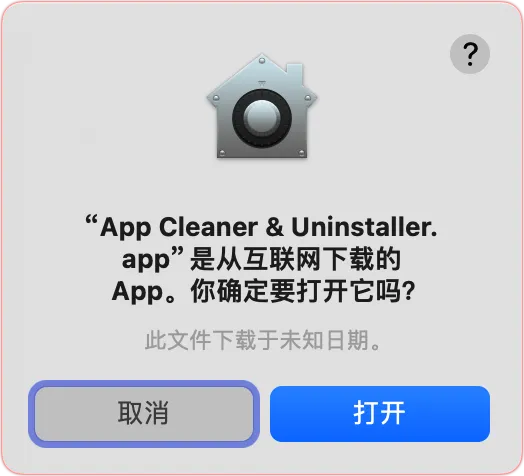
| 7、点击「打开」; |
 |
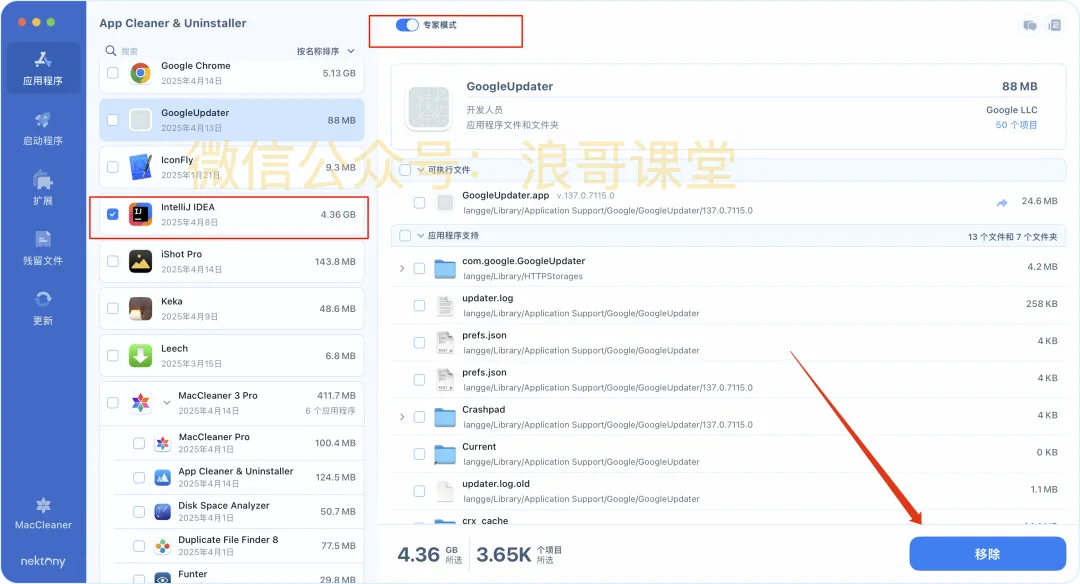
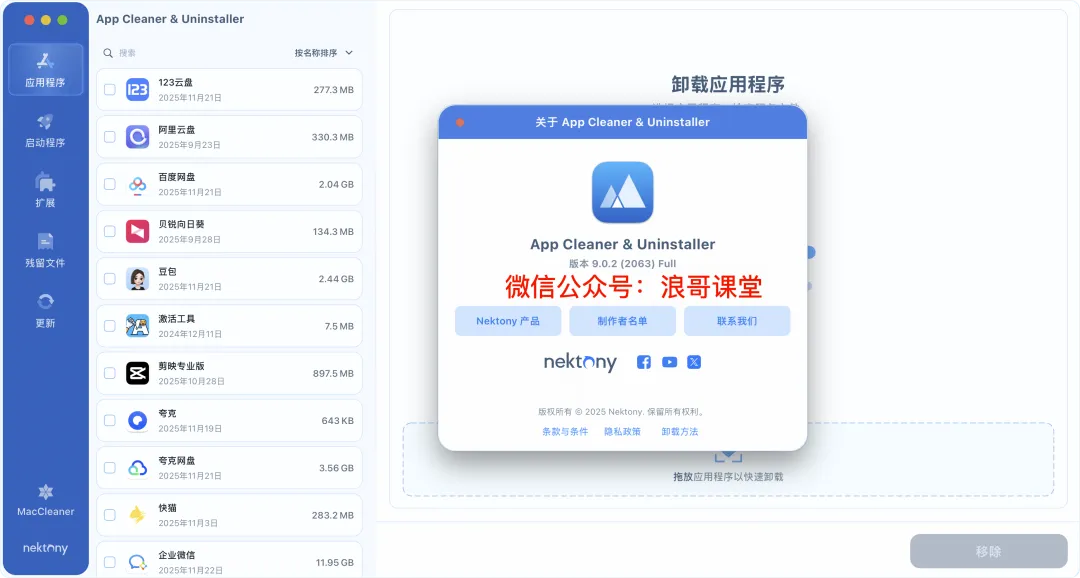
| 8、打开后的操作界面如下,可以开始使用了! |
 |
 |

往期文章
-点击公众号名片 关注浪哥课堂-

