 夜雨聆风
夜雨聆风


拯救你的眼睛!WPS表格新建再也不“眯眯眼”,3秒设置永久生效
不痴迷于工具本身
聚焦问题解决方案和高效的工作效率
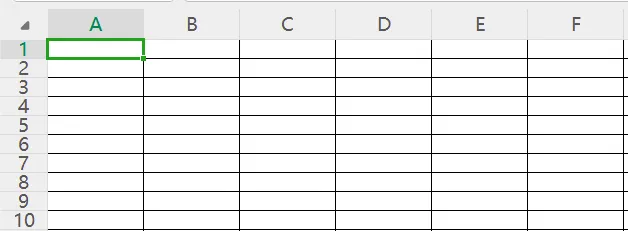
你是不是也受够了WPS表格新建时,那又小又挤的默认界面?尤其是用笔记本屏幕,字小得仿佛在考验视力,每次打开都得先费劲调整缩放比例,或者手动拉扯行高列宽,麻烦又低效。
核心技巧:修改WPS表格的默认字体
这个设置会直接改变新建工作簿的基准显示效果,字体变大了,单元格自然就显得更宽敞、易读。
【Windows 系统设置路径】
-
打开WPS表格,点击左上角 「文件」。
-
选择 「选项」。
-
在弹出的窗口中,点击 「常规与保存」 选项卡。
-
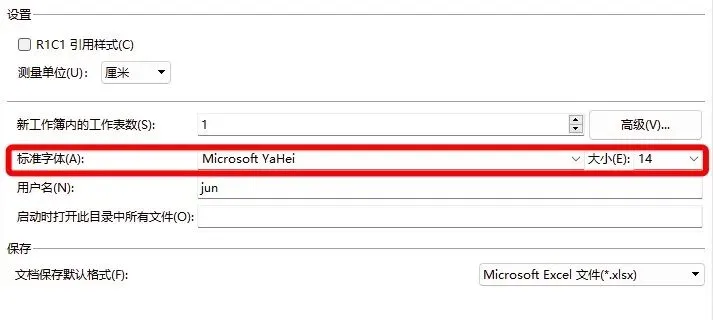
找到 「标准字体」 区域,在这里选择你喜欢的字体和合适的字号(建议14号或以上)。
-
点击 「确定」,然后重启WPS表格使设置生效。
【Mac 系统设置路径】
-
打开WPS表格,点击左上角 「文件」。
-
选择 「表格偏好设置」。
-
在弹出的窗口中,点击 「常规与保存」 选项卡。
-
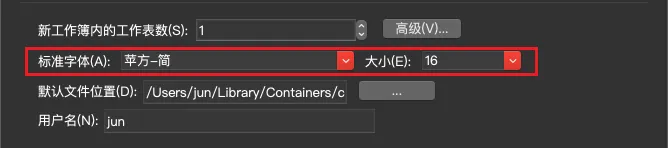
同样在 「标准字体」 处,设置你偏好的字体和字号(建议16号或以上)。
-
关闭设置窗口,重启WPS表格即可。
设置完成后的效果:
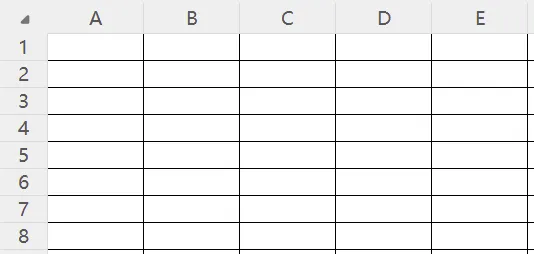
再次新建表格时,你会发现默认的单元格“颜值”飙升!文字清晰,排版舒爽,长时间录入或核对数据,眼睛的压力会小很多。这对于没有外接大屏显示器的朋友来说,无疑是一个提升办公幸福感的必备技巧。

往期精彩

