 夜雨聆风
夜雨聆风


不用再担心不会函数啦!使用WPS AI快速生成公式计算数据
在处理复杂的数据计算时,我们常常需要使用各种公式,编写公式一直是比较费时费力的一件事。现在,WPS表格的AI功能可以自动分析数据关系,并为你推荐适合的公式了。如果你输入了描述问题的文字或简单的计算过程,WPS AI更能自动生成相应的公式,省去了手动推导和验证的繁琐过程。这不仅大大提高了工作效率,还降低了在复杂计算中出错的可能性。
下面,再举个例子,让你更熟悉使用WPS AI快速生成公式的技能。假设,在“订单管理系统”工作表中要统计某月由某个销售员销售并且已经发货的订单总价,即对符合多个条件的某项数据进行统计,使用WPS AI快速生成公式的具体操作步骤如下。
步骤1:打开“素材文件\第3章\订单管理系统.xlsx”,选中要放置计算结果的任意空白单元格,输入“=”,然后单击右侧出现的【AI写公式】按钮,如图1所示。
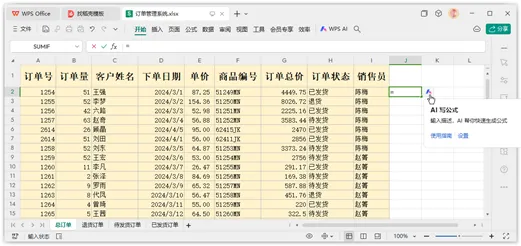
图1输入“=”,单击【AI写公式】按钮
步骤2:在展开的对话框中显示出了你曾经向WPS AI提的问题,以及一些帮助你向AI提问的提示示例。根据需要输入使用函数的需求,这里输入“统计2024年3月份由陈梅销售并已经发货的订单总价”,然后单击【发送】按钮,如图2所示。
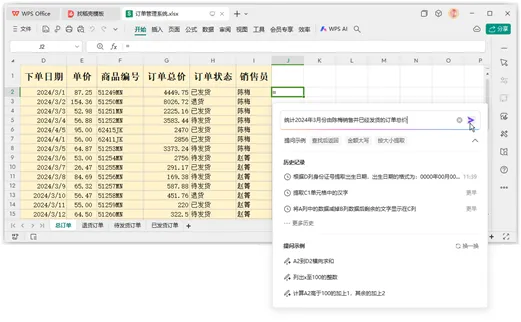
图2向WPS AI提出输入函数需求指令
步骤3:稍后可以看到系统返回的答复,这里给出的函数很长,为了便于查看公式编写逻辑,可以单击【对公式的解释】超级链接,如图3所示。
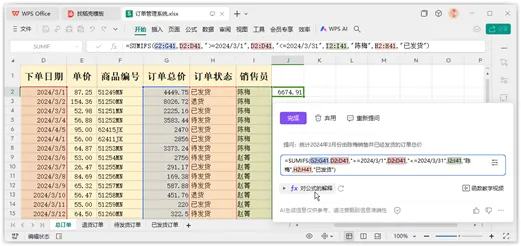
图3 查看公式的介绍
步骤4:展开详细的说明,在其中可以看到公式意义、使用到的函数解释、参数解释等,方便我们对照查看公式编写的逻辑,如图4所示。确认公式编写无误,单击【完成】按钮,即可使用该公式计算出结果。
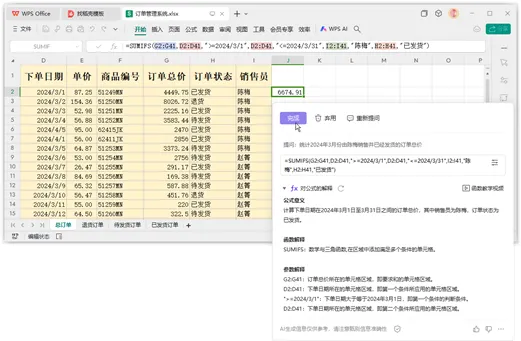
图4 采用提供的公式
知识拓展:在【WPS AI】下拉菜单中选择【AI写公式】命令,或者单击【公式】选项卡中的【AI写公式】按钮,也可以快速启动“AI写公式”功能。单击【AI写公式】下拉按钮,在弹出的下拉菜单中选择【AI公式设置】命令,在弹出的对话框中还可以查看WPS AI的使用指南,对表格公式的调用功能进行设置等。
关于WPS Office AI智能化高效办公的更多相关技能实操知识,可以学习由北京大学出版社出版的《WPS Office AI智能化高效办公从入门到精通》一书。本书为WPS官方认证和推荐教程!
今日推荐好书
在数字化时代背景下,智能办公已经成为提升工作效率和质量的重要手段。对于广大职场人士而言,面对繁杂的工作任务、紧迫的项目时限及不断提升的工作要求,如何有效地运用智能工具是提高工作效率的关键。《WPS Office AI智能化高效办公从入门到精通》正是基于这一背景而编写,旨在为职场人士提供一个全面、实用的WPS AI应用指南。
本书全面介绍WPS AI在办公领域的应用,全书共7章,从WPS AI的基本概念讲起,逐步深入到WPS文字、表格、演示、PDF及在线智能文档等各个方面的AI应用技巧,并且在最后一章模拟了3个真实工作场景下的综合案例。本书通过详细的案例,让读者深入了解WPS AI的功能和优势,并学会如何在实际工作中运用这些功能来提高工作效率和创造力。
关联好书推荐
往期内容回顾

