SolidWorks 2019软件详细安装教程+官方中文安装包
SolidWorks 作为一款基于 Windows 平台的 3D CAD 设计软件,自 1995 年问世以来,凭借其直观的操作界面和强大的功能体系,已成为机械设计、产品开发等领域的主流工具之一。它不仅降低了工程设计的门槛,还通过持续的技术迭代,显著提升了设计效率与协同能力。
[安装环境]:Win7/Win8/Win10/Win11
[辅助学习]:相关教程、插件入QQ群:337935237(群满继续加进分群)
复制链接,打开手机网盘app,保存内容到网盘,查看无误后下载
下载通道①迅雷网盘(推荐):
https://pan.xunlei.com/s/VOeL7064u8_-qzMTb6UW3fpWA1?pwd=5uvv#
下载通道②夸克网盘:APP扫码查看更方便
下载通道③百度网盘:APP扫码查看更方便,码1234
[注意事项]:安装前请关闭网络、杀毒软件和防火墙,否则易安装失败。
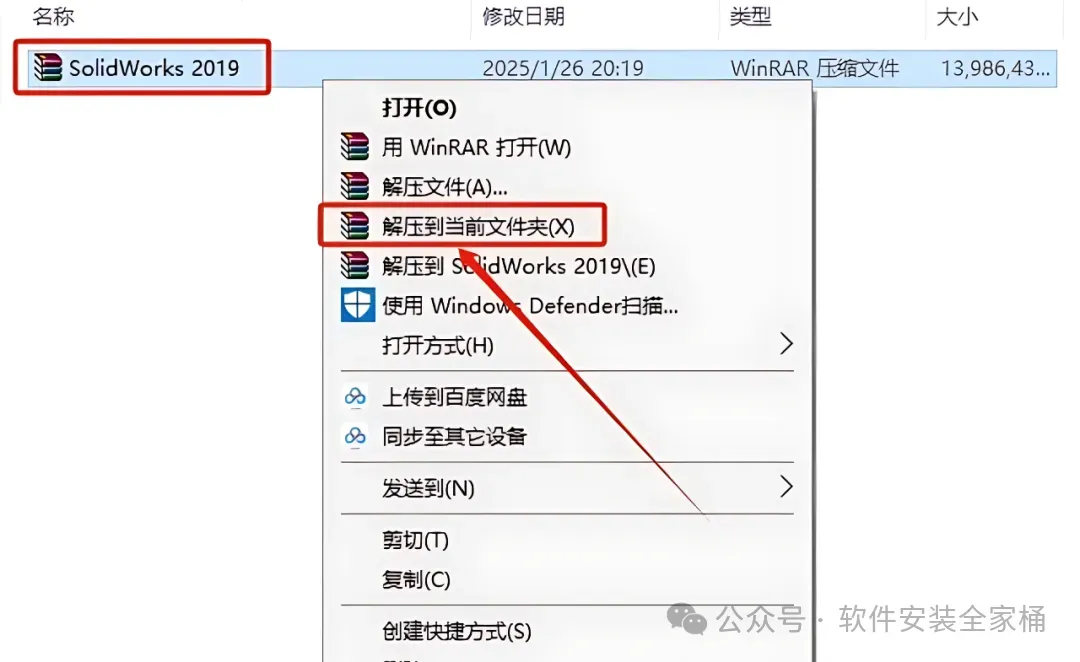
1.打开下载的SolidWorks 2019软件安装包,鼠标右击压缩包选择【解压到当前文件夹】。
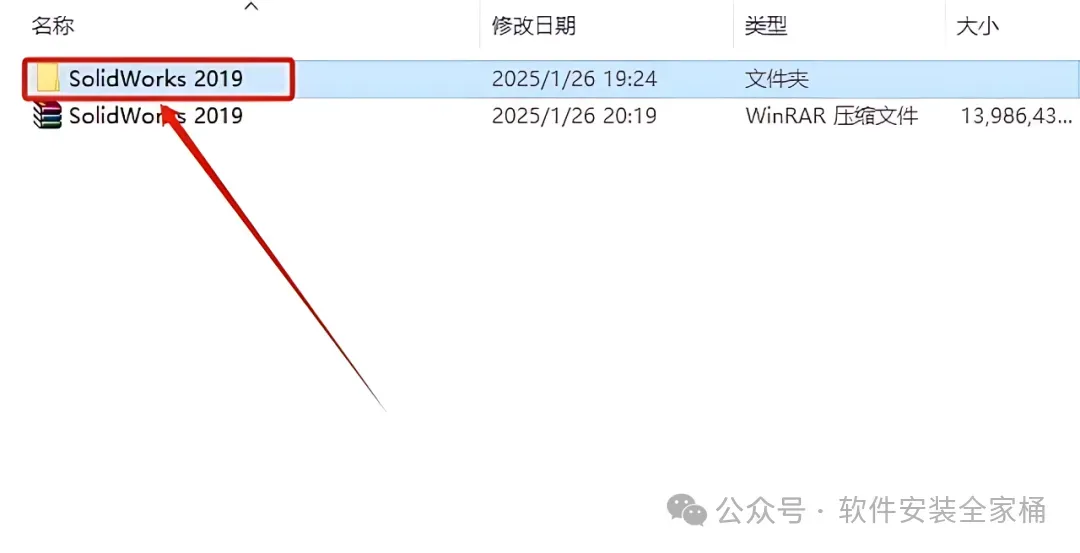
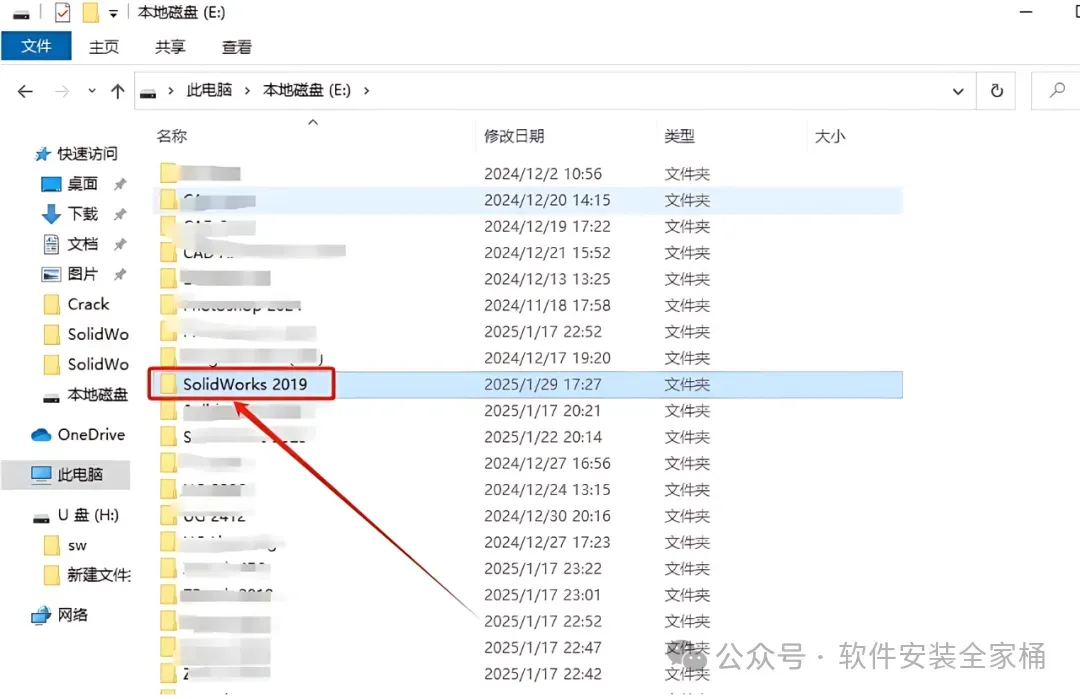
2.打开解压好的【SolidWorks 2019】文件夹。
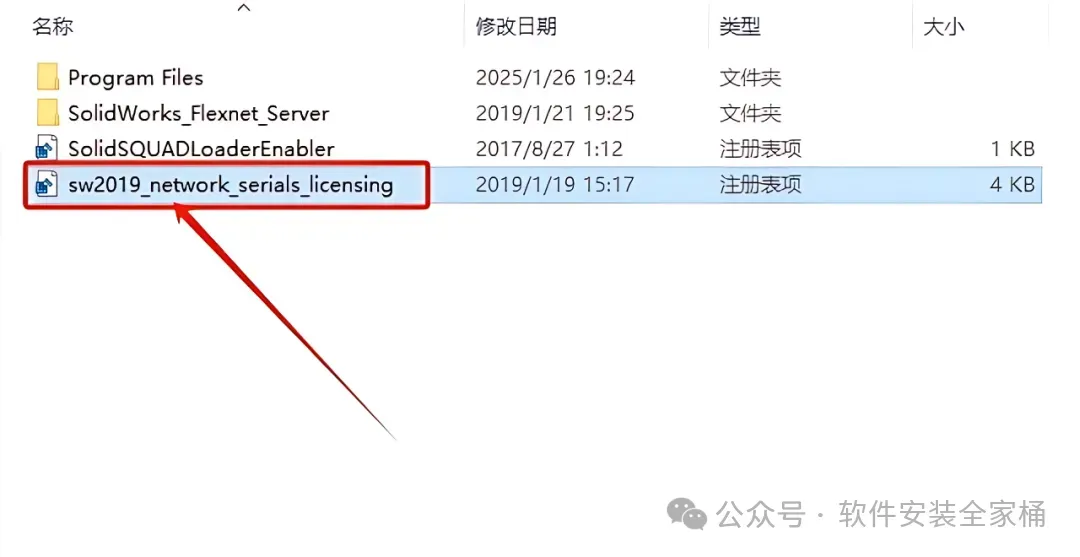
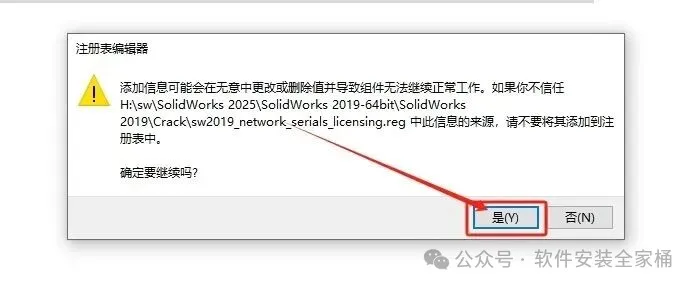
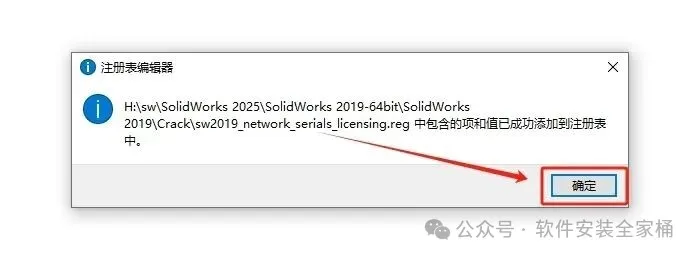
4.双击打开【sw2019_network_serials_licensing】注册表文件。
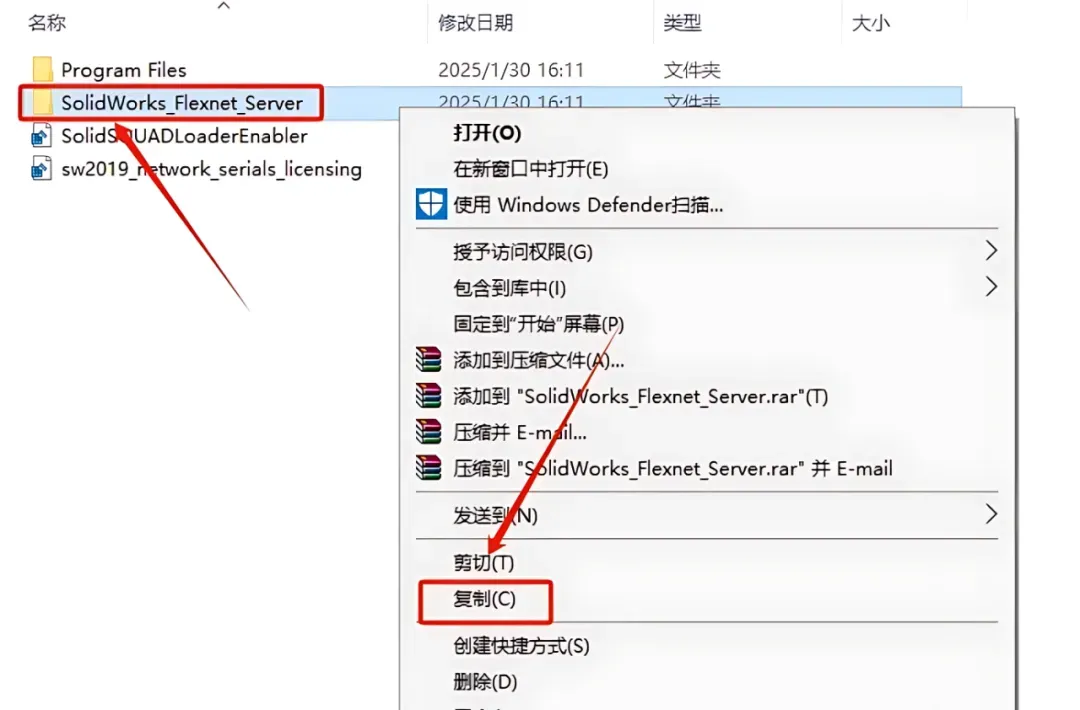
7.鼠标右击【SolidWorks_Flexnet_Server】文件夹选择【复制】。
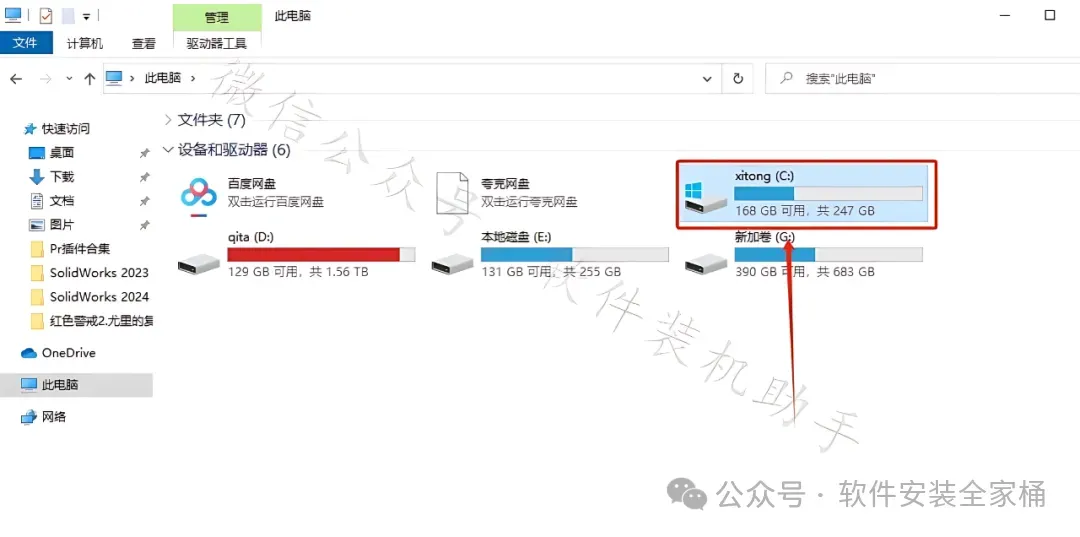
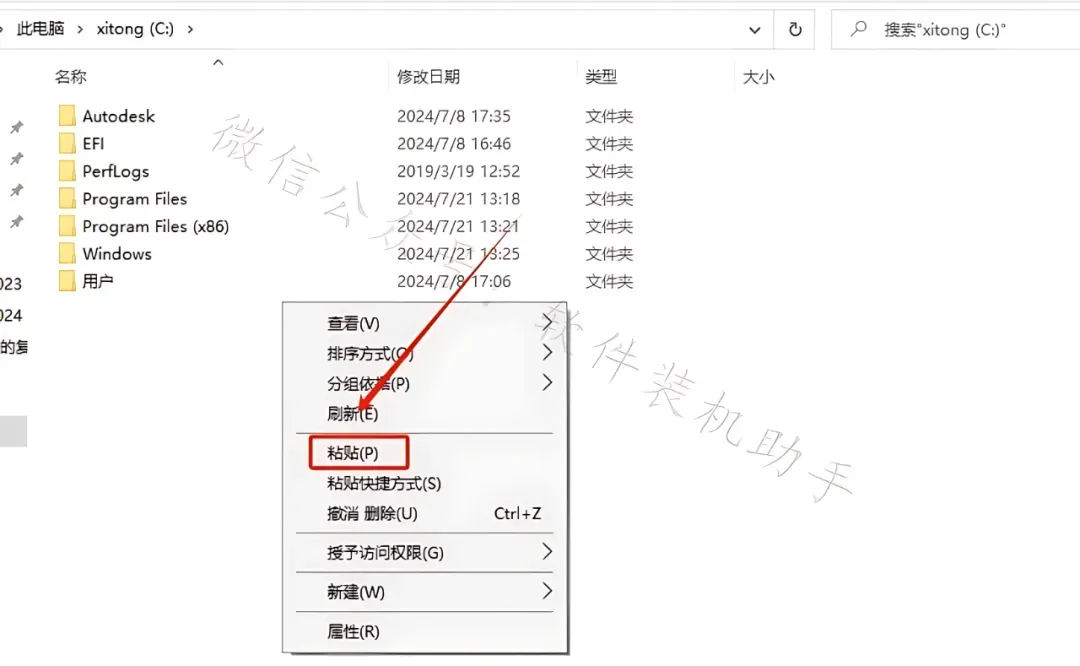
9.在打开的系统C盘中,鼠标右击空白处【粘贴】刚才复制的文件。
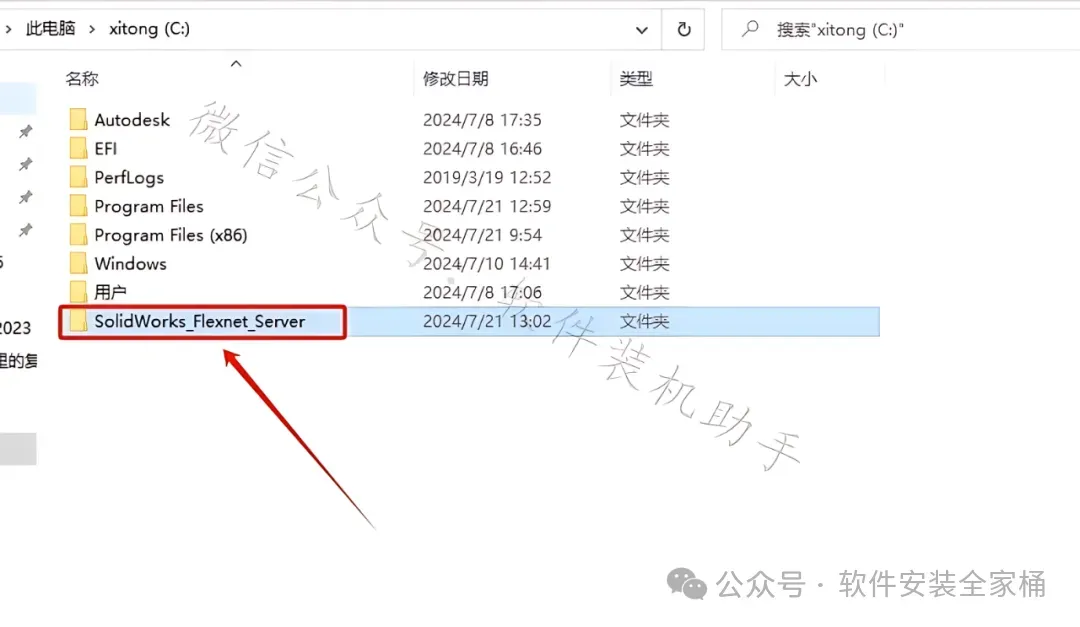
10.打开粘贴好的【SolidWorks_Flexnet_Server】文件夹。
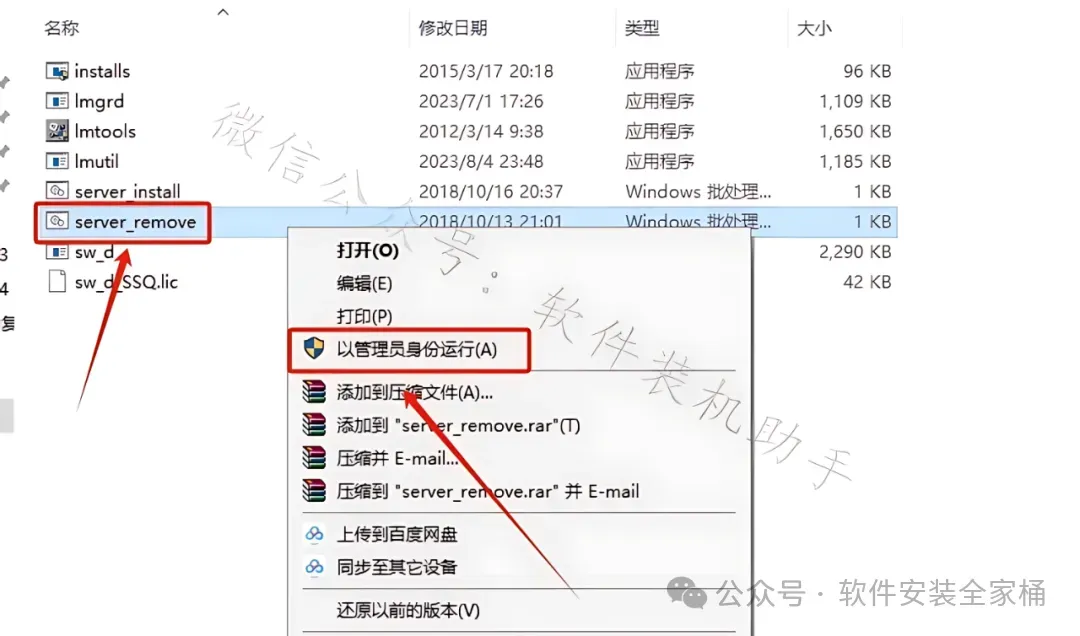
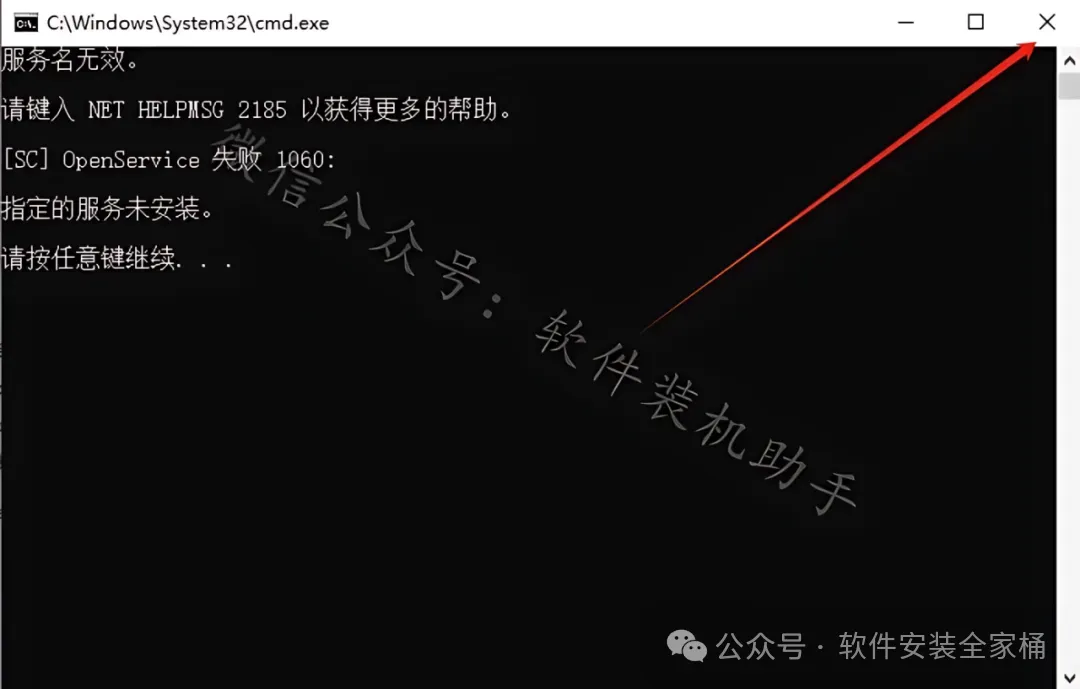
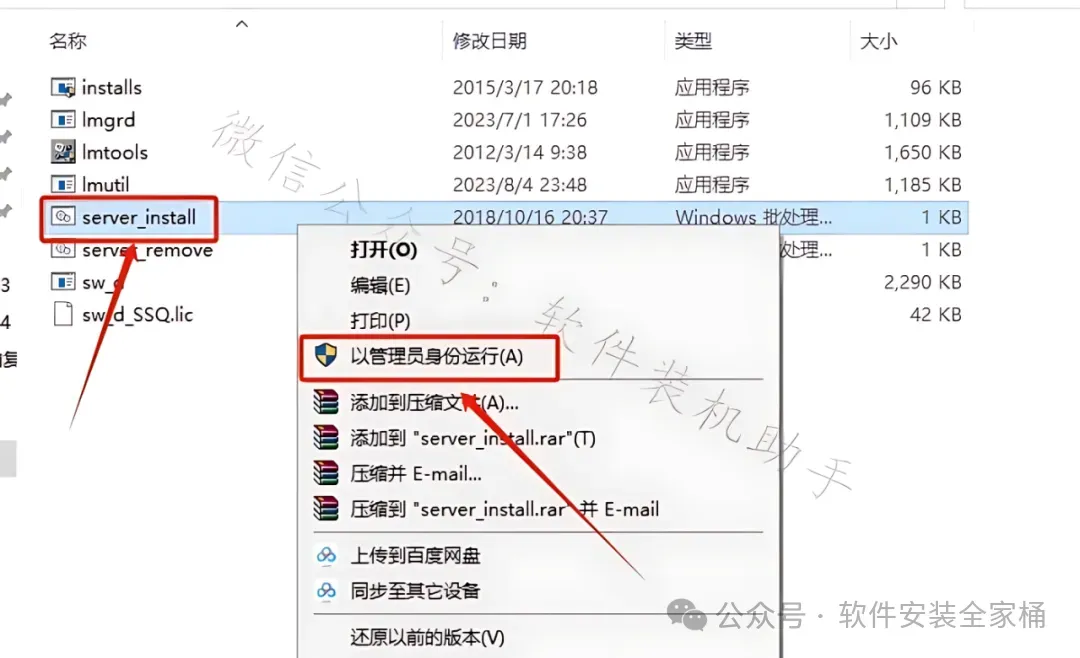
11.鼠标右击【server_remove】程序,选择【以管理员身份运行】。
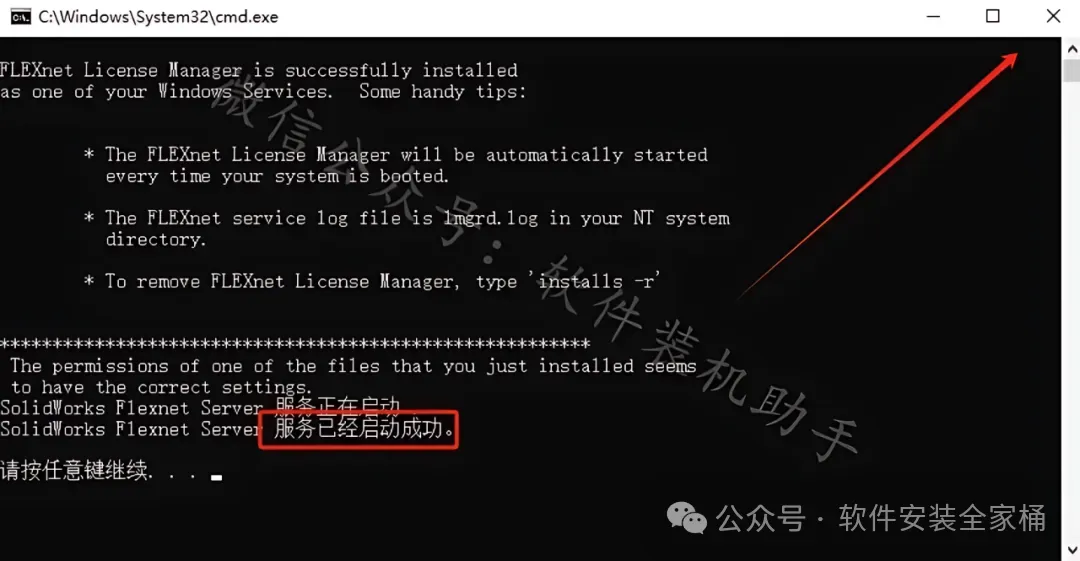
13.鼠标右击【server_install】程序,选择【以管理员身份运行】。
14.如果显示服务已经启动成功,直接在右上角关闭程序即可。
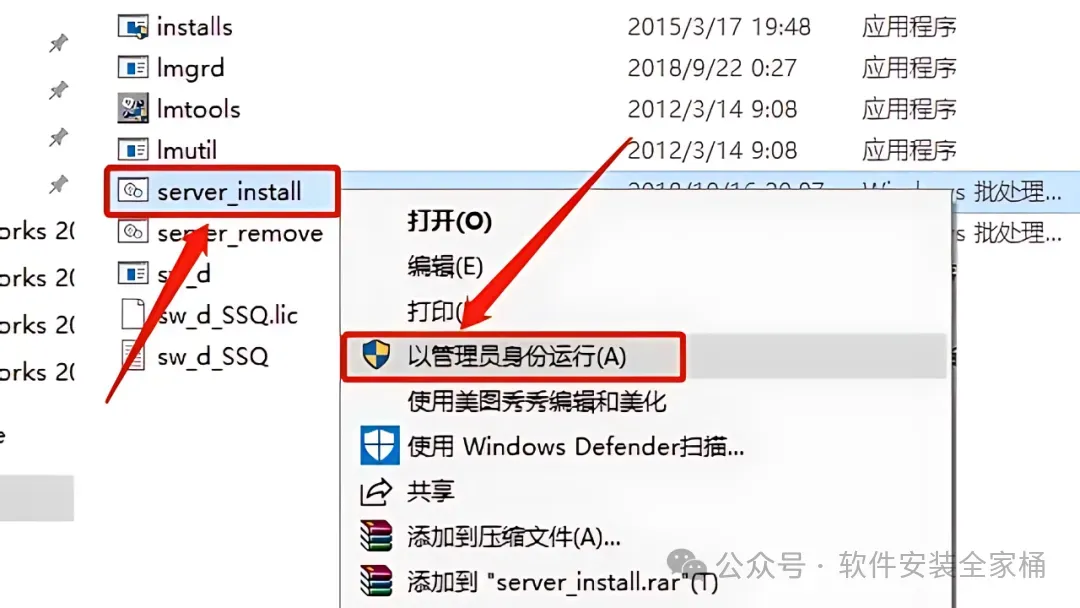
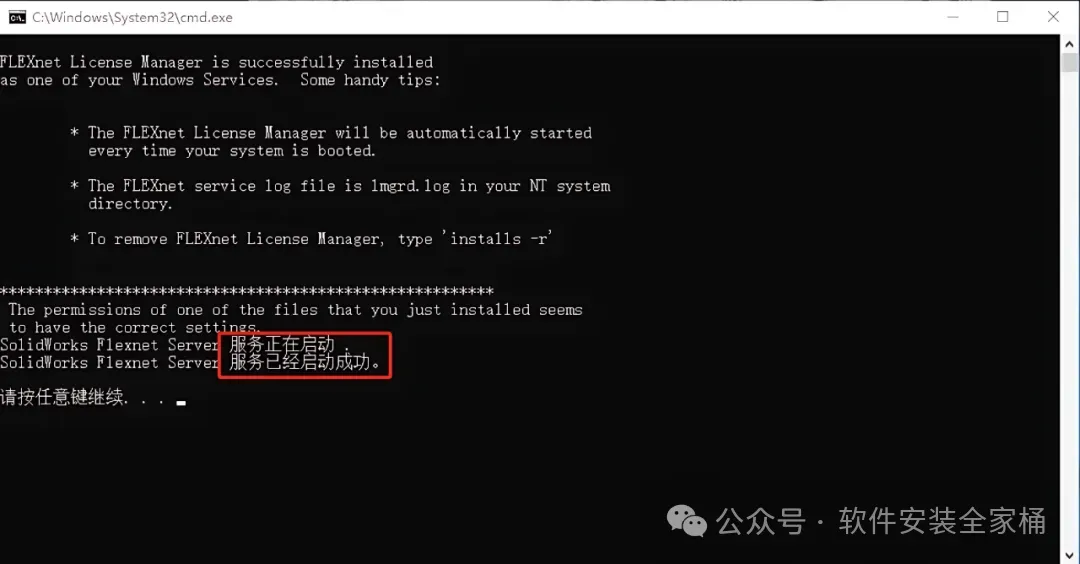
15.鼠标右击【server_install】,选择【管理员身份运行】。
16.显示服务已经启动成功,直接按键盘上的【enter】键结束批处理。
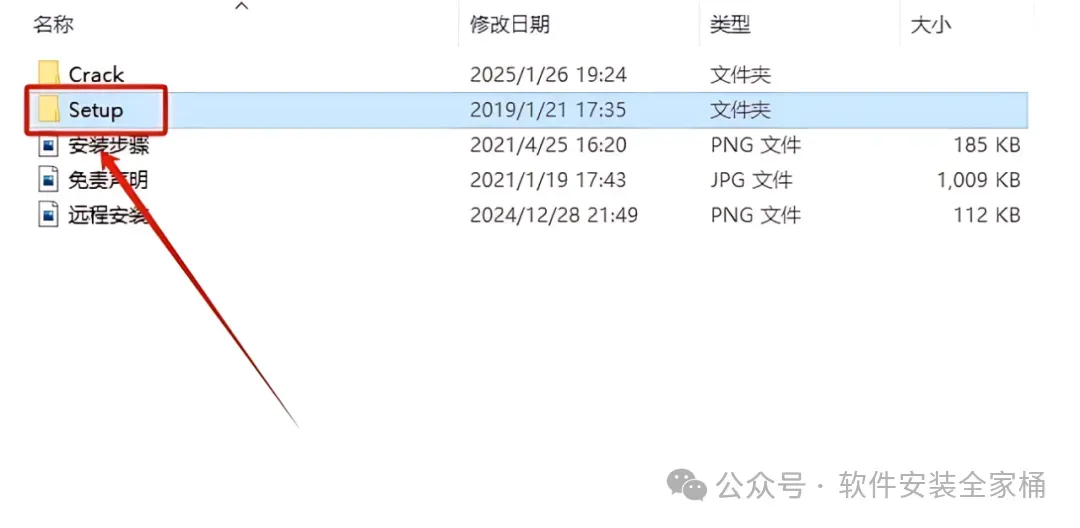
17.返回到解压的【SolidWorks 2019】文件夹,然后打开【Setup】文件夹。
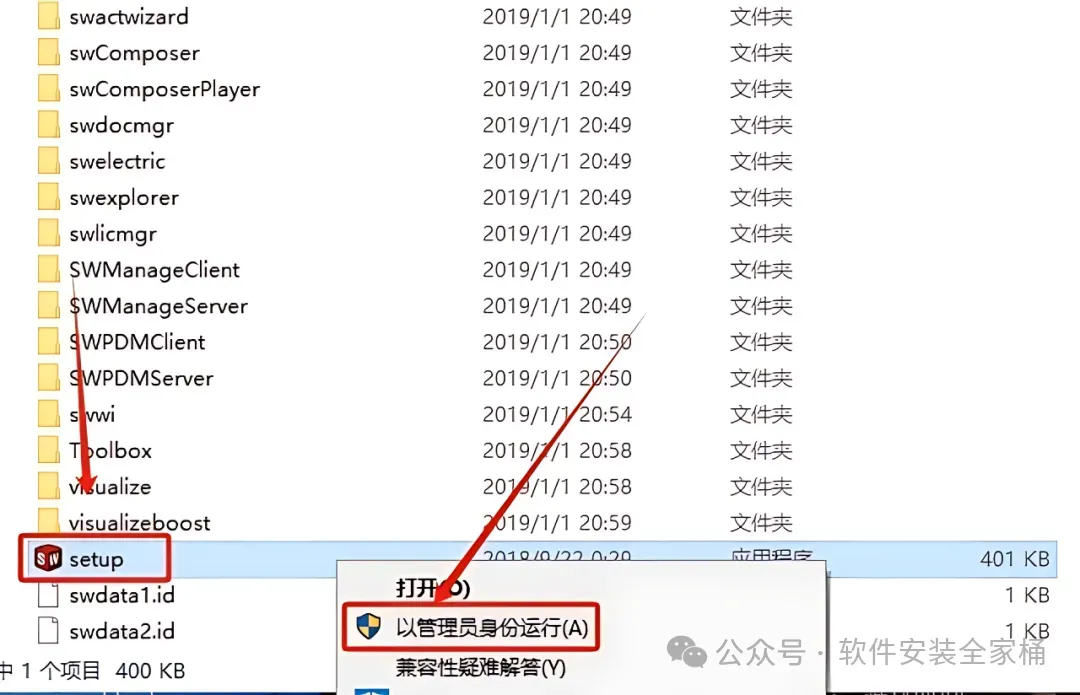
18.鼠标右击【setup】安装程序,选择【以管理员身份运行】。
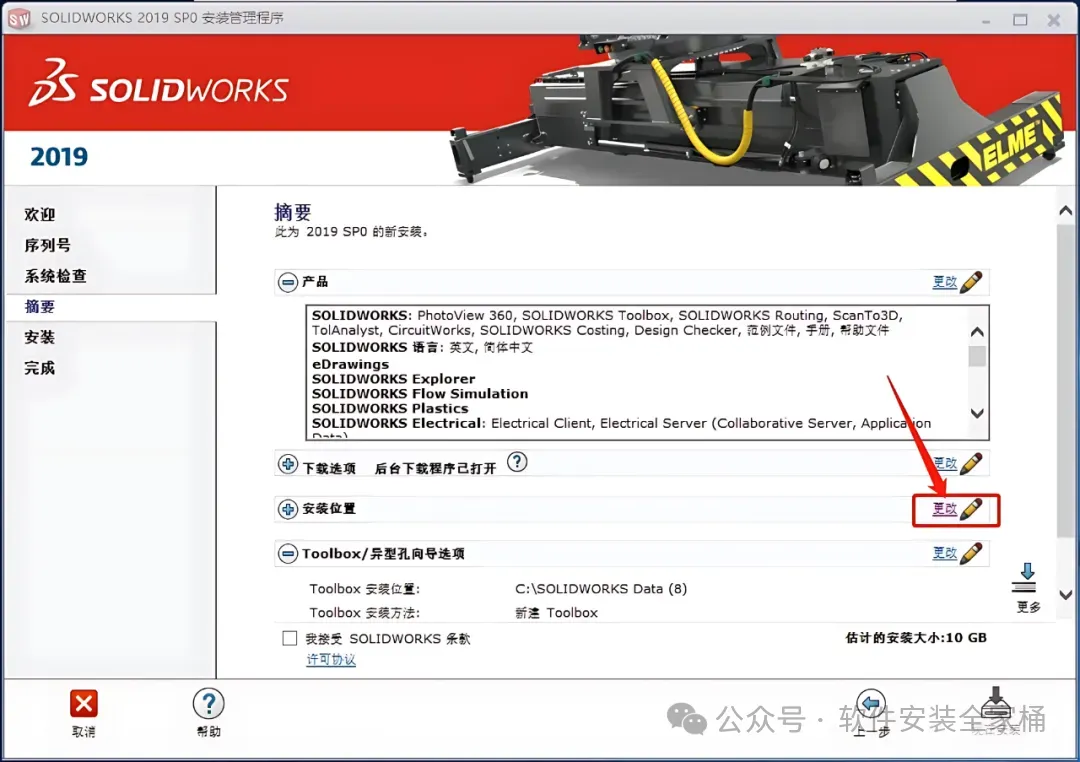
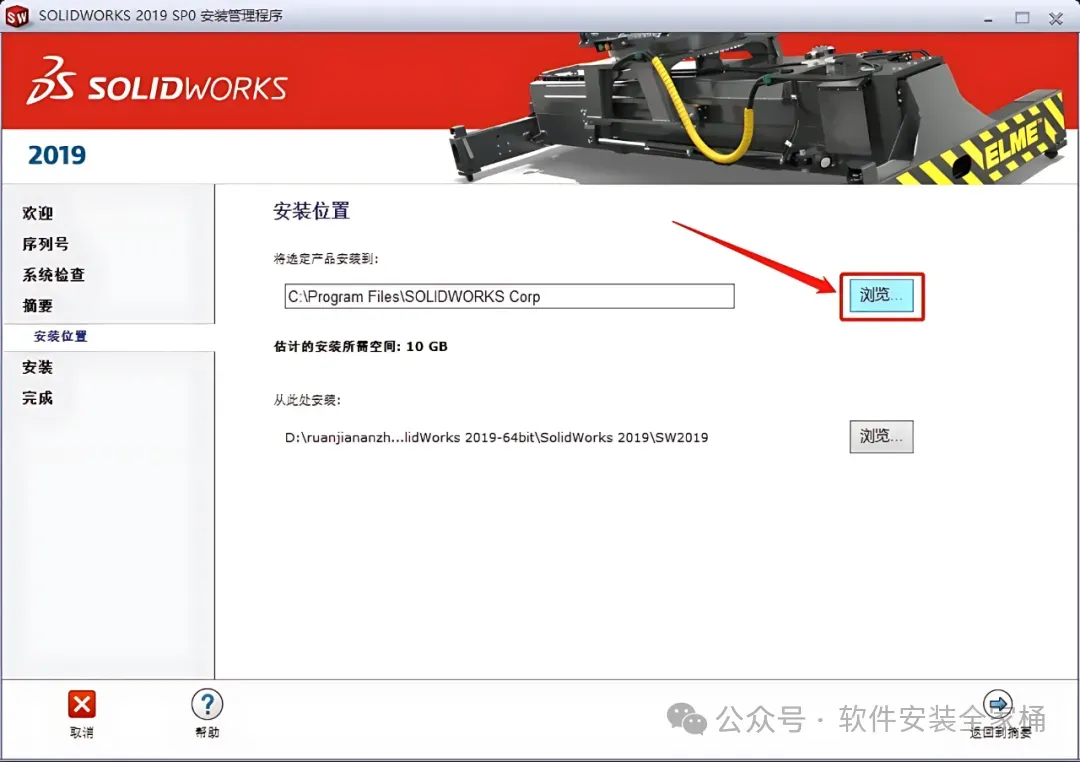
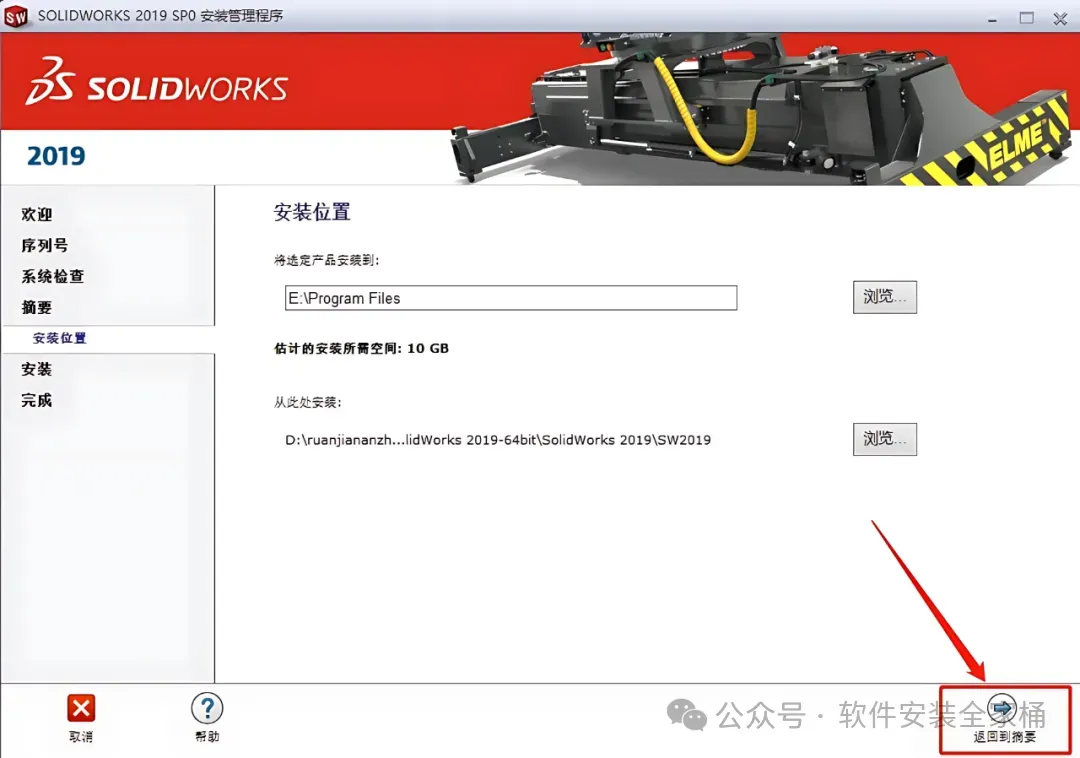
23.软件默认安装路径为系统C盘里,点击【浏览】可更改安装路径。
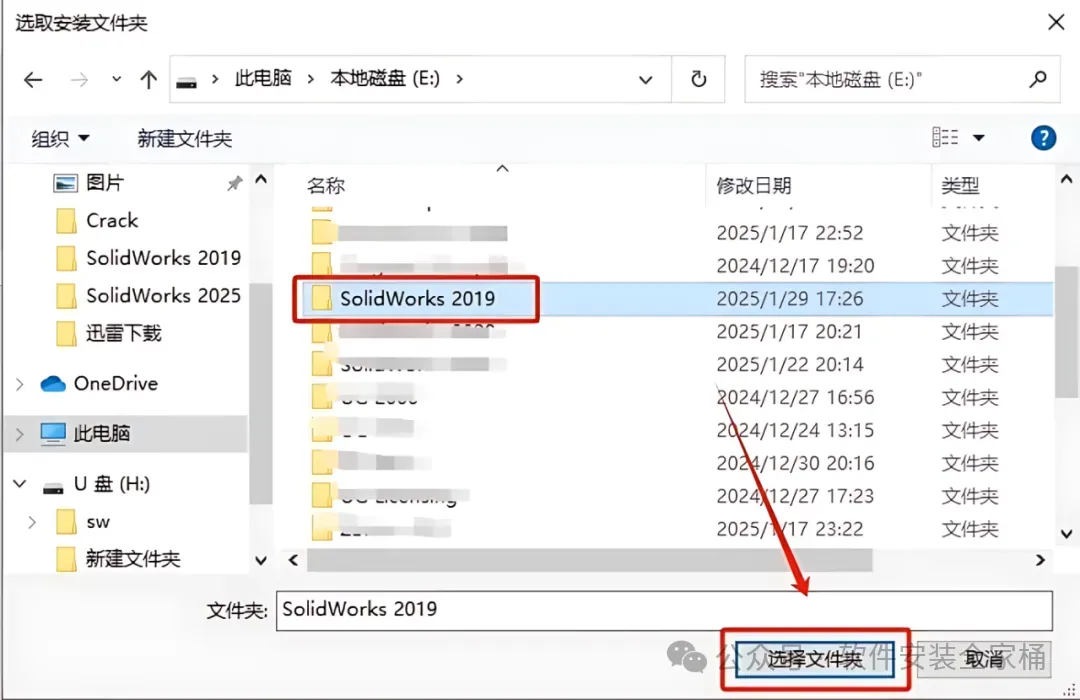
24.可在D盘或者其它磁盘中新建一个【SolidWorks 2019】文件夹,然后选中后点击【选择文件夹】。
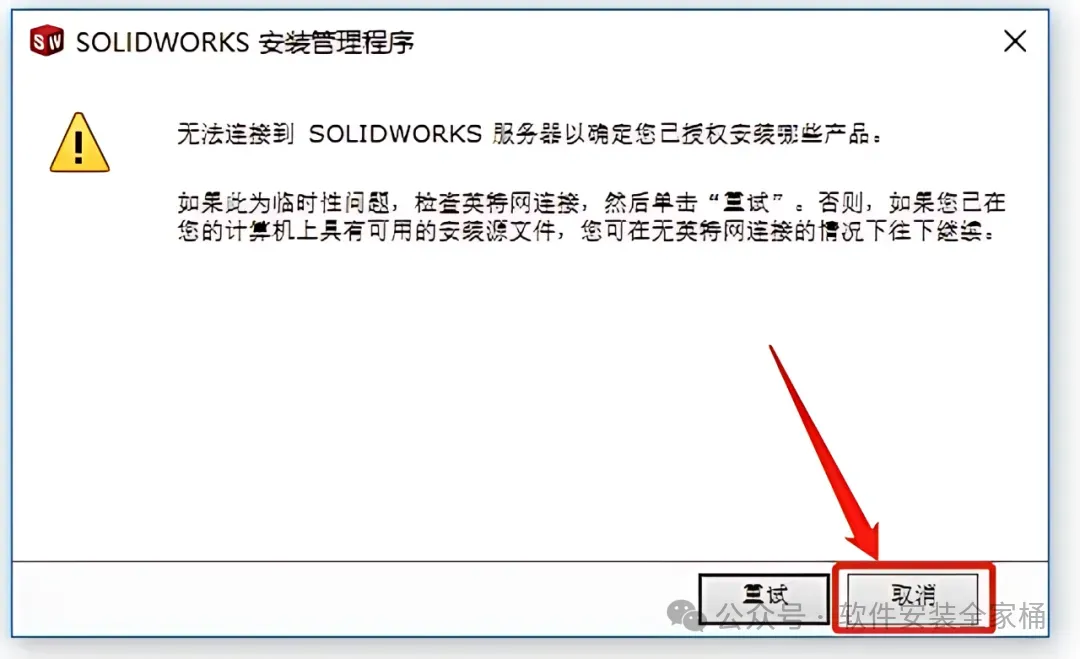
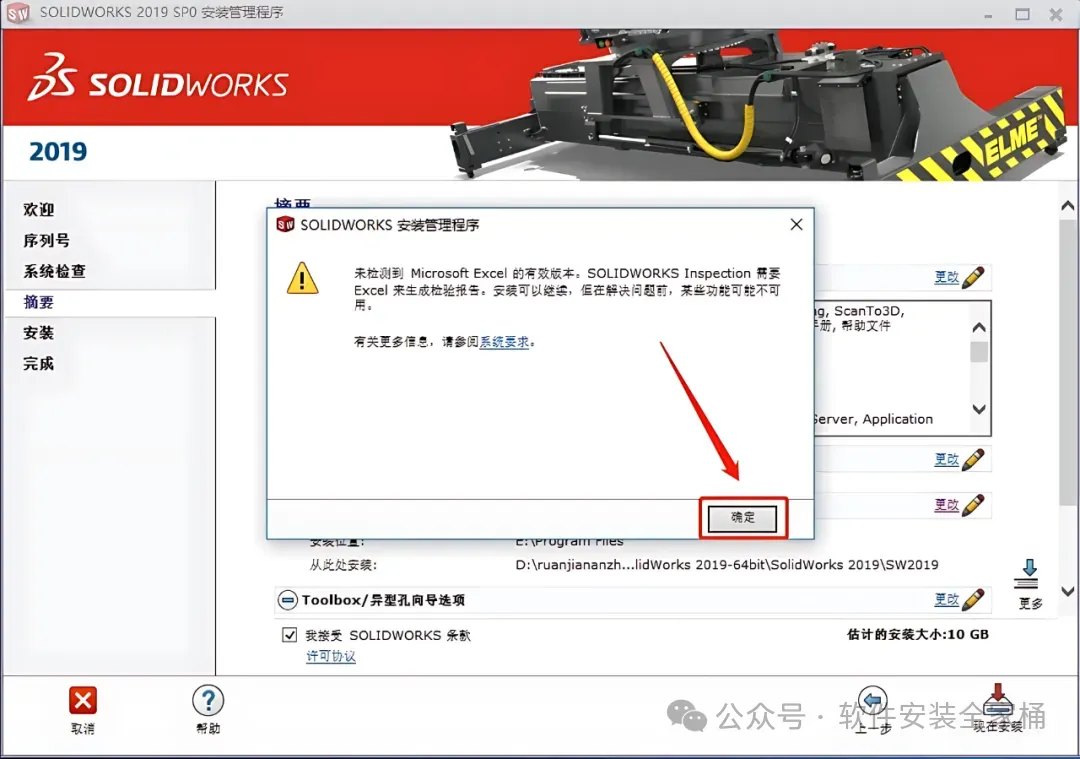
28.若出现下图所示的提示框,直接点击【确定】,没有则忽略。
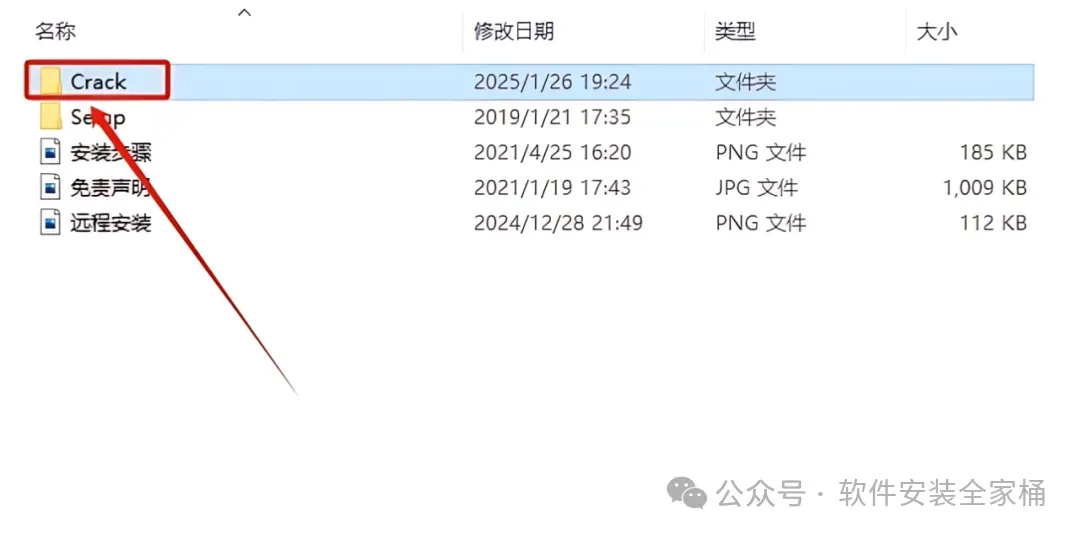
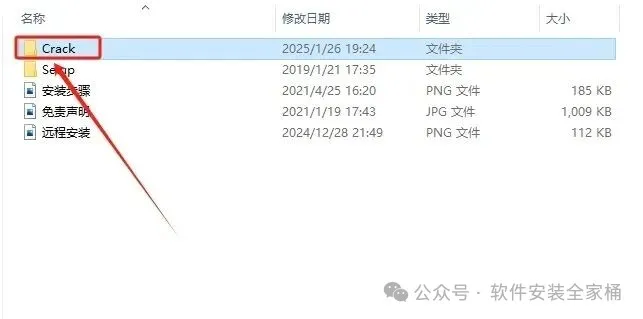
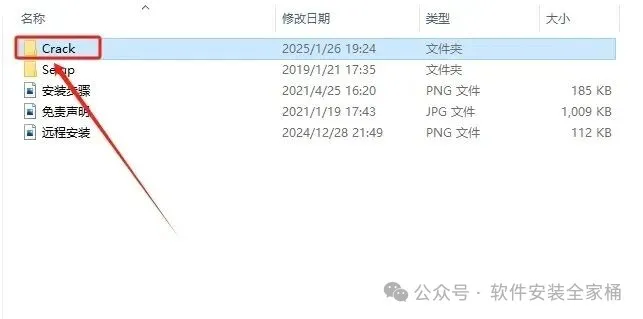
30.返回到解压的【SolidWorks 2019】文件夹中,然后打开【Crack】文件夹。
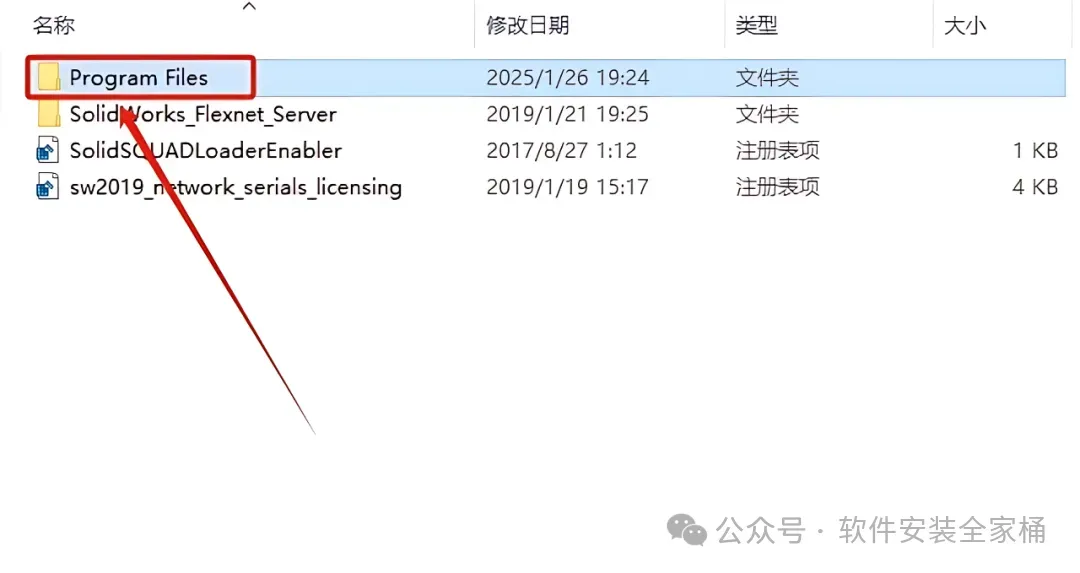
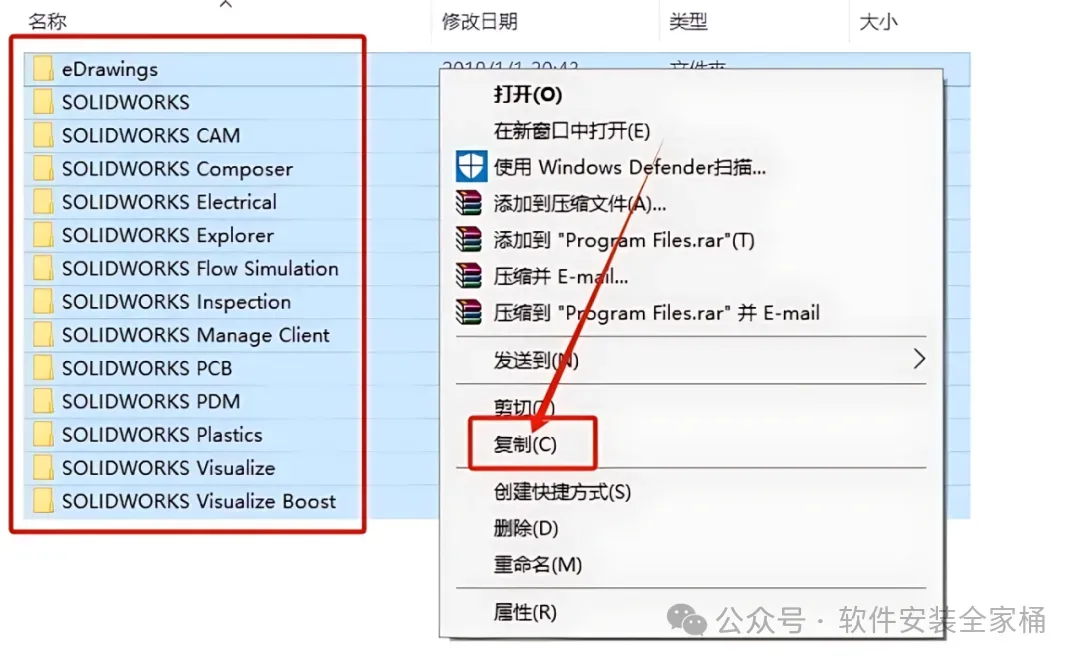
32.全部选中文件夹中的所有文件,鼠标右击选择【复制】。
33.接下来打开软件的安装路径(参考第23-25步),打开【Solidworks 2019】文件夹。
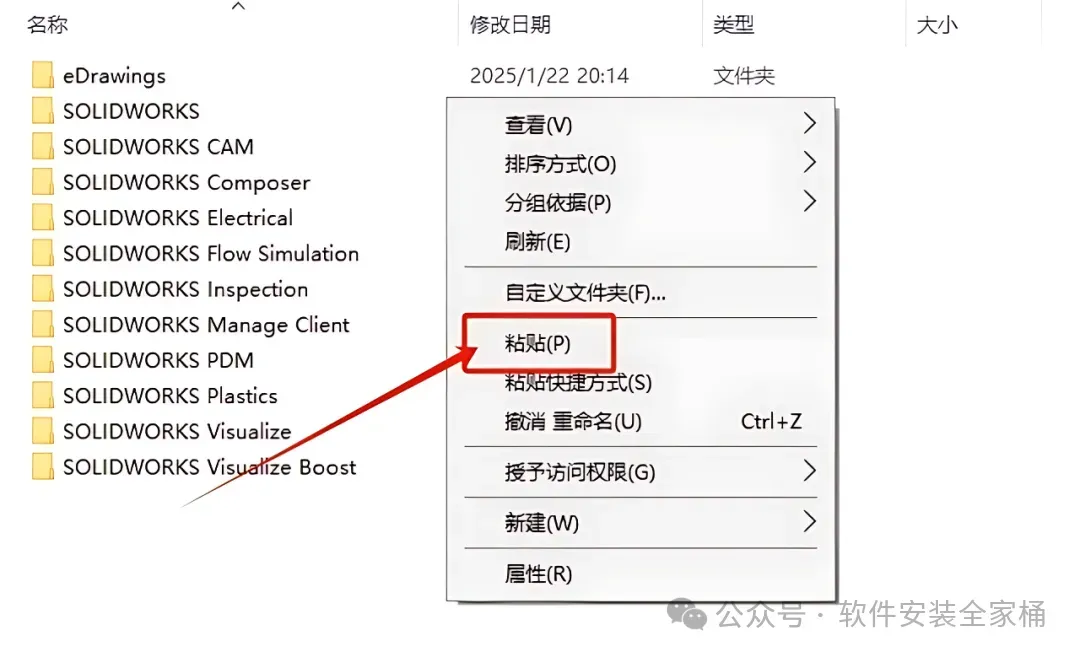
34.在打开的文件夹空白处,鼠标右击选择【粘贴】刚才复制的文件。
35.继续返回到解压的安装包文件夹,然后打开【CRACK】文件夹。
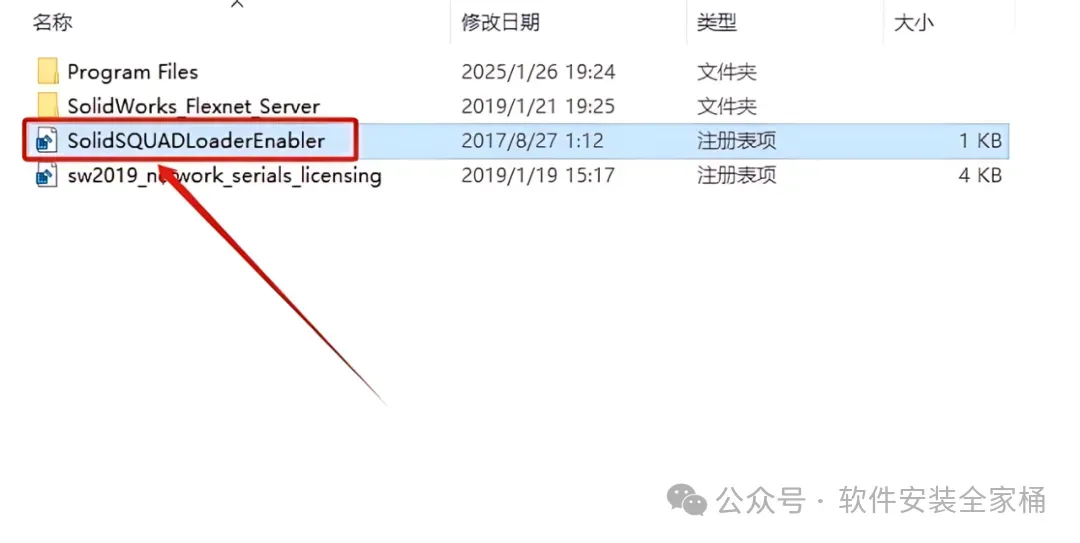
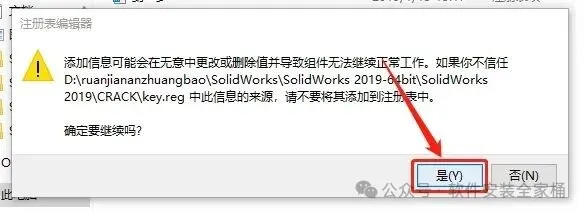
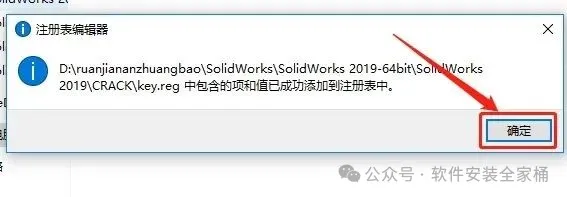
36.双击打开【SolidSQUADLoaderEnabler】注册表文件。
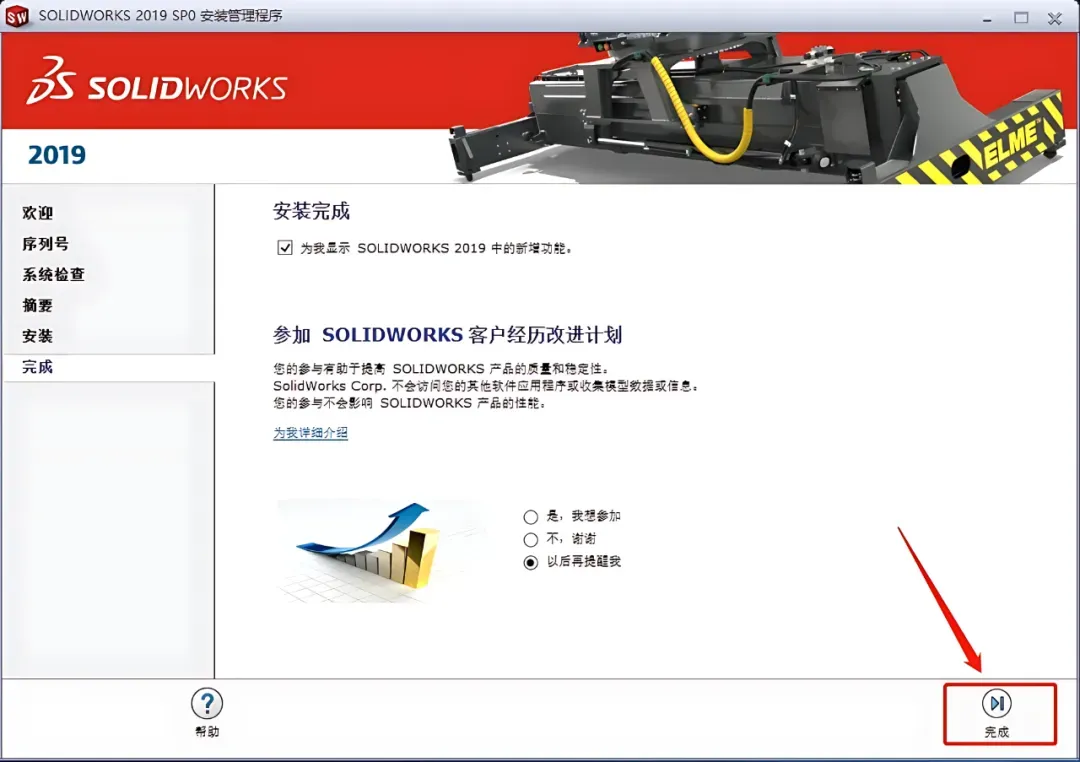
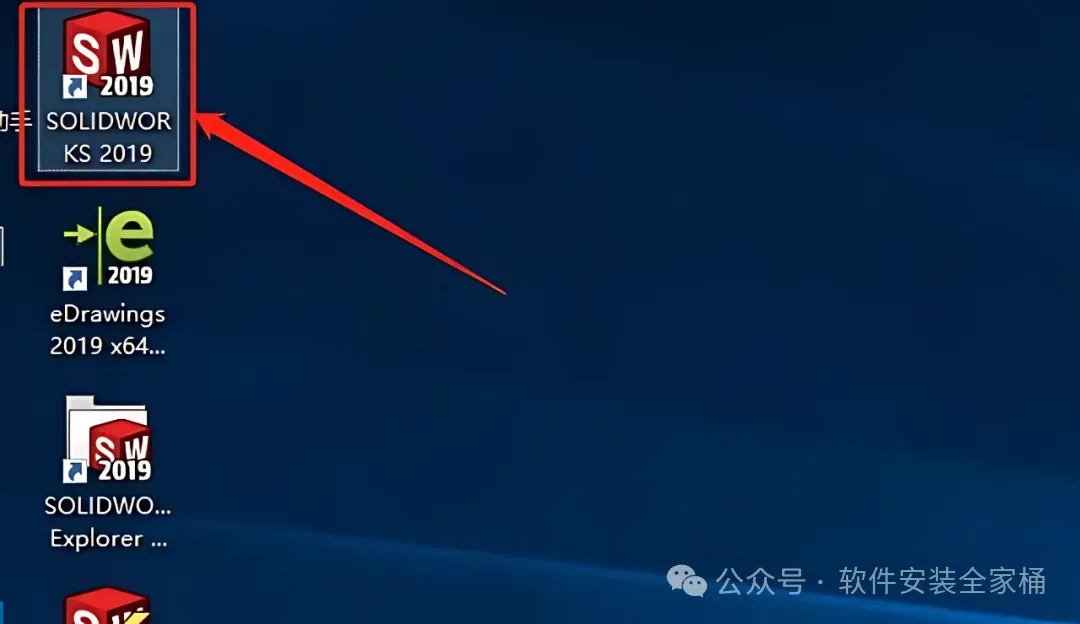
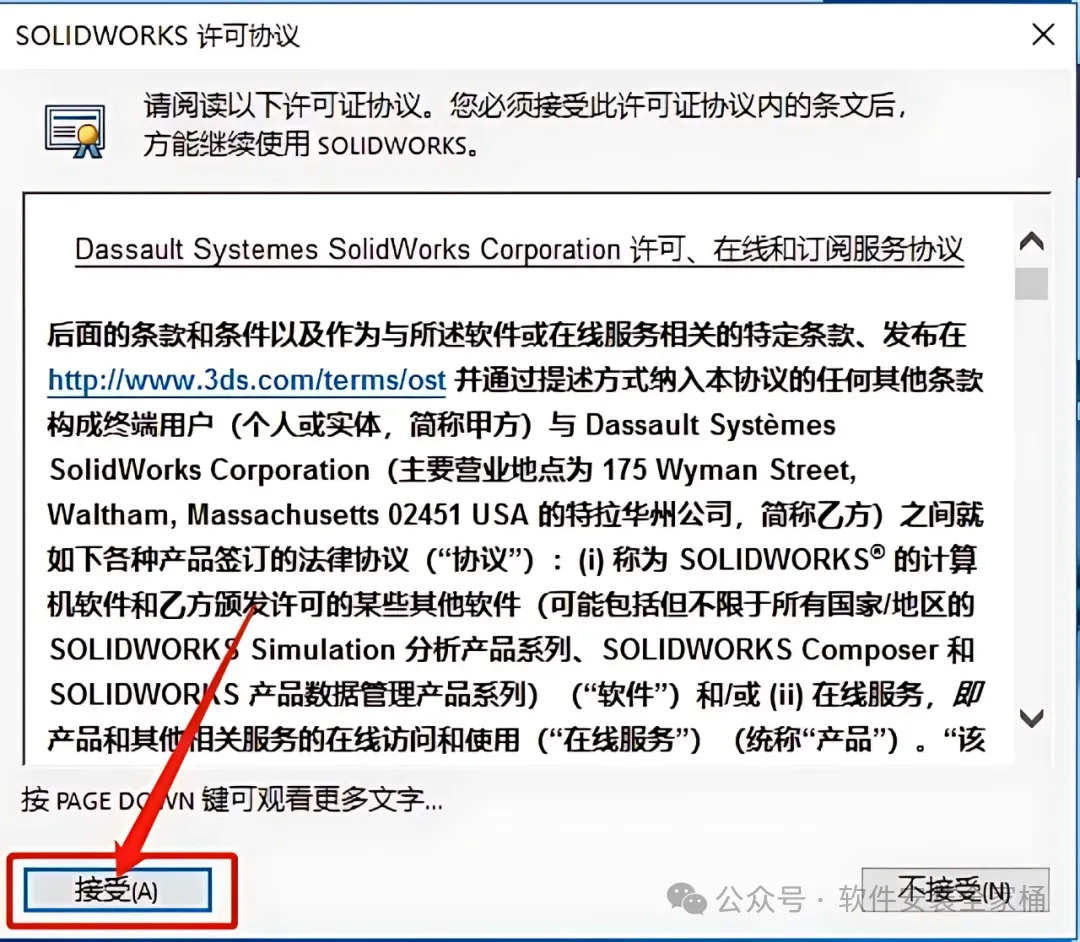
39.在桌面上打开SolidWorks 2019软件。
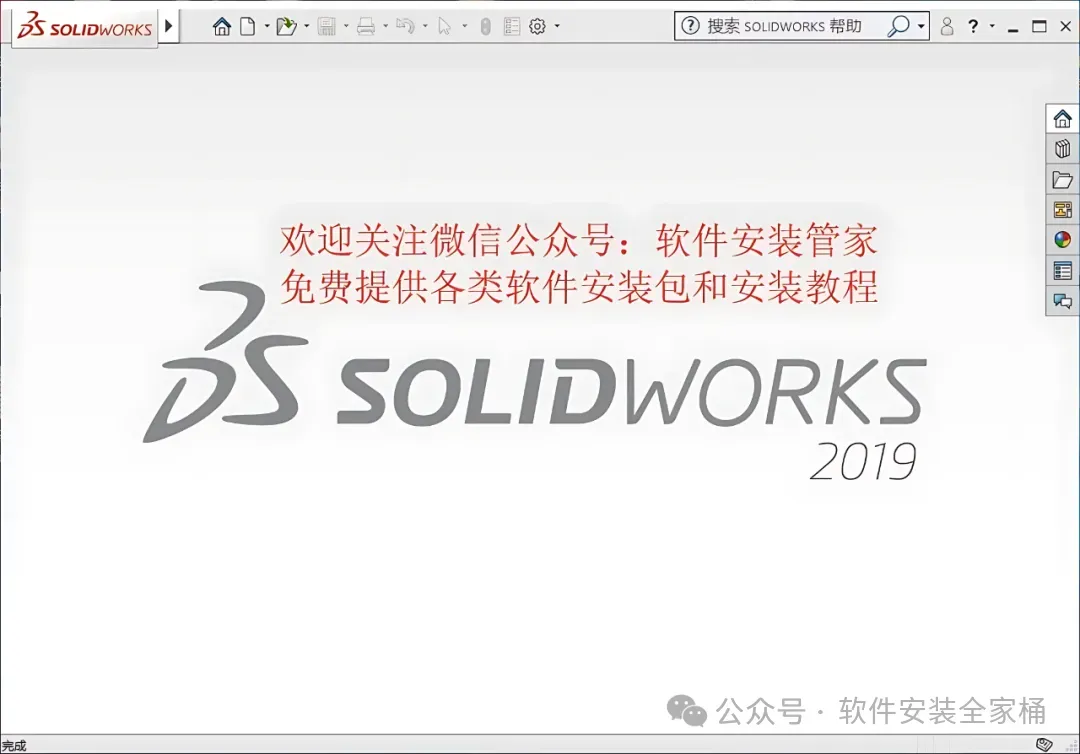
41.安装完成,软件打开界面如下图所示(已激活,可无期限使用)。
本公众号提供的所有软件资源均来源于网络,仅供用户交流学习与研究使用,其版权归属于原版权方所有,相关版权争议与本公众号无关。用户下载后不得用于商业用途或非法用途,否则由此引发的法律责任由用户自行承担。访问和下载相关文件,即表示您已同意仅将其用于参考与学习,不得用于任何其他用途,否则一切后果由您自行负责。请于下载后24小时内删除相关文件,严禁将其用于商业用途,否则由此产生的法律问题由您自行承担。如您喜欢该软件,请支持正版,购买注册,以获得更优质的正版服务。
 夜雨聆风
夜雨聆风