夜雨聆风
夜雨聆风


开工第一天,写了个强大实用的CAD插件!

周站长推荐:
1、点击学习180套+近万个各类设计软件视频教程:点击学习
2、购周站长CAD图书获重磅福利:点此查看。如需图书笔记:点击查看,可订阅。
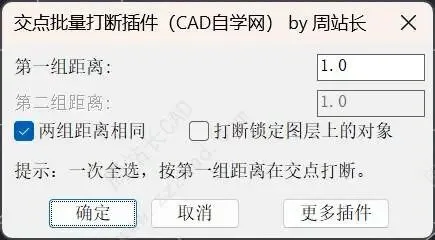
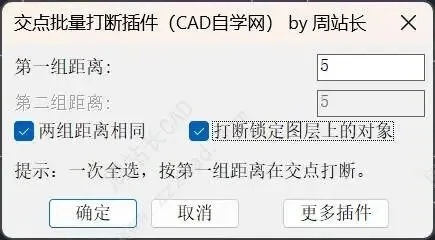
年前一位用户让我写个CAD交点批量打断插件,他说源泉设计的交点齐断不太好用,也没法设定距离,年后上班第一天赶紧写了一个,界面如下。
CAD交点批量打断插件下载链接:
网站注册用户链接:
https://www.cadzxw.com/62786.html
非注册用户链接(或文尾左下角阅读原文):
https://www.zzzcad.com/autocadchajian/tycadcj/11077.html
插件介绍:
CAD交点批量打断插件它能自动在选定对象的所有交点处按设定距离打断并生成缺口,告别繁琐的手工修剪。
核心亮点:
灵活的分组模式:支持一键全选并按统一距离打断;也支持分为两组设置不同缺口大小;若将第二组距离设为0,则其仅作为“剪刀”参考线,自身不会被打断。
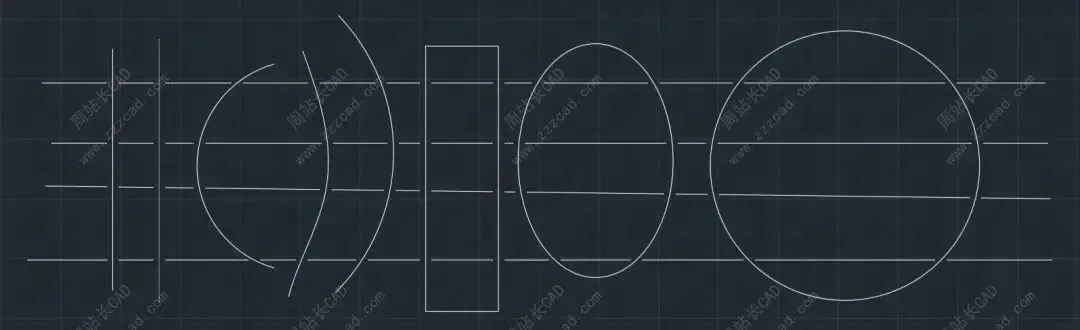
广泛的图元兼容:完美支持直线、多段线、圆、圆弧、样条曲线及椭圆等常见CAD对象。
智能图层处理:支持“打断锁定图层”功能,程序将在后台自动完成临时解锁、打断并无缝恢复锁定,安全便捷。
该插件自带可视化对话框,支持UNDO一键撤销整次操作,并在命令行实时反馈打断数量。非常适合管线避让、复杂线网及系统图的绘制!
下面我们来看下具体的使用效果吧。
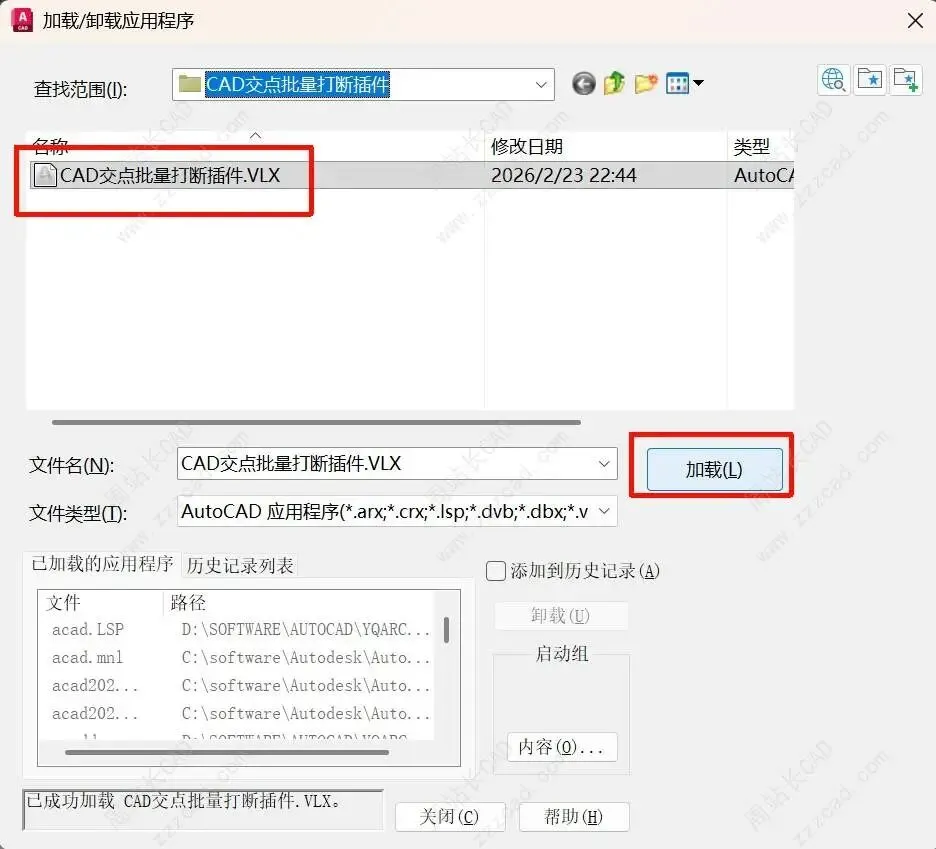
首先ap加载插件。
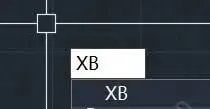
加载后输入XB即可调用插件。
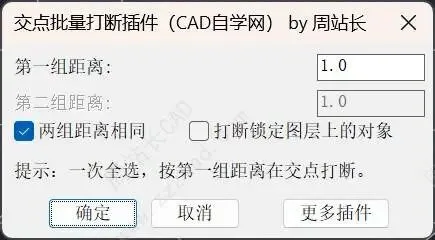
具体用法。
用法1:批量按某一距离打断。
设置第一组距离,勾选两组距离相同,第二组自动灰显并且和第一组距离一样,打断锁定图层上的对象根据自身需要选择,点击确定。
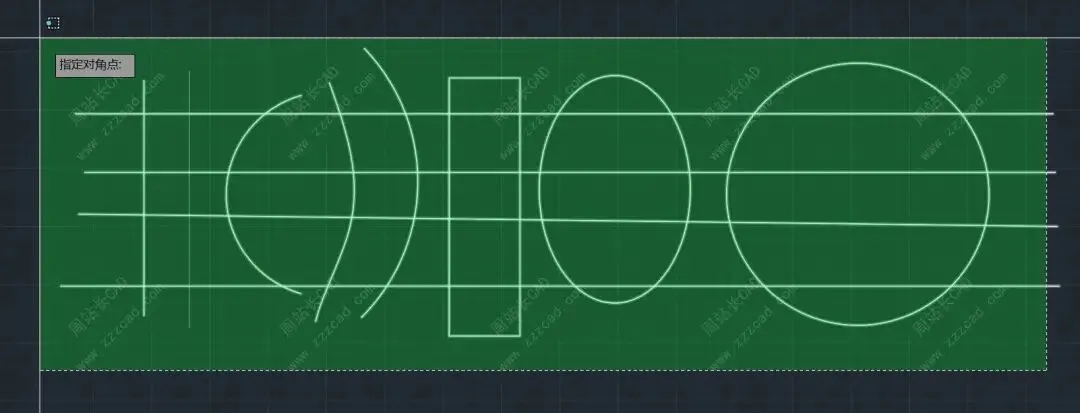
框选需要打断的对象。
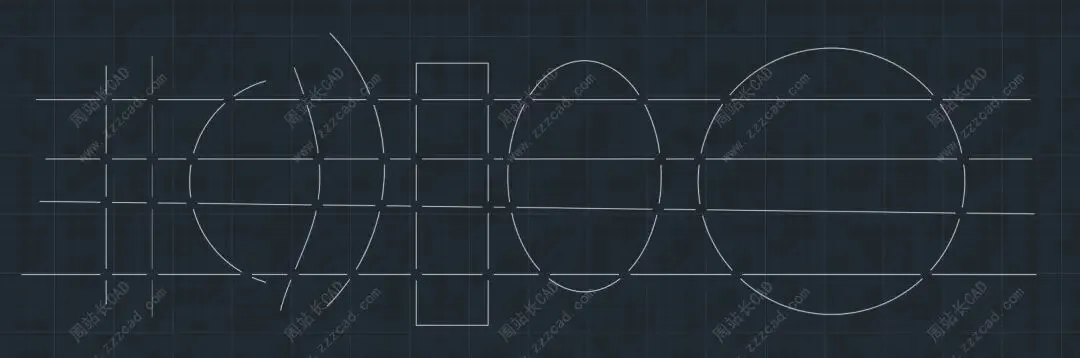
回车之后即可按设置的的距离双向打断。
当然也可以设置0,就类似源泉的交点齐断。
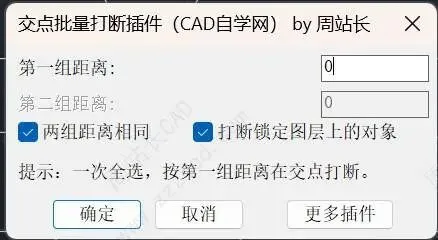
所有相交处都会被打断于点。
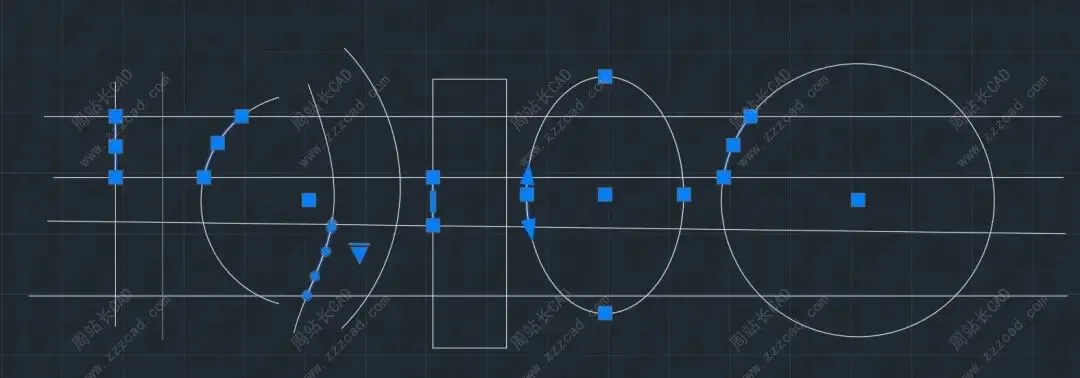
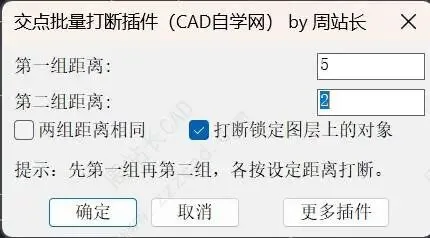
用法2:为每一组单独设置距离
取消两组距离相同后为每一组单独设置距离,点击确定。
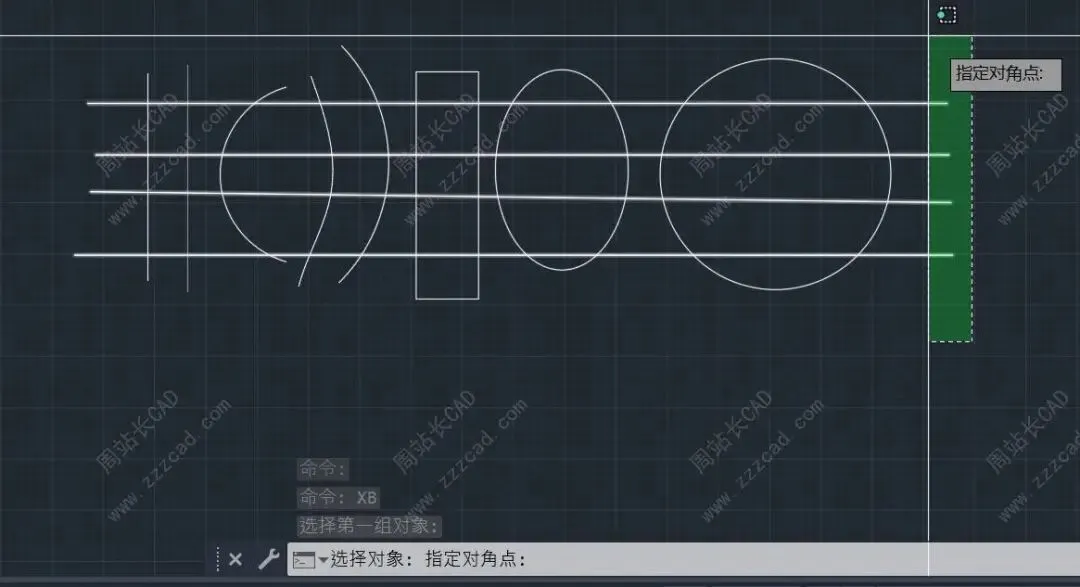
先选第一组对象回车。
再选第二组对象回车。
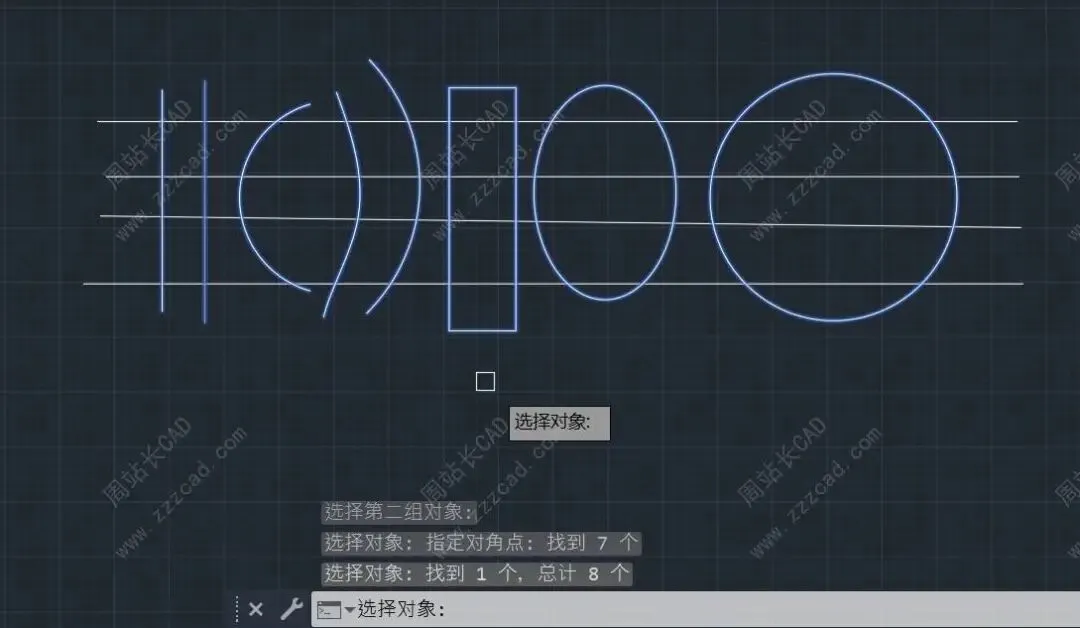
即可按设置的距离打断,每组打断距离不同。
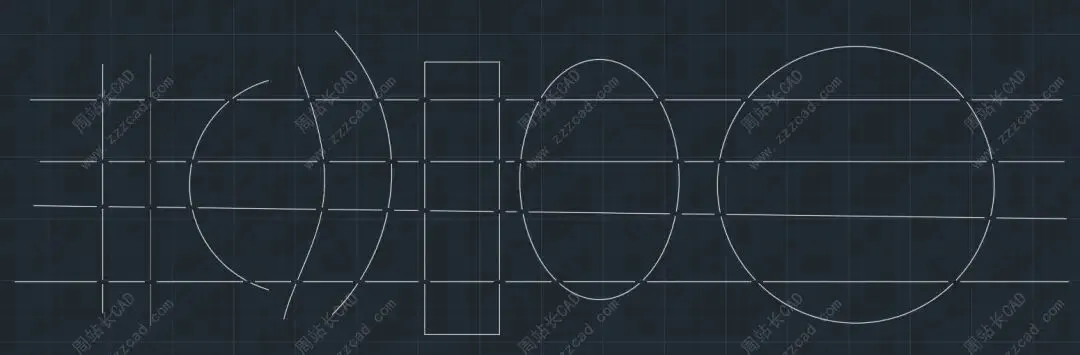
用法3:只打断一组。
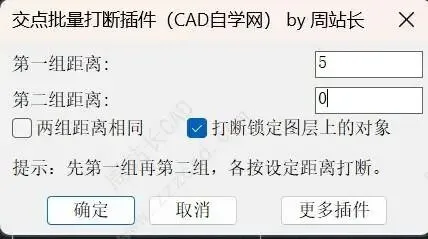
取消两组距离相同,只设置第一组距离,第二组距离为0。
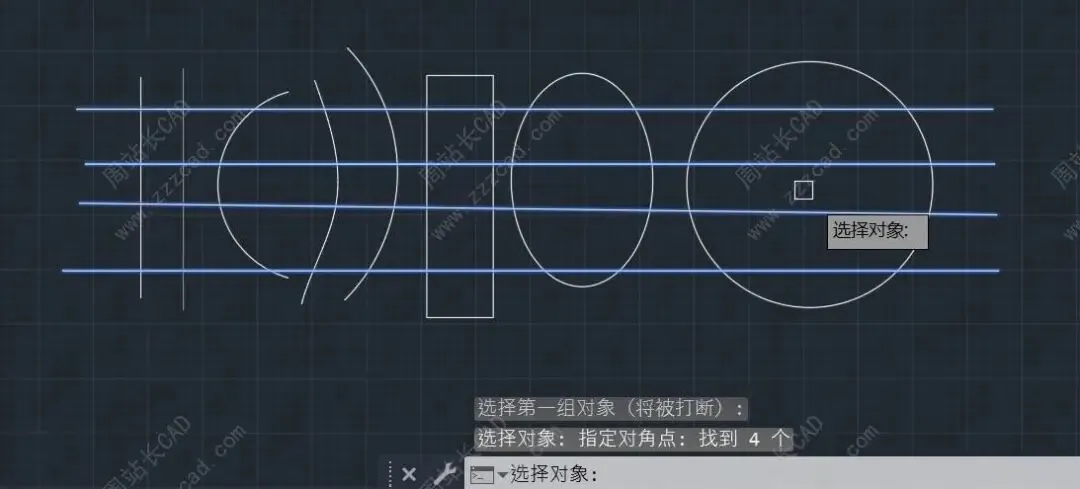
选择第一组对象回车,也就是将被打断的那组。
选择需要参与交点的对象(不打断,仅用于交点)。
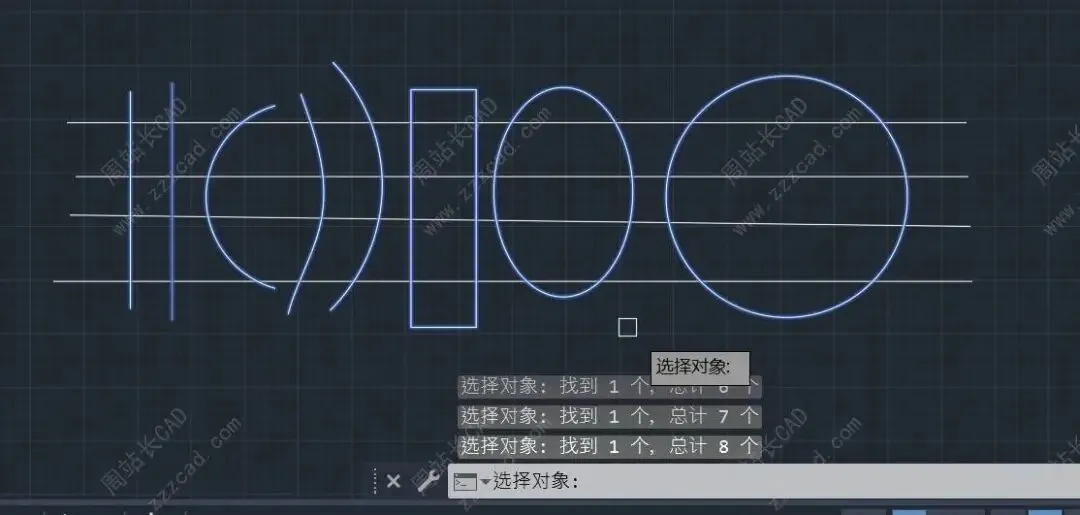
最终效果如图,只打断第一组。
完。
最近更新的20+款CAD硬核插件列表:点击查看
所有插件CAD自学网会员可免费下载,2026年会员价格降上调,如需点击下方链接了解。
CAD自学网终身会员招募:点击了解详情
↓↓关注并星标,跟周站长学CAD↓↓
非网站会员点击“阅读原文”获取插件