 夜雨聆风
夜雨聆风


怎么批量添加 PDF 的只读密码?高效方法分享!
关注我们,学习更多办公技巧!
在日常工作和生活中,辛苦整理的数据、私密的个人资料,存成PDF发出去后心里总有点不踏实,生怕被不相干的人随便点开看。
当我们需要将重要且包含隐私信息的 PDF 文档上传到互联网或发送给第三方时,确保文件的安全性变得尤为重要,设置只读密码是有效的安全措施,又不耽误复制和打印,本文将介绍一种高效方法,批量添加PDF只读密码!
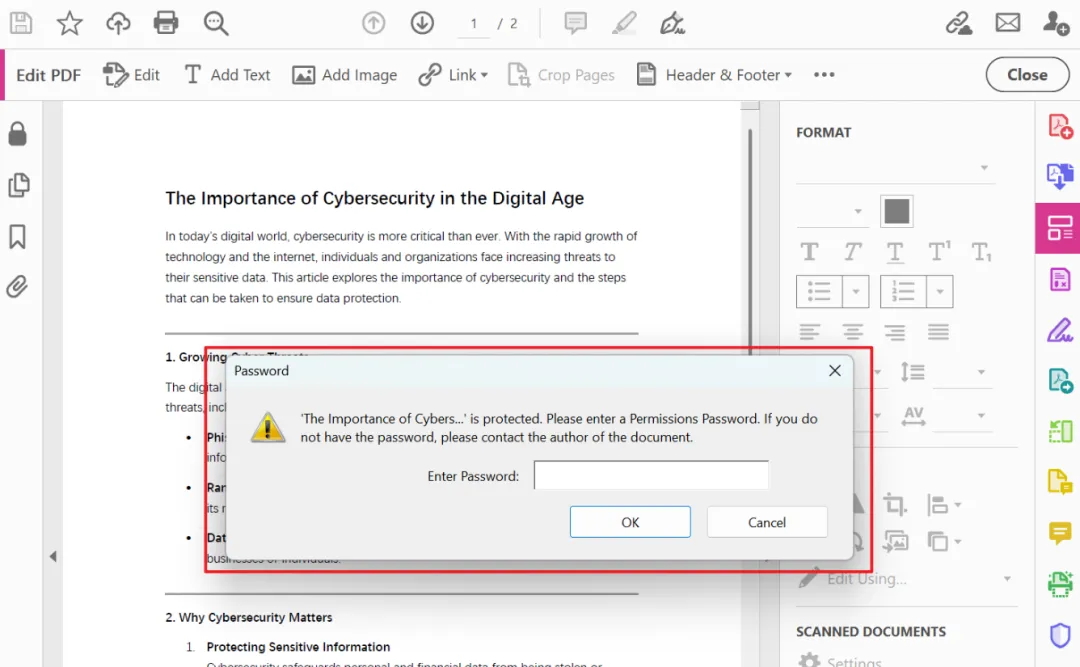
多个PDF设置只读密码的预览效果
处理后:
为什么要让PDF只能复制打印不能编辑
1.确保PDF文件内容正确:有些项目合同或者是官方文件通知,是需要确保完全准确的,为了防止被恶意修改,因为会设置只读密码,不具备更改的权限。
2.保护文档的格式和布局:PDF设置了只读密码之后,只能进行复制或者打印查阅,不能随意编辑,这样也能避免在传阅过程中有人修改了文档的格式和布局,保持PDF原始的样子。
多个PDF文档批量添加只读密码的操作步骤
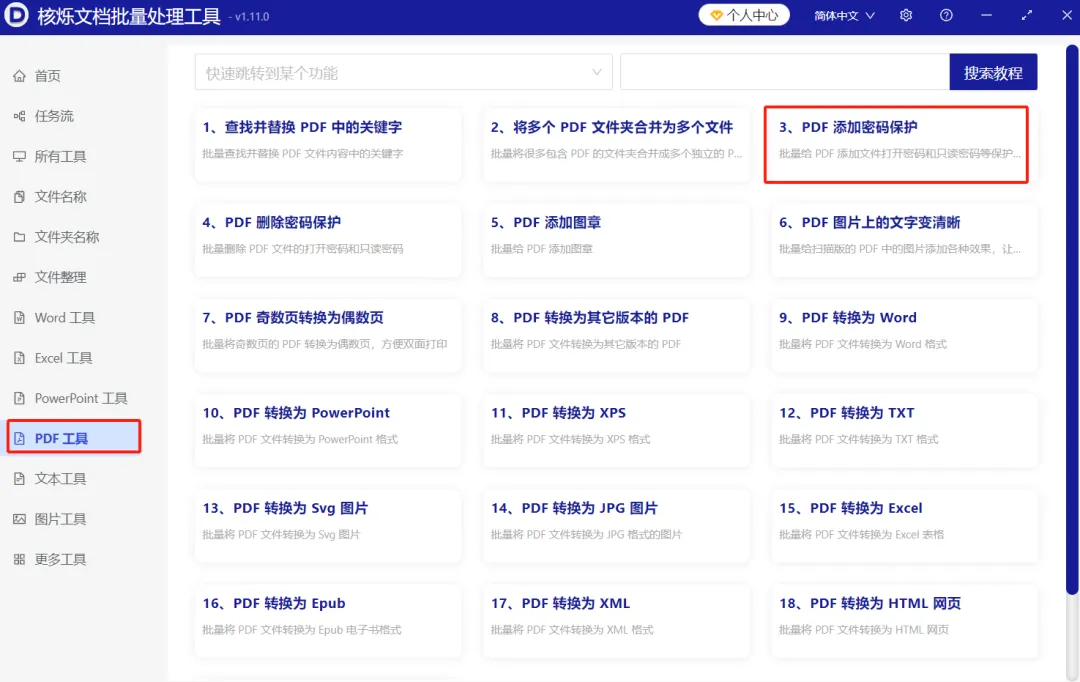
1.打开【核烁文档批量处理工具】,选择【PDF工具】-【PDF 添加密码保护】。
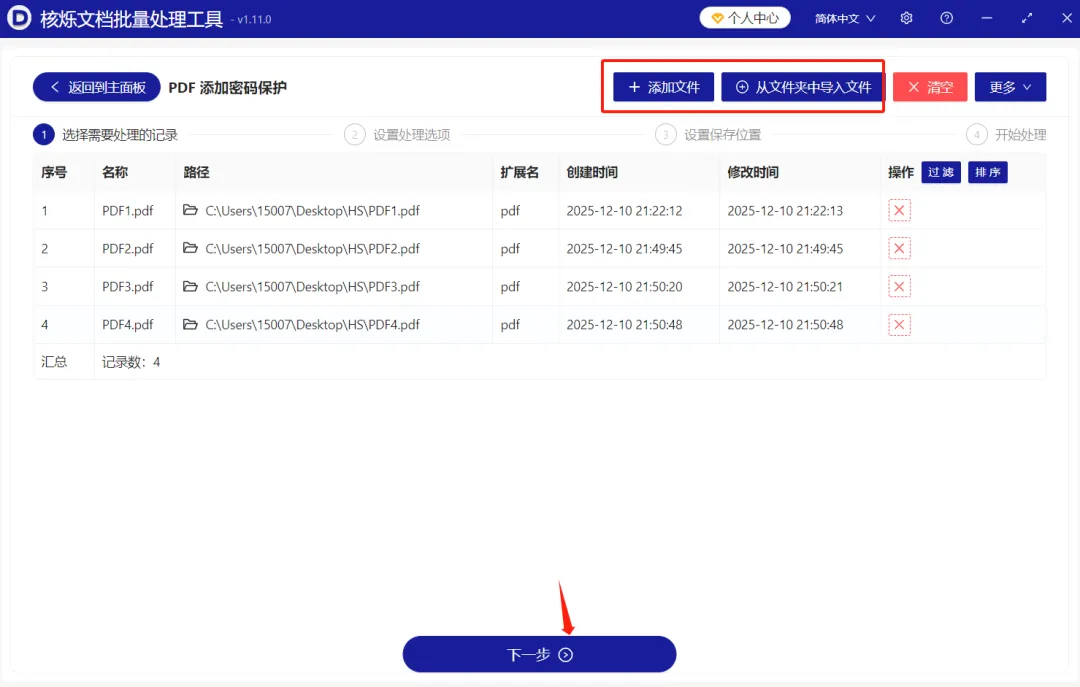
2.将要处理的PDF文件导入到界面中,可以选择【添加文件】或者【从文件夹中导入文件】,也可以一键选中多个PDF直接拖拽到处理框中,导入后点击【下一步】即可。
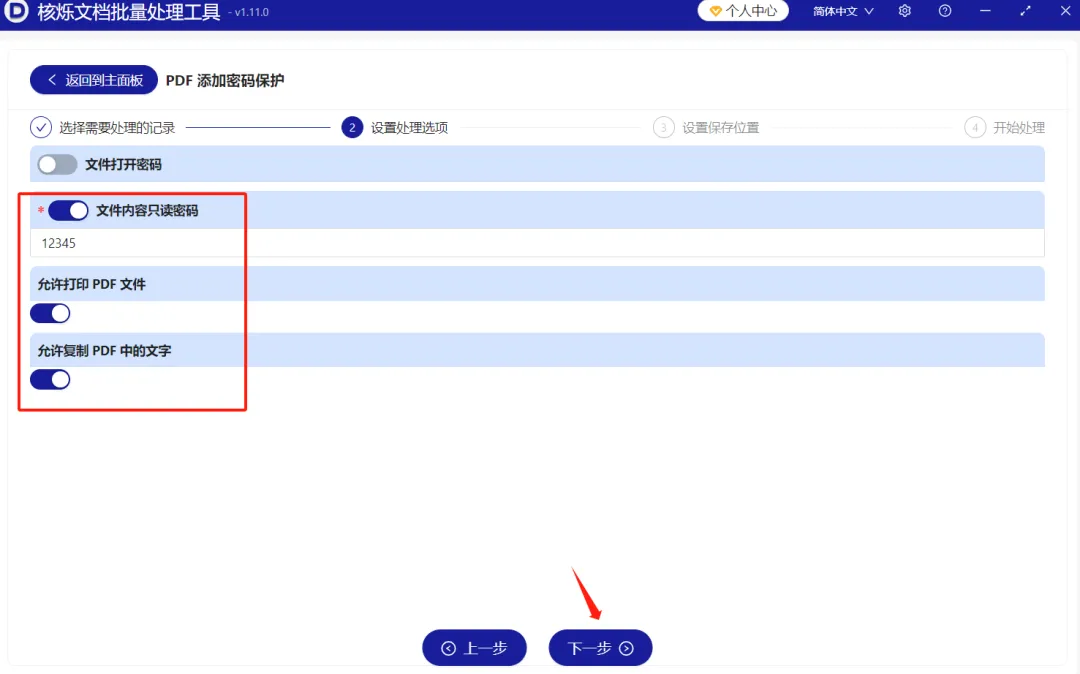
3.设置选项界面,选择【文件内容只读密码】,然后输入自己想要设置的密码,【允许打印 PDF 文件】、【允许复制 PDF 中的文字】两个按键打开,这样的话PDF文档可以查看里面的内容,也支持复制和打印了,但无法编辑改动文档里的内容,接着点击下一步。
4.确认没有问题之后开始处理,等待界面出现【处理完成】的提示,就能到自己保存的路径里面查看已经批量设置好只读密码的PDF文件。

这种高效的批量处理方式,可以说快速解决了多个PDF文件设置只读密码的需求。无论是发给同事的工作文件,还是存着自己看的私人资料,都可以更安心、更从容。

