夜雨聆风
夜雨聆风


论文Word排版,页码如何设置?

成教、国开、网教、硕士、期刊的同学
扫描下方二维码
专业老师 1v1 论文服务
专业安全,轻松通过
▼▼▼

我是斑马先生,你好!
春节也结束了,同学们也都陆陆续续回到论文主赛道上了。
最近收到很多同学们在页码上的问题疑问,今天我们就统一做个教程吧,需要的本科硕士同学自行收藏,都是能用得上的干货!
同学们在设置页码的时候,问的最多的就是以下的问题
1️⃣ 设置页脚后从头到尾都是一样的页码
2️⃣ 明明设置方法正确,但页码始终不连续
3️⃣ 只会设置数字页码,不会设置罗马数字页码

其实以上的问题只要掌握3个要点即可解决,操作起来也十分简单,跟着学姐教程走,轻轻松松搞定。很多同学以为页脚的设置是按照【页】划分的,但其实Word的页眉页脚属性设置这些页面纸张属性都是按照【节】划分的,拿捏这个小细节。
文档可以分为多个节,一节可以包含多页,同一节中的文档页面,其页面属性也是统一的。所以想让长文档各个部分展示不同的页码格式,就需要使用【分节符】这个符号实现对文档节的划分。
首先,为文档分节按照页码的格式要求,我们需要对文档进行节的划分:
第一节:封面
第二节:摘要+目录
第三节:正文+致谢+参考文献+附录
将鼠标光标放置在上一部分的文档末尾,点击【布局】-【分隔符】-【下一页】,即可以完成分节符的插入。
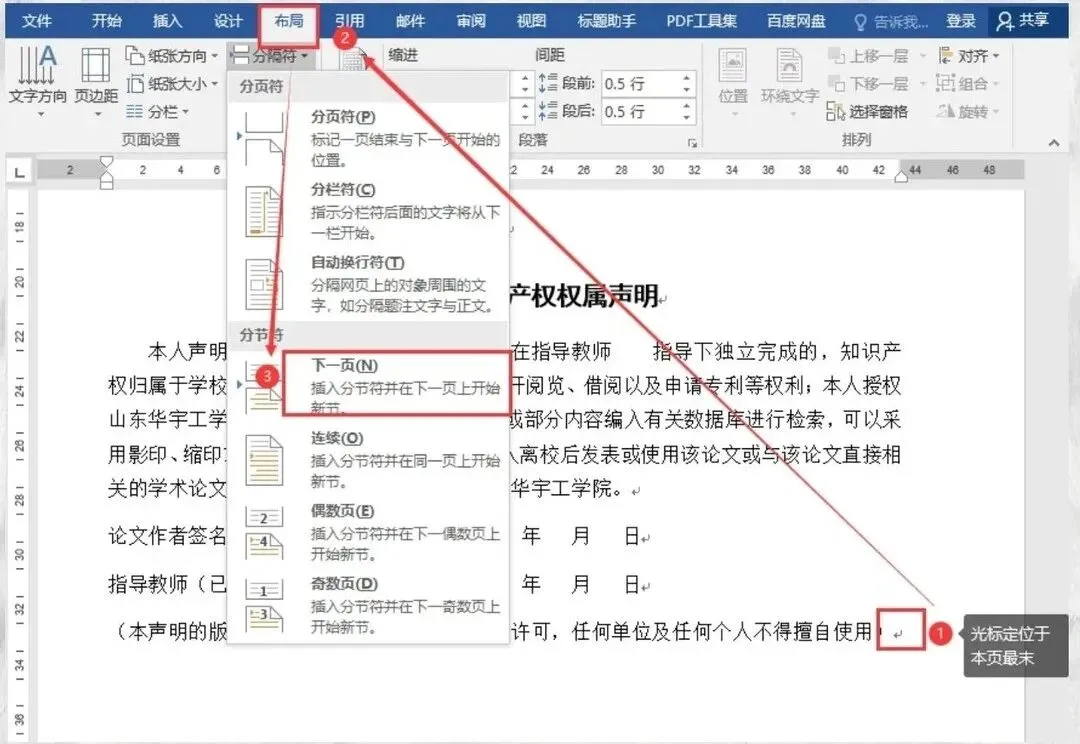
完成分节后,双击页脚的空白位置进入到页脚编辑状态,就会发现,页脚后出现了第1节、第2节、第3节的字样,这样就说明文档已经成功分节啦。

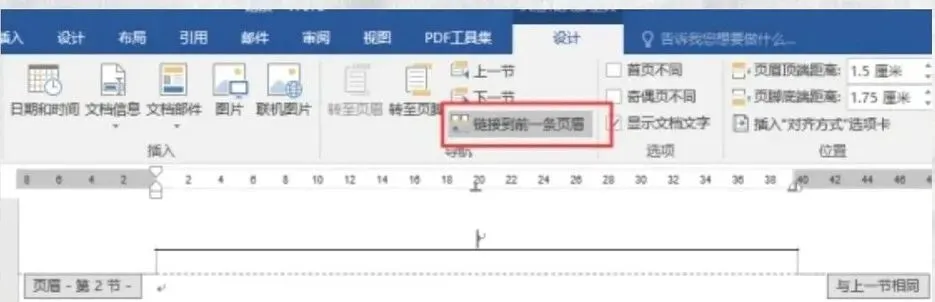
然后,取消不同节的链接关系
完成分节后,第2节和第3节的页脚的最右侧,都有一个【与上一节相同】的标志:

此时就需要将不同节的页脚链接关系取消掉。
断开页脚的链接关系:页脚取消【链接到前一条页眉】,ps(简单来说就是需要在封面部分断开链接独立一部分,摘要与目录部分断开链接独立一部分,正文断开链接独立一部分)
前面的链接关系处理好后,开始为文档每节设置不同的页码。
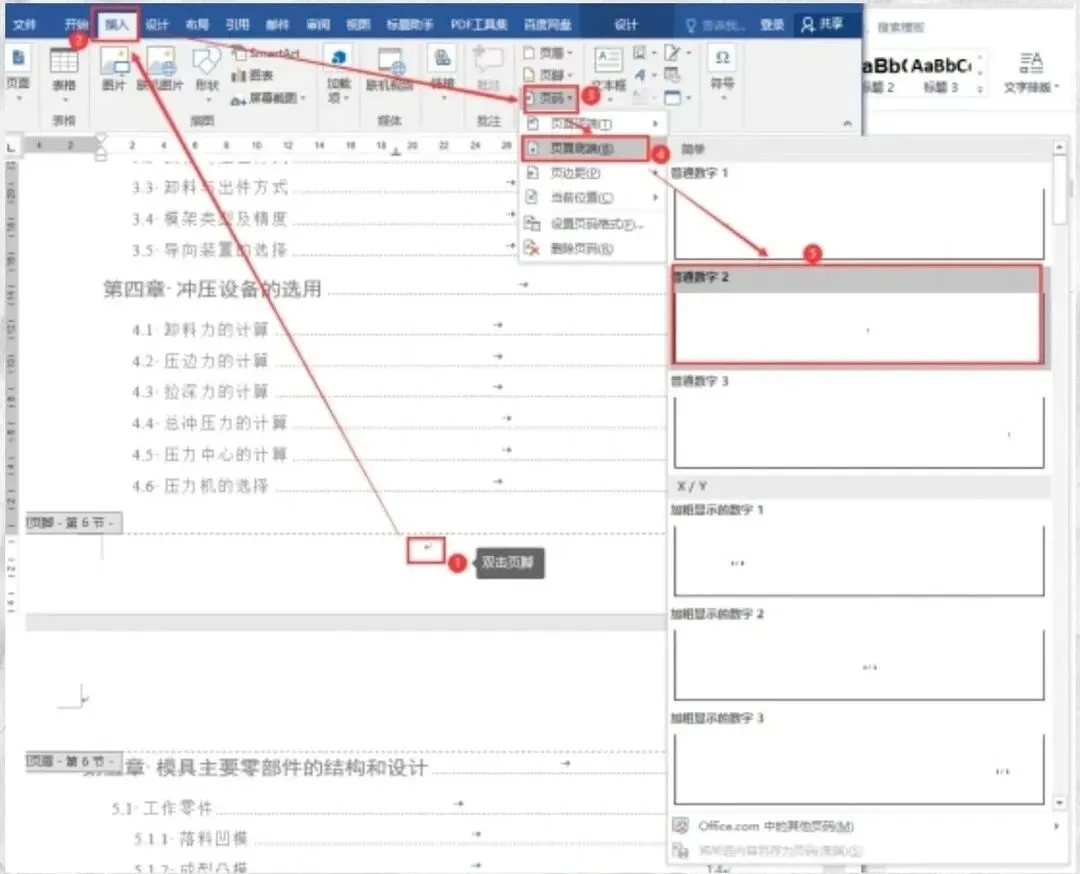
首先我们将光标定位到页脚,选择插入【页码】-【页面底端】-【普通数字2】,完成页码的插入;
然后再点击【页码】-【设置页码格式】,然后调整对应字体,字号:
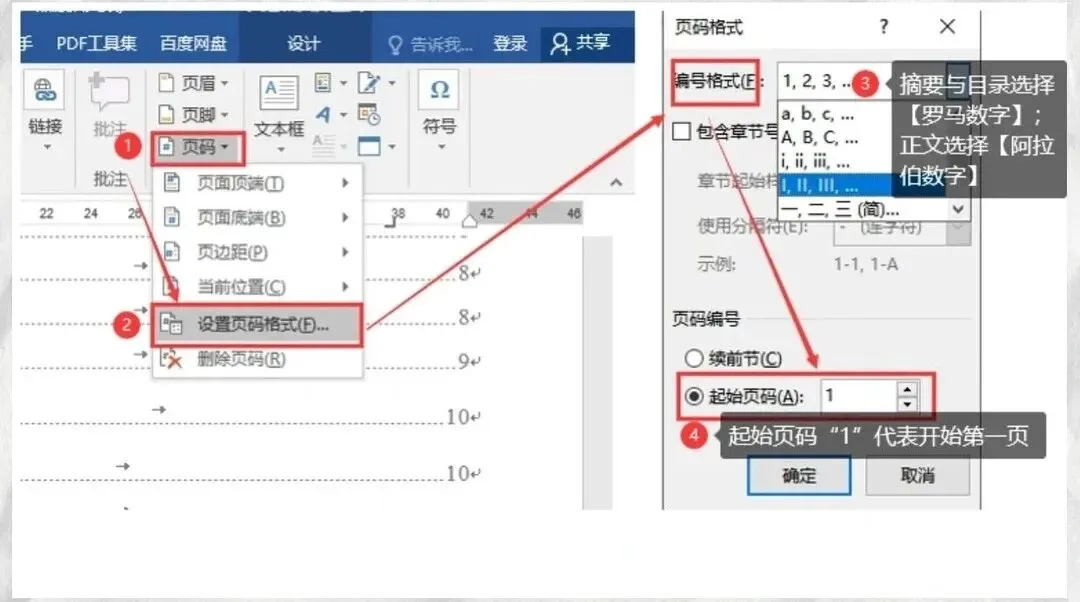
完成了以上的操作,你就能得到一份封面无页码,摘要与目录罗马文页码,正文内容阿拉伯文页码的论文文档啦!
专科、本科、专升本、自考、函授
成教、国开、网教、硕士、期刊的同学
扫描下方二维码
专业老师 1v1 论文服务
专业安全,轻松通过
▼▼▼