 夜雨聆风
夜雨聆风


【轻量级免费电脑录屏软件】 实用工具推荐——班迪(Bandicam)录屏图文下载安装指南 直播 游戏必备(附)

前言
在数字化内容创作蓬勃发展的今天,高质量的屏幕录制已经成为学习、工作和娱乐中不可或缺的核心技能。无论是游戏实况记录、在线课程制作、软件操作演示,还是重要会议内容保存,一款功能强大、性能稳定的录屏软件都能显著提升内容生产效率和成品质量。面对市面上琳琅满目的录屏工具,用户常常陷入选择困境:有的软件画质虽好但文件体积过大,有的功能丰富却操作复杂,有的录制流畅却输出格式单一。今天为您推荐的 Bandicam,作为业界公认的专业级录制解决方案,以其卓越的性能平衡、灵活的录制模式和极致的用户体验,正迅速成为内容创作者、教育工作者和游戏玩家的首选工具。
一、软件定位与技术架构
Bandicam 是一款由韩国 Bandisoft 公司开发的专业级高清视频录制软件,自2008年发布以来,凭借其出色的画质表现、高效的压缩算法和稳定的录制性能,在全球范围内积累了庞大的用户群体。该软件采用先进的硬件加速技术和自主研发的视频编码引擎,在保证录制质量的同时,实现了极小的文件体积和极低的系统资源占用。无论是追求极致画质的游戏主播,还是注重效率的职场人士,都能在 Bandicam 中找到满足需求的录制方案。
二、核心价值体系
🎯 六大核心竞争力🎮 全场景录制模式:屏幕录制、游戏录制、设备录制三大核心模式无缝切换,覆盖从桌面操作到外接设备的全部录制需求。
🖼️ 极致画质表现:支持最高 4K UHD(3840×2160)分辨率和 480FPS 超高清帧率,确保每一个细节都被精准捕捉。
📦 革命性压缩技术:自主研发的视频编码算法,在保持高画质的同时,将文件体积压缩至同类产品的 1/5 到 1/10。
⚡ 硬件加速生态:全面支持 NVIDIA NVENC、AMD VCE、Intel Quick Sync 三大硬件加速技术,显著降低 CPU 负载。
🔧 专业级功能矩阵:实时绘图标注、画中画叠加、定时录制、水印保护等高级功能,满足专业创作需求。
🎚️ 精准参数控制:提供从码率、帧率到音频采样率的全参数自定义,让专业用户能够精细调控每一处细节。
三、系统环境要求
为确保 Bandicam 流畅运行并获得最佳录制体验,请确保您的计算机满足以下条件:
最低与推荐配置
|
|
|
|
|---|---|---|
| 操作系统 |
|
|
| 处理器 |
|
|
| 内存 |
|
|
| 显卡 |
|
|
| 存储空间 |
|
|
| 显示器分辨率 |
|
|
| 网络连接 |
|
|
四、软件获取与部署准备
软件获取地址:https://pan.quark.cn/s/d9b433032a35
⚠️ 重要说明:本资源包含多个版本,安装部署步骤基本相似,用户可根据自身需求选择合适的版本。为确保软件完整性和使用体验,建议从可靠来源获取。
五、专业详细图文安装指南
第一阶段:安装前准备工作
-
系统环境检查:确认操作系统版本满足要求。
-
磁盘空间确认:确保安装盘符有充足空间,并预留足够的录制存储区域。
-
关闭冲突软件:
-
权限准备:确保使用具有管理员权限的账户进行操作。
第二阶段:安装文件准备与解压
步骤一:解压安装包将下载的压缩包保存至本地磁盘(建议存放于非系统盘),右键点击压缩包,在弹出的菜单中选择 “解压到当前文件夹” 或 “解压到 Bandicam”。
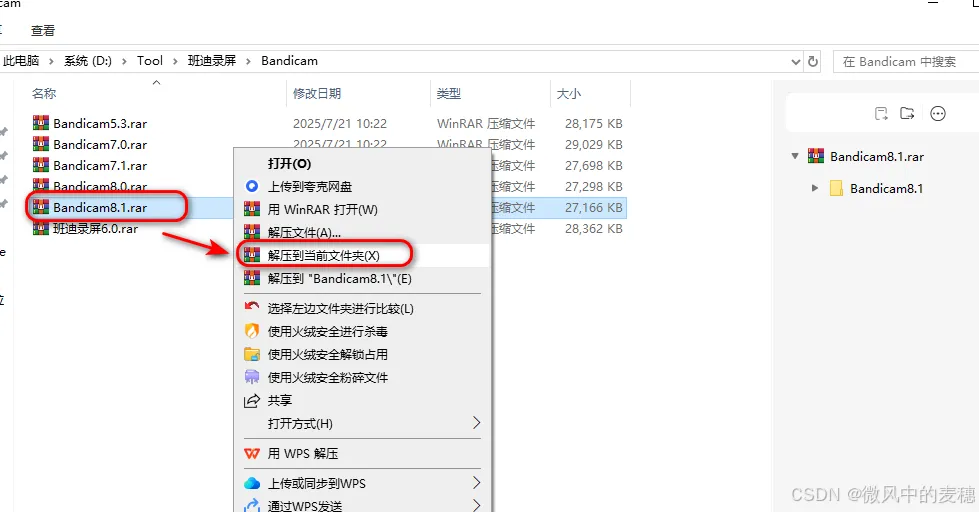
步骤二:验证解压完整性解压完成后,打开生成的文件夹,确认包含以下核心文件:
-
Bandicam.exe– 主程序文件 -
Readme.txt– 说明文档 -
Config文件夹 – 配置文件目录
第三阶段:快捷方式创建与程序部署
步骤一:创建桌面快捷方式进入解压后的文件夹,找到 Bandicam.exe 主程序文件。右键单击该文件,选择 “发送到” → “桌面快捷方式”。
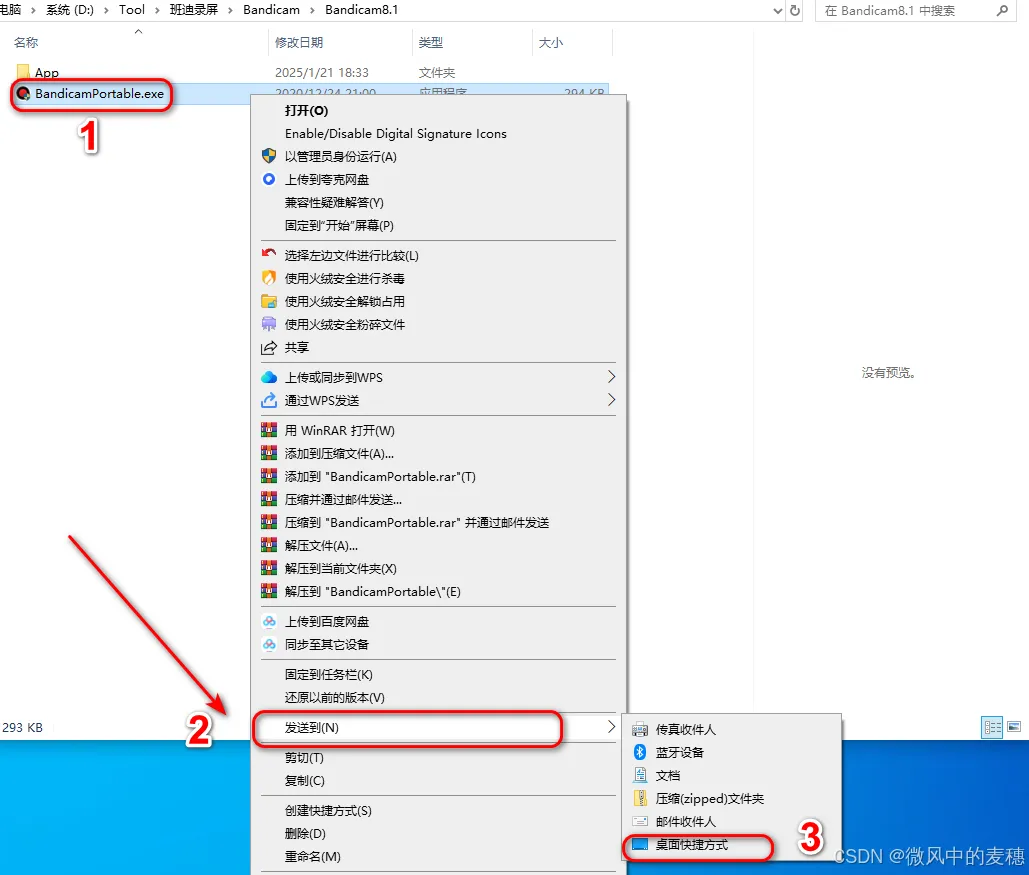
步骤二:程序目录管理(关键提示)⚠️ 重要说明:此为免安装便携版本,解压后的文件夹即为程序完整运行环境。请注意以下事项:
-
请勿移动或删除该文件夹,否则会导致快捷方式失效
-
建议将文件夹整体移动到常用软件目录(如
D:\Program Files\Bandicam) -
确保目标路径不含中文字符,避免潜在兼容性问题
第四阶段:首次启动与界面认识
步骤一:启动程序返回桌面,双击 Bandicam 快捷方式,启动软件。首次启动可能需要几秒钟加载组件。

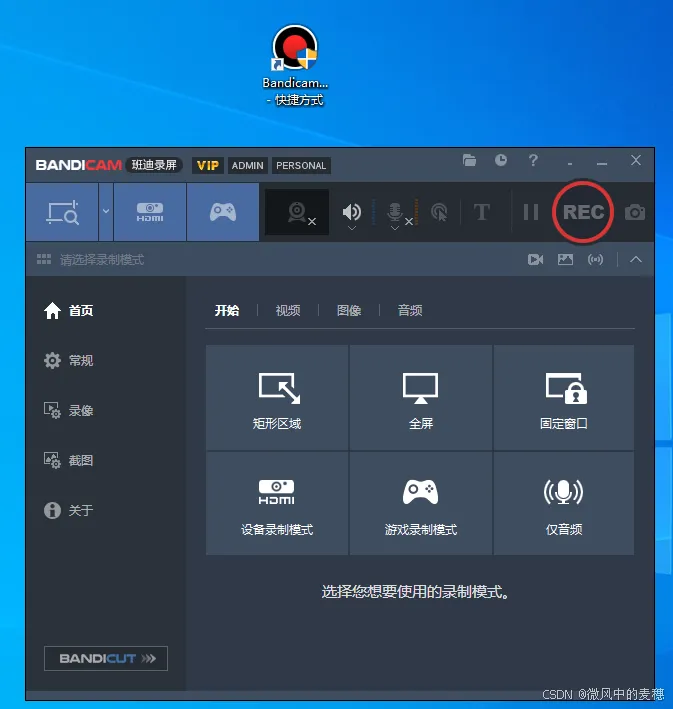
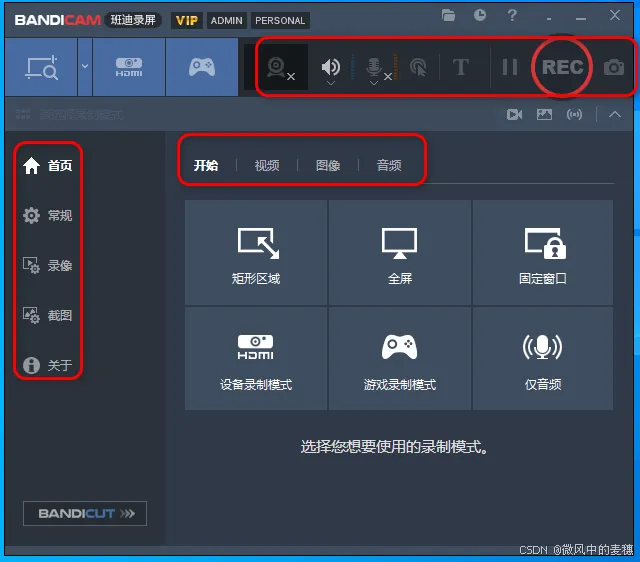
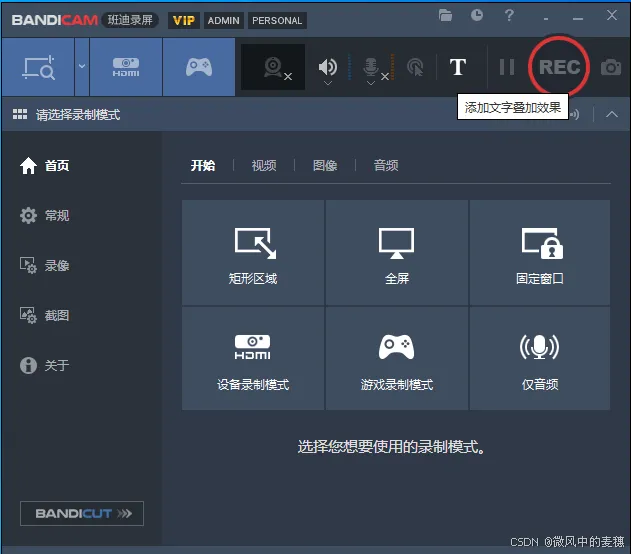
步骤二:主界面概览成功启动后,您将看到 Bandicam 的主控制界面。界面布局清晰,主要功能区包括:
-
顶部菜单栏:文件、设置、帮助等系统级操作
-
录制模式选择:屏幕录制、游戏录制、设备录制三大模式切换
-
录制控制区:开始/暂停/停止录制按钮
-
状态显示区:实时帧率、录制时长、文件大小等信息
-
设置选项区:视频、音频、快捷键等详细配置入口
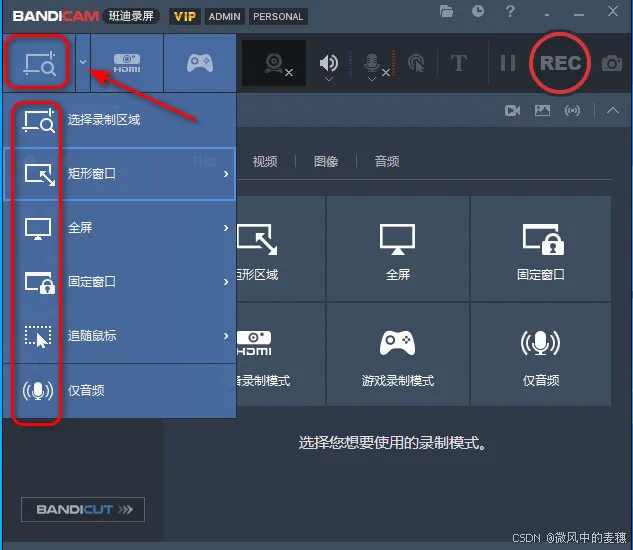
六、核心功能深度解析
🎮 录制模式详解
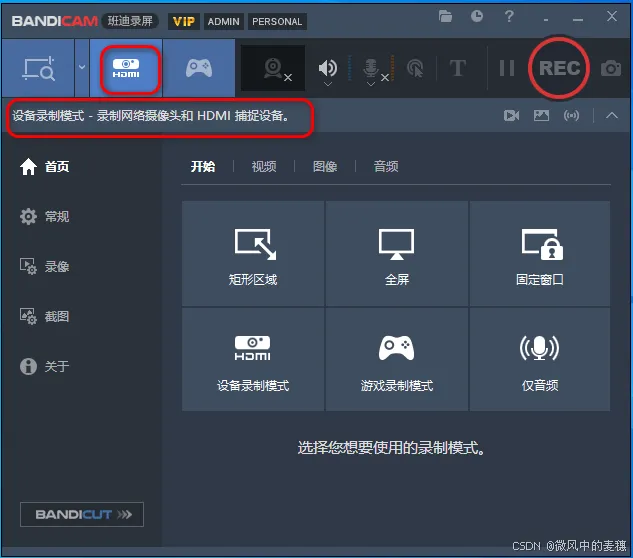
1. 屏幕录制模式适用场景:桌面操作、网页浏览、软件演示、PPT讲解等技术特点:
-
支持全屏录制或自定义区域录制(可手动拖拽选择区域)
-
支持跟随鼠标录制,自动捕捉鼠标周围区域
-
支持录制过程中隐藏桌面图标,保持画面整洁
-
可设置是否录制鼠标指针及点击效果
2. 游戏录制模式适用场景:PC游戏实况、高帧率内容捕捉、游戏测试技术特点:
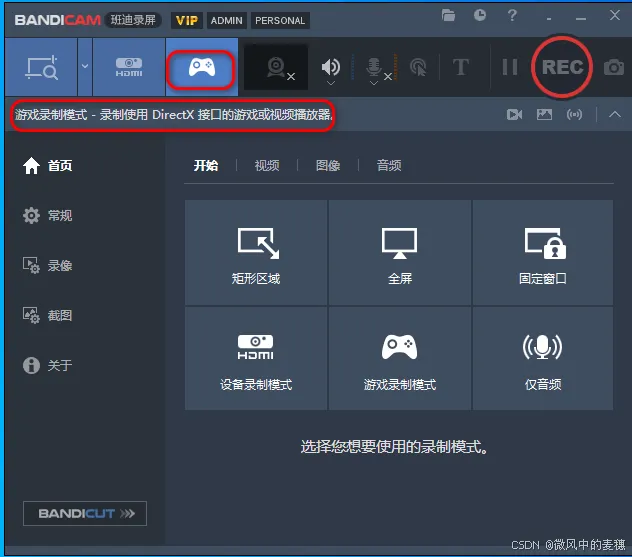
-
自动识别并捕捉 DirectX 8/9/10/11/12 及 OpenGL 游戏窗口
-
采用底层钩子技术,对游戏性能影响最小化
-
支持显示实时帧率(FPS)和性能监控数据
-
可设置录制热键,随时捕捉精彩瞬间
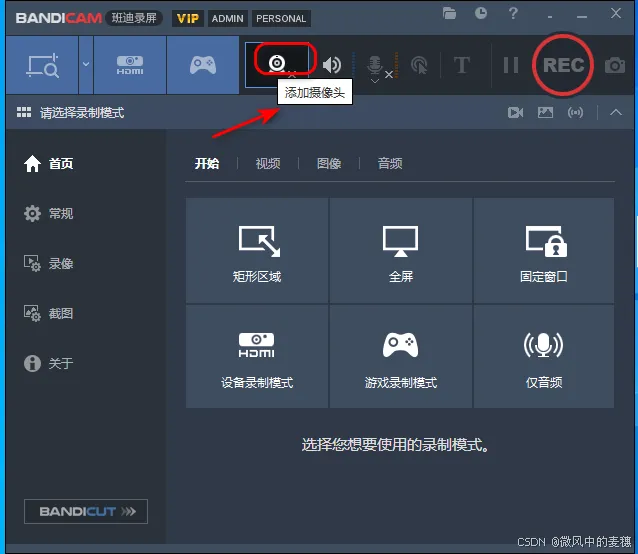
3. 设备录制模式适用场景:摄像头画面、游戏主机(PS/Xbox/Switch)、手机屏幕、电视盒子技术特点:
-
支持 USB 摄像头、采集卡、HDMI 输入设备
-
可同时录制多个设备画面
-
支持设备画面预览和参数调节
-
适用于直播推流和硬件评测内容制作
🖼️ 画质与格式参数详解
分辨率支持体系
|
|
|
|
|---|---|---|
| 标清 |
|
|
| 高清 |
|
|
| 全高清 |
|
|
| 超高清 |
|
|
| 4K 超高清 |
|
|
帧率配置指南
|
|
|
|
|---|---|---|
| 30 FPS |
|
|
| 60 FPS |
|
|
| 120 FPS |
|
|
| 240-480 FPS |
|
|
输出格式与编码
|
|
|
|
|---|---|---|
| AVI |
|
|
| MP4 (H.264) |
|
|
| MP4 (H.265/HEVC) |
|
|
📊 录像参数精细设置
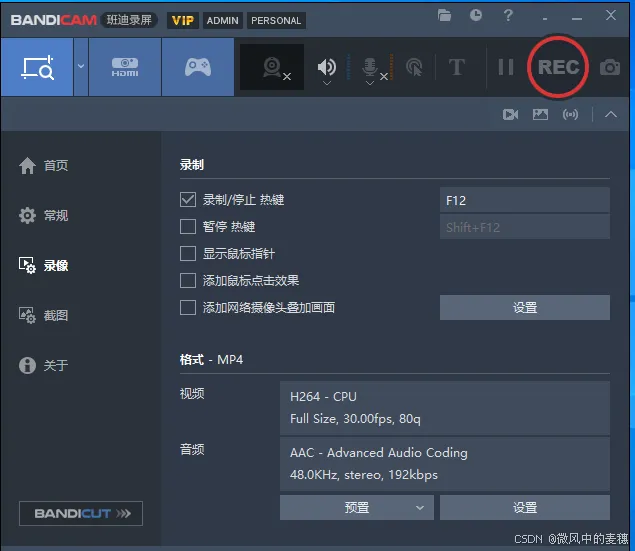
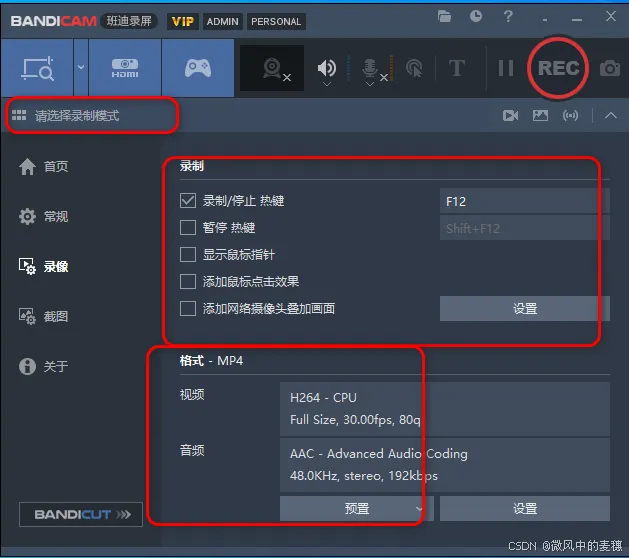
视频设置面板通过”录像设置”界面,用户可以精细调控以下参数:
-
视频质量:从 10% 到 100% 连续可调
-
帧率设置:自定义帧率或选择预设值
-
码率控制:CBR(恒定码率)或 VBR(可变码率)
-
关键帧间隔:影响视频编辑时的精确度
音频设置选项
-
音源选择:系统声音、麦克风、两者混合
-
音频格式:MP3、AAC、PCM 等多种格式
-
采样率:44.1kHz、48kHz、96kHz 可选
-
声道配置:单声道、立体声、5.1环绕声
快捷键配置自定义录制过程中的各项操作快捷键:
-
开始/暂停/停止录制
-
截图功能
-
实时绘图开关
-
麦克风静音切换
🔧 高级功能详解
1. 实时绘图标注系统在录制过程中实时添加标注,增强内容表现力:
-
图形工具:箭头、矩形、圆形、线条
-
文字工具:实时输入说明文字
-
高亮工具:突出显示重点区域
-
放大镜功能:临时放大特定区域
-
颜色自定义:任意选择标注颜色和透明度
2. 画中画功能将摄像头画面叠加到主录屏中:
-
支持调整大小和位置(四个角落任意放置)
-
可设置圆形或矩形遮罩
-
支持边框和阴影效果
-
可随时开关画中画显示
3. 水印保护系统为录制的视频添加版权保护:
-
文字水印:自定义字体、大小、颜色、透明度
-
图片水印:支持 PNG、BMP、JPG 格式
-
位置设置:四角或居中放置
-
时间戳:自动添加录制时间信息
4. 定时录制功能预设录制时间和时长,实现无人值守录制:
-
单次定时:设置开始时间和结束时间
-
重复定时:按日、周设置重复录制计划
-
录制限制:可设置最大文件大小或时长
-
自动停止:达到设定条件自动结束录制
5. 鼠标效果增强提升录制内容的引导效果:
-
鼠标指针高亮显示
-
点击效果(波纹、闪光)
-
鼠标轨迹显示
-
左右键点击区分显示
七、应用场景深度解析
🎮 游戏内容创作领域
专业游戏实况录制
-
高帧率捕捉:支持 60-240FPS 录制,完美呈现游戏流畅度
-
多声道混音:同时录制游戏音效、语音解说和背景音乐
-
精彩瞬间回放:通过热键随时保存前30秒到5分钟的游戏画面
游戏攻略教程制作
-
实时标注讲解:在游戏中直接标注关键位置和操作要点
-
慢动作分析:高帧率录制后制作慢动作分解视频
-
画中画解说:摄像头画面与游戏画面同屏显示
游戏测试与评测
-
性能监控记录:实时显示并录制 FPS、CPU/GPU 占用率
-
操作记录分析:精确记录键盘鼠标操作序列
-
bug 捕捉:高清录制游戏异常现象便于反馈
🎓 教育在线学习领域
在线课程制作
-
PPT 录制:同步讲解课件内容,制作高质量教学视频
-
白板教学:结合绘图工具进行公式推导和概念讲解
-
代码演示:清晰录制编程过程,便于学生跟随学习
软件操作培训
-
分步演示:录制软件操作流程,配合标注强调重点
-
交互式教程:录制带鼠标效果的操作指南
-
错误示范分析:录制常见错误操作并进行分析讲解
学术会议记录
-
全程录制:完整保存会议报告和讨论内容
-
重点标记:在录制过程中标记关键信息便于后续查找
-
多源录制:同时录制演讲者摄像头和屏幕演示内容
💼 商务办公场景
产品演示与销售
-
功能展示:清晰录制产品各项功能操作
-
客户培训:制作标准化的产品使用教程
-
销售资料:录制产品演示视频作为销售辅助材料
远程协作记录
-
会议录制:保存重要会议和决策过程
-
问题复现:录制软件或系统问题便于技术支持分析
-
远程培训:录制远程培训过程供新员工学习
项目汇报与演示
-
方案讲解:录制项目演示配合讲解
-
数据展示:清晰录制数据分析过程
-
成果汇报:制作项目成果展示视频
🎬 创意内容制作
视频素材采集
-
高质量源素材:录制无压缩或轻度压缩的原始素材
-
多格式输出:根据后期需求选择不同输出格式
-
素材库建设:系统化录制各类屏幕素材建立素材库
直播内容二次创作
-
直播录制:保存直播过程用于后期剪辑
-
精彩剪辑:从直播录像中提取精彩片段
-
多平台分发:将直播内容剪辑后分发至不同平台
创意作品展示
-
设计过程记录:录制设计软件操作过程
-
作品集制作:高质量展示数字作品
-
创意教程:制作创意软件操作教程
八、专业录制优化指南
录制前准备清单
✅ 硬件检查
-
确保硬盘有足够剩余空间(建议至少保留录制时长的 10 倍空间)
-
检查 CPU/GPU 温度,避免过热导致性能下降
-
测试麦克风和系统音频是否正常工作
✅ 软件设置
-
关闭不必要的后台程序释放系统资源
-
调整录制参数匹配当前内容类型
-
测试录制几分钟预览效果
✅ 环境准备
-
整理桌面图标和打开窗口
-
准备录制脚本或提纲
-
通知周围人员避免噪音干扰
画质与性能平衡策略
|
|
|
|
|
|
|---|---|---|---|---|
| 普通教学视频 |
|
|
|
|
| 游戏实况 |
|
|
|
|
| 专业制作 |
|
|
|
|
| 快速分享 |
|
|
|
|
| 慢动作素材 |
|
|
|
|
编码优化策略
硬件加速启用
-
NVIDIA 用户:在设置中启用 NVENC H.264/HEVC 编码
-
AMD 用户:启用 AMD VCE 硬件编码
-
Intel 用户:启用 Intel Quick Sync 快速同步技术
码率设置参考
-
1080p 30FPS:8-12 Mbps (高画质),4-6 Mbps (普通)
-
1080p 60FPS:12-18 Mbps (高画质),6-9 Mbps (普通)
-
4K 30FPS:35-45 Mbps (高画质),20-30 Mbps (普通)
-
4K 60FPS:50-70 Mbps (高画质),35-50 Mbps (普通)
存储优化技巧
-
使用 SSD 作为录制盘,避免机械硬盘写入瓶颈
-
定期整理录制文件夹,转移已完成项目
-
设置自动分段录制,避免单个文件过大
总结
Bandicam 凭借其卓越的录制性能、丰富的功能组合、灵活的配置选项和用户友好的操作界面,已经成为屏幕录制领域的标杆产品。从基础的屏幕捕捉到专业的游戏实况,从简单的教学视频到复杂的多源录制,这款软件都能提供稳定可靠的录制体验。
通过本指南,您已完成:✅ Bandicam 软件获取与部署:完成从下载到启动的全过程✅ 核心功能深度掌握:理解三大录制模式及其应用场景✅ 参数配置精细理解:掌握画质、帧率、编码等核心参数设置✅ 高级功能全面了解:熟悉实时绘图、画中画、水印等专业功能✅ 应用场景系统认知:理解在不同领域的最佳实践✅ 问题诊断能力建立:掌握常见问题的识别与解决方法
立即开启您的录制创作之旅:完成安装配置,体验 Bandicam 带来的专业级屏幕录制能力,让内容创作变得更加简单高效、专业精致。无论您是游戏主播、教育工作者、企业培训师,还是创意内容制作者,Bandicam 都将成为您得力的数字伙伴。

