 夜雨聆风
夜雨聆风


微信聊天记录怎么导出成文档:2026年最新教程

本文章将指导你快速地把微信的聊天记录导出来到WORD文档中,并打印出来,打印效果如下,教程简单,普通人照着做也可以完成。
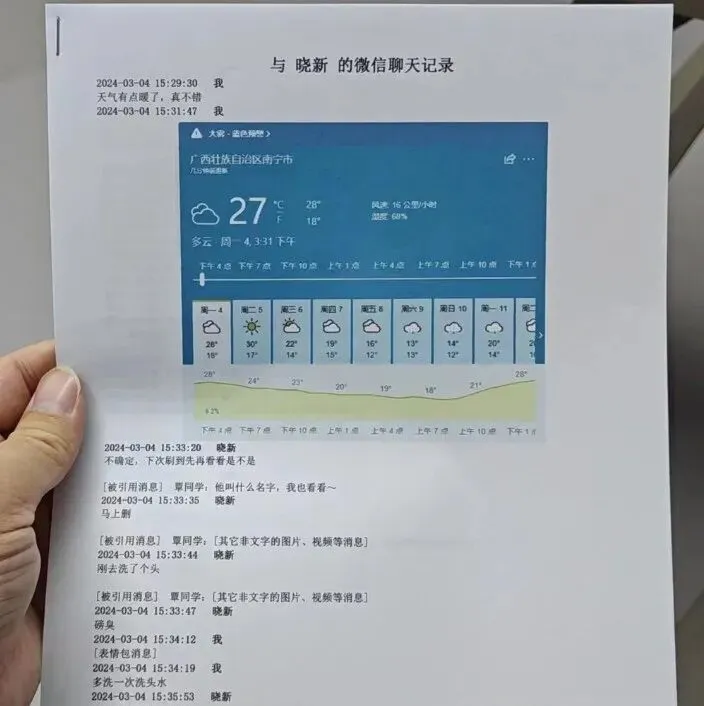
一般用于打官司提交资料,或者可以用于对特殊的人的纪念目的,比如亲人去世了,想导出来永久保存,或者想把和女朋友的聊天记录永久保存什么的。
如果你是用于打官司的资料提交,也请一定要保管好聊天记录的原始载体,也就是手机或者电脑,要能随时调取。
废话不多说,下面就开始具体的导出打印视频教程。
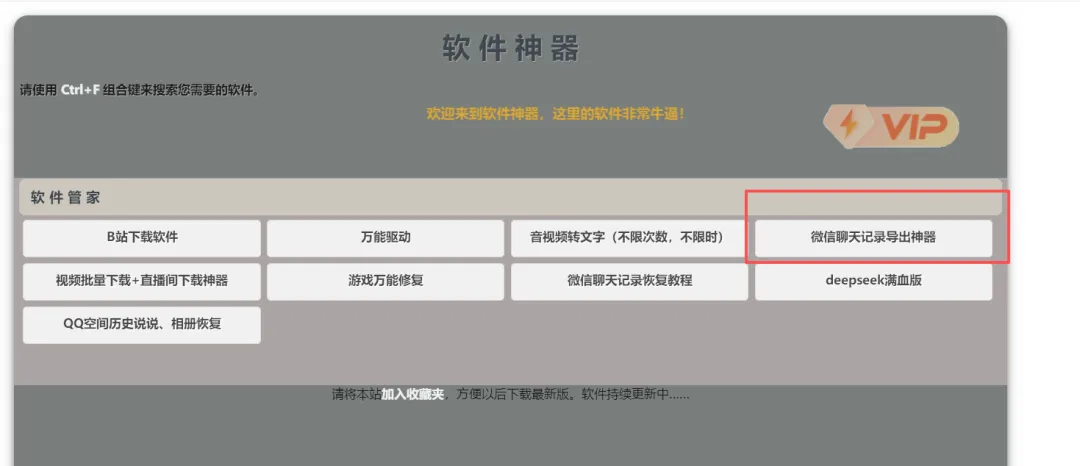
工具下载地址打开浏览器,输入中文网址 : 软件神器.site
微信聊天记录怎么导出成文档:2026年最新教程,小白也能秒会
有没有过这种崩溃时刻?换手机时几千条工作聊天记录找不到了,和客户的合同沟通记录想打印留证却不知道咋弄,甚至和家人的温馨对话想存成纪念册,翻遍微信设置也摸不着门路。说实话,微信聊天记录导出这事,以前确实麻烦,要么藏得深,要么导出格式乱七八糟,还容易丢数据。
好在2026年微信更新了8.0.65手机版和4.0.2电脑版,直接把“导出聊天记录”做成了独立功能,再也不用绕弯子用备份功能凑活了。今天这篇教程,就针对咱们普通人的痛点,把手机端、电脑端的导出方法讲透,还有第三方工具和避坑指南,不管你是要存回忆、做工作归档,还是留法律证据,跟着做都能搞定。
先划重点:2026年导出最核心的升级——官方直接支持PDF、Excel格式,不用再手动转换;手机和电脑操作基本统一,安卓/iOS、Windows/Mac都能用,再也不用区分机型找不同方法了。
一、手机端导出:适合单个聊天,快速存PDF/Excel(小白首选)
如果你只是想导出某一个重要聊天,比如和客户的合同沟通、和伴侣的纪念对话,手机端操作最方便,不用开电脑,5分钟就能搞定。重点提醒:别再找“备份与恢复”了,2026年新增了专门的“导出”入口,很多人卡在这里!
具体步骤(安卓/iOS通用,亲测有效):
第一步:打开微信,先点右下角“我”,再点“设置”——这个入口大家都熟,就不多说了。
第二步:在设置里找“通用”,点进去后往下滑,找到“聊天记录迁移与备份”——注意,不是“聊天记录备份与恢复”,字序不一样,功能完全不同!
第三步:点击新出的“导出聊天记录”功能(以前只有迁移和备份,2026年才加的导出,划重点!),这时会跳出你所有的聊天会话,想导出哪个就勾选哪个,支持多选。
第四步:选好聊天后,还能按时间筛选——比如只导出“近3个月”的工作记录,不用导出好几年的冗余内容,省得文件太大。选完范围,下一步就是选导出格式,这是2026年最香的升级!
这里分两种格式,按需选就行,不用纠结:
1. PDF格式:适合阅读、打印、长期存档。导出后会自动排版,带时间轴和聊天气泡,表情包(静态)和图片都会变成缩略图,看起来和微信里一模一样,打印出来留证或者做纪念册都合适。
2. Excel/CSV格式:适合工作统计、法律取证。导出后所有内容都会变成表格,列得清清楚楚:时间、发送者、消息内容、附件名称,想搜关键词或者统计沟通频次,直接在表格里筛选就行,比翻聊天记录快10倍。
第五步:选好格式后,点击“生成文件”,等待几十秒(视聊天内容多少而定,几百条记录很快),生成的文件会自动发到你的“文件传输助手”,同时存到手机本地的“WeChat Files”文件夹里。
避坑提醒:生成的文件只有7天有效期,7天后会自动清理,一定要立刻转存到电脑、U盘或者网盘里!别等要用的时候找不到了,哭都没地方哭。
二、电脑端导出:批量导出+提取原图/语音(工作党必备)
如果需要批量导出多个聊天,或者想提取聊天里的原图、语音(手机端只能导出缩略图和加密语音),就得用电脑端。2026年PC版微信优化了文件管理,再也不用费劲找加密的.bak文件了,操作简化了很多。
准备工作:手机和电脑连同一个Wi-Fi,用手机扫码登录电脑微信,确保电脑微信是4.0.2及以上版本(没更新的先去应用商店更一下)。
具体步骤:
第一步:打开电脑微信,左下角有个“更多”按钮,就是三条横线的图标,点进去选“备份与恢复”。
第二步:别选“备份聊天记录至电脑”,也别选“恢复到手机”,直接点“管理备份文件”——这步是关键,很多人误点备份,最后导出的是加密文件,打不开。
第三步:进入后点击“导出全部聊天记录”,如果只想导出部分,就点“选择聊天记录”勾选。这里有两个必勾的选项:“包含图片/视频原文件”和“导出语音消息”,不然导出后只有文字,图片是模糊的,语音也看不了。
第四步:选择保存路径,强烈建议在D盘新建一个专门的文件夹,命名比如“2026微信聊天导出”,别存在C盘,不然聊天记录多了会让C盘爆红,电脑变卡。
第五步:等待导出完成,电脑端导出的原始文件是.bak格式,不用慌,微信自带了“聊天记录浏览器”,导出完成后会自动弹出,在浏览器里就能直接查看所有记录,还能一键另存为PDF或HTML格式,方便编辑和分享。
小技巧:如果想把语音导出来用普通播放器听,导出后用“格式工厂”把.amr格式转成MP3就行,网上有免费版,操作很简单,小白也能会。
三、第三方工具:批量处理神器(适合客服/销售党)
如果你的工作需要处理成千上万条聊天记录,比如客服对话、销售沟通统计,官方工具一次只能导出一个或几个聊天,效率太低,这时就需要用第三方工具。但重点提醒:千万别用网上的免费在线工具,2026年初已经查处多起这类工具倒卖用户聊天记录的案子,隐私根本没保障!一定要选经过安全验证的工具,这里以“万兴数据管家”为例,2026年已经适配最新微信协议,相对安全。
具体操作(以万兴数据管家为例):
第一步:在官网下载正版软件,安装后打开,用数据线把手机连到电脑,或者直接加载电脑上的微信备份文件。
第二步:手机端会弹出“信任此电脑”的提示,点击信任,还要完成人脸识别,防止数据被非法截取,这步是为了安全,别嫌麻烦。
第三步:软件会自动解析微信数据库,不用手动找路径,解析完成后,左侧会显示所有聊天会话,勾选需要导出的,还能按关键词筛选内容。
第四步:选择导出格式,支持Excel、Word、PDF批量导出,还能把语音转成文字(这个功能需要付费会员,刚需可以考虑),导出后图片、视频会自动分类存放在文件夹里,方便整理。
优势:支持导出已撤回的消息(前提是撤回前软件已经后台运行),还能批量打印,对于需要留存完整沟通记录的销售和客服来说,能省很多时间。
避坑提醒:别频繁批量导出,比如1小时导出500个群聊,微信会判定为“异常数据爬取”,轻则限制登录,重则永久封号!建议单日导出不超过500MB,导出10个会话后休息半小时。
四、必看避坑指南:这些错别犯,不然白忙活
很多人跟着教程操作,最后还是出问题,不是文件丢了,就是格式乱了,其实都是踩了这些坑,提前避开,一次成功:
1. 隐私安全红线:导出的文件里有电话、地址、照片等隐私,严禁用在线工具转换,也别把文件发给陌生人,最好给重要文档加密(PDF和Word都有加密功能),用完后及时删除电脑临时文件。
2. 格式坑:手机端导出的PDF里,动态表情包会变成静态截图,这是正常的,想保留动态效果只能导出为HTML格式;Excel格式里没有图片,只有文字和附件名称,别以为是导出失败。
3. 证据留存坑:如果导出记录要当法律证据,单纯的PDF或截图效力不够,最好用电脑端导出带校验码的文件,或者用微信官方“电子签”小程序固化证据,同时保留原始备份和导出过程录屏,不然容易被对方质疑“篡改过”。
4. 存储坑:别把导出文件存在微信自带的文件夹里,除了7天自动清理,换手机或卸载微信时,这些文件也会被删除,一定要转存到网盘或U盘,做双保险。
五、总结:不同需求,选对方法最省心
其实2026年微信聊天记录导出已经很成熟了,不用再像以前那样到处找教程、踩坑,根据自己的需求选对方法,几分钟就能搞定:
1. 单个聊天、快速导出:用手机端,选PDF(留纪念/打印)或Excel(简单统计),直接发文件传输助手转存;
2. 批量导出、提取原图语音:用电脑端,导出后用自带浏览器转格式,适合工作归档;
3. 海量记录、批量处理:用安全的第三方工具,适合客服、销售等专业场景。
最后提醒一句:定期导出重要聊天记录,别等手机丢了、微信崩了才后悔。现在就打开微信设置,跟着步骤试一次,以后再也不用为导出聊天记录发愁了!如果操作中遇到问题,评论区留言,咱们一起解决~

