 夜雨聆风
夜雨聆风


Word 文档上下对半分?1 分钟搞定拼页设置,排版超实用!


1分钟搞定拼页设置
Word文档上下对半分?
排版超实用!

前言:
在制作学习笔记、双面打印资料、设计双栏排版文档时,很多人会遇到需要让页面上下内容对半分的需求,但苦于找不到设置入口,只能手动拆分内容,既麻烦又易出错。
其实 Word 自带「拼页」功能,只需几步简单设置,就能轻松实现页面上下对半分的效果,适配不同排版需求。今天就给大家整理了超详细的操作教程,跟着步骤走,新手也能一次搞定!

📌 适用场景
-
制作双面打印的学习资料 / 笔记,让内容自动上下对半排版;
-
设计双栏式文档(如手抄报、文案合集),实现上下分栏对称效果;
-
打印小册子、折页文档,让纸张内容均匀分布在上下区域。

✨ 详细操作步骤
每一步都标注清晰,跟着做就能成!
步骤1:进入「页面布局」
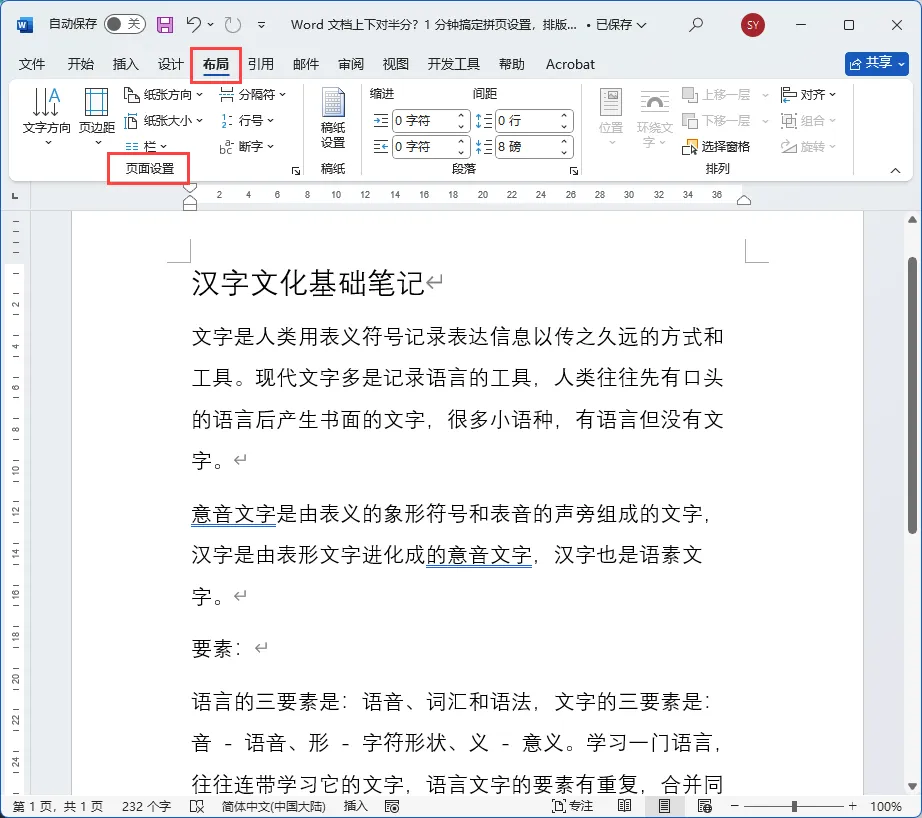
打开需要设置的 Word 文档,选择顶部菜单栏的【布局】选项卡,找到「页面设置」板块。
步骤 2:打开「页面设置」详细窗口
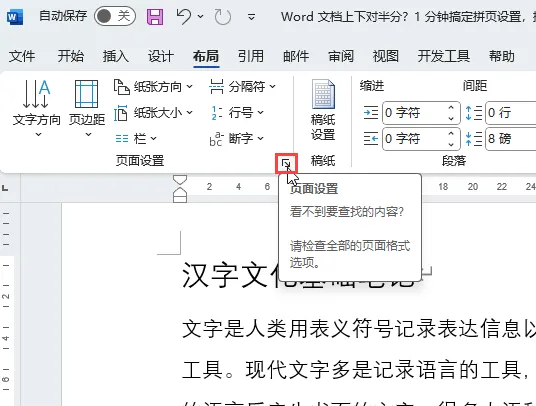
在「页面设置」板块的右下角,找到小箭头图标(页面设置启动器),点击它就能打开详细设置窗口。
步骤 3:找到「多页」选项
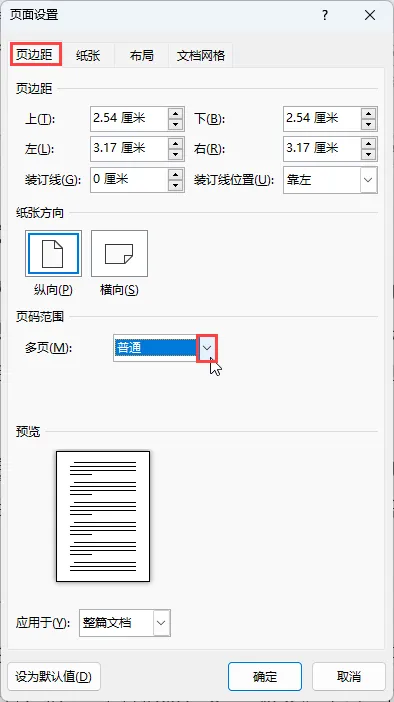
在弹出的「页面设置」窗口中,默认打开页边距选项卡,往下翻找到页码范围板块,单击「多页」右侧的下拉箭头。
步骤 4:选择「拼页」,完成核心设置
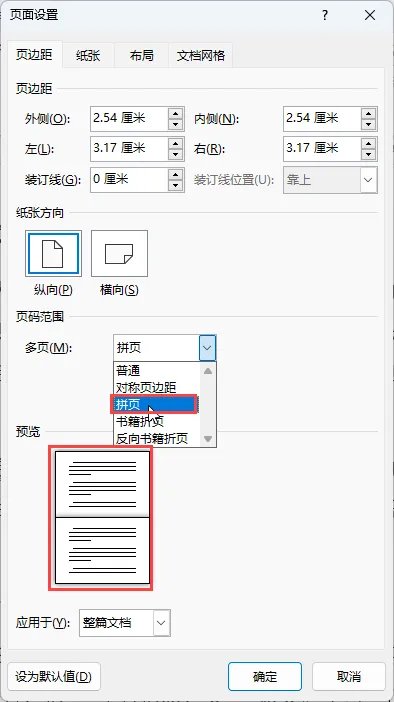
在下拉菜单中,找到并选择【拼页】选项,此时预览区会实时显示上下对半分的排版效果。
步骤 5:生效设置
单击窗口右下角的【确定】按钮,回到文档编辑页,页面会自动切换为上下对半分的排版模式。
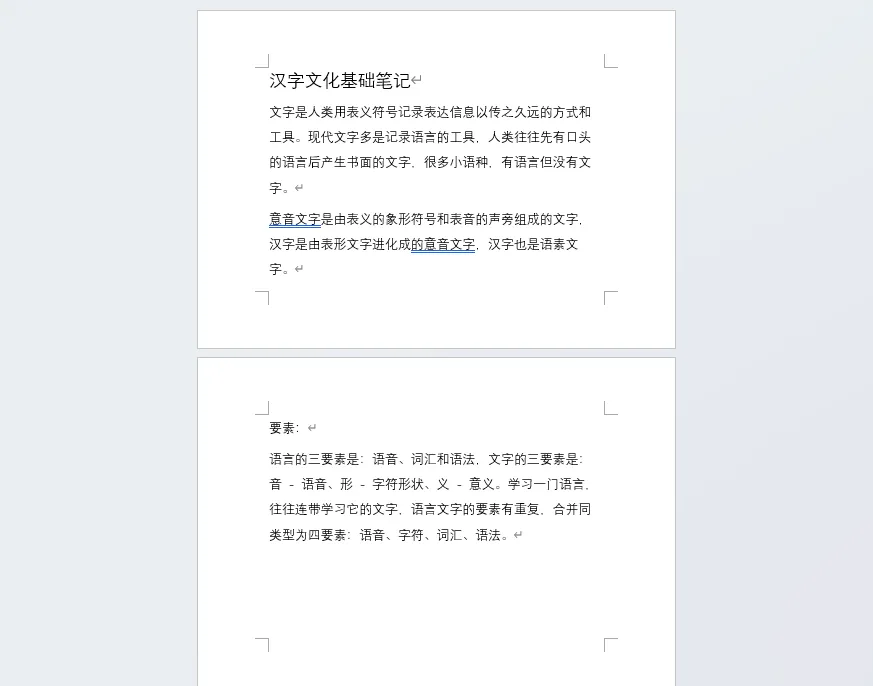
✅ 设置「拼页」后效果(上下对半分)
设置后文档会自动分为上下两个对称区域,内容均匀分布,预览效果如下:

💡 实用小技巧 & 注意事项
1. 恢复正常单页排版
如果想取消拼页设置,只需重复步骤 1-4,在「多页」下拉菜单中选择普通,单击确定即可恢复默认单页模式。
2. 打印注意事项
拼页设置后打印,建议选择双面打印,并在打印设置中勾选「拼页打印」,确保内容完整输出在纸张上下区域。
3. 适配不同纸张尺寸
拼页功能适配 A4、A5 等常见纸张,若需特殊尺寸,可在「页面设置」→「纸张」选项卡中调整纸张大小,再设置拼页即可。
4. 批量设置文档
若需对整篇文档生效,「应用于」选择整篇文档;若仅设置当前页,选择本节即可。
✅ 总结
以上就是 Word 文档设置上下对半分的全流程,核心步骤就是:页面布局 → 页面设置 → 页边距 → 多页选拼页 → 确定,全程仅需1分钟,轻松搞定排版需求。
这个小技巧在日常办公、学习中非常实用,建议收藏本文,下次需要排版时直接对照操作~ 如果还有其他Word排版问题,欢迎在评论区留言,我会一一解答!
END

🔥 别让Excel拖垮你!这两本 “效率神书” 帮你反向卷赢职场
还在为数据杂乱、公式报错、重复劳动 熬夜加班?别挣扎了!这两本Excel实战圣经,直接把 “加班元凶” 按在地上摩擦👇
📌 第一本:《早做完,不加班:Excel 数据处理效率手册》
👉 打开链接抢购:https://item.jd.com/15122276.html
📌 第二本:《早做完,不加班:Excel 函数应用效率手册》
👉 打开链接抢购:https://item.jd.com/15122310.html
🚀 扫码秒购(京东自营,闪电送达)
长按识别下方二维码,直接跳转京东店铺,两本书一键加入购物车!


早一天掌握,早一天告别加班!
打开链接/扫码,让Excel从“职场累赘”变成你的升职加速器 ✨

— END —

全新的阅读模式
全方位技术指导
多媒体全景学习模式

长按二维码关注
点击【推荐💗】谢谢您~

