夜雨聆风
夜雨聆风


Word中表格的创建、修改,表格的修饰
1、表格的创建、修改
以下是Word中表格的创建和修改步骤:
(1)创建表格
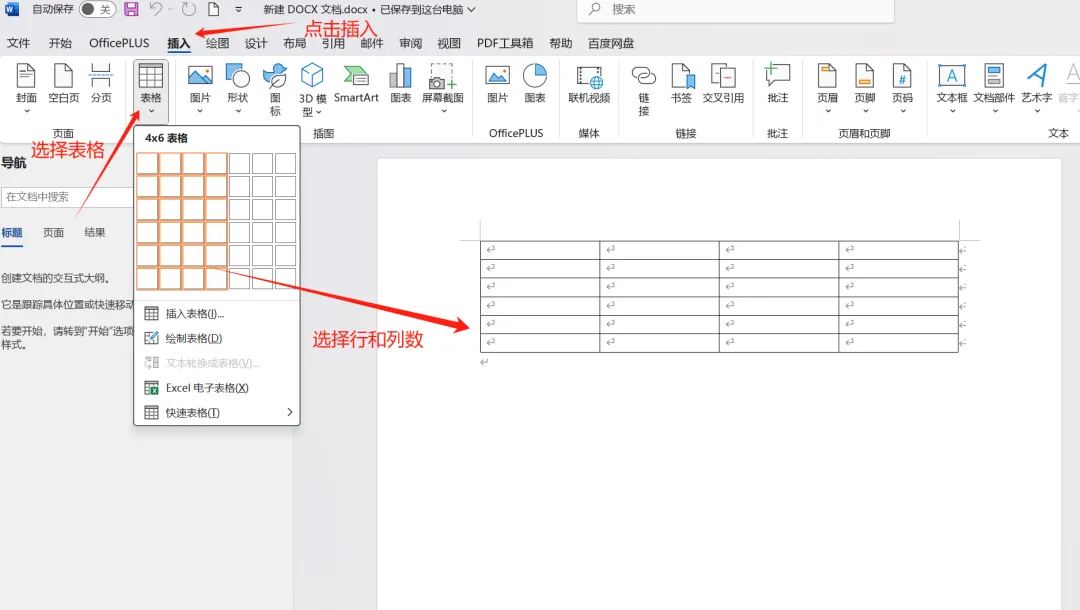
– 使用插入表格功能:打开Word软件及文档,点击“插入”选项卡,点击“表格”按钮,可直接拖动鼠标选择行数和列数插入表格;
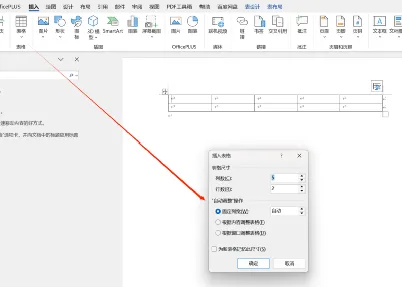 也可选择“插入表格”,在弹出的对话框中输入行数和列数后点击“确定”。
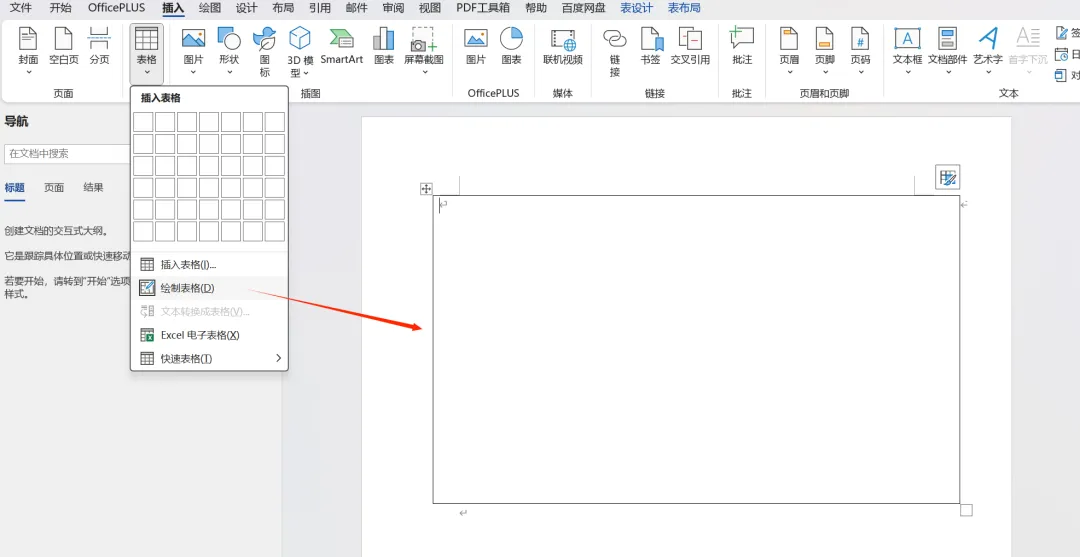
– 使用绘制表格功能:点击“插入”选项卡中的“表格”,选择“绘制表格”,鼠标指针变成铅笔图标后,可在文档中自由绘制表格边框。
(2)修改表格
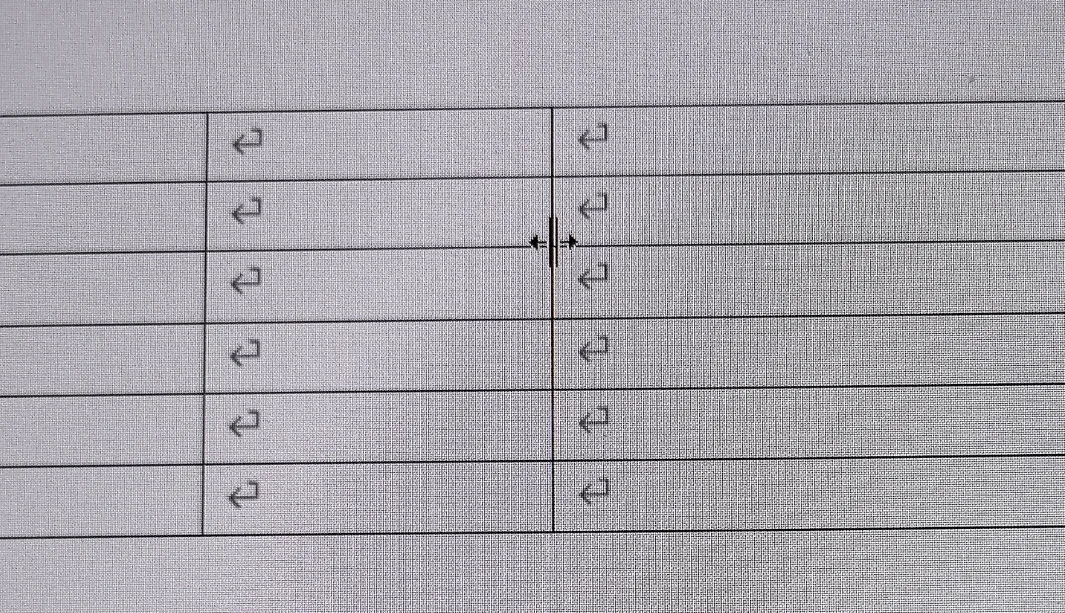
– 调整表格大小和行列宽:选中表格,鼠标放在表格边框线上或右下角调整柄上,拖动鼠标可调整整体大小;鼠标放在两列或两行之间的边框线上,拖动可改变列宽或行高;
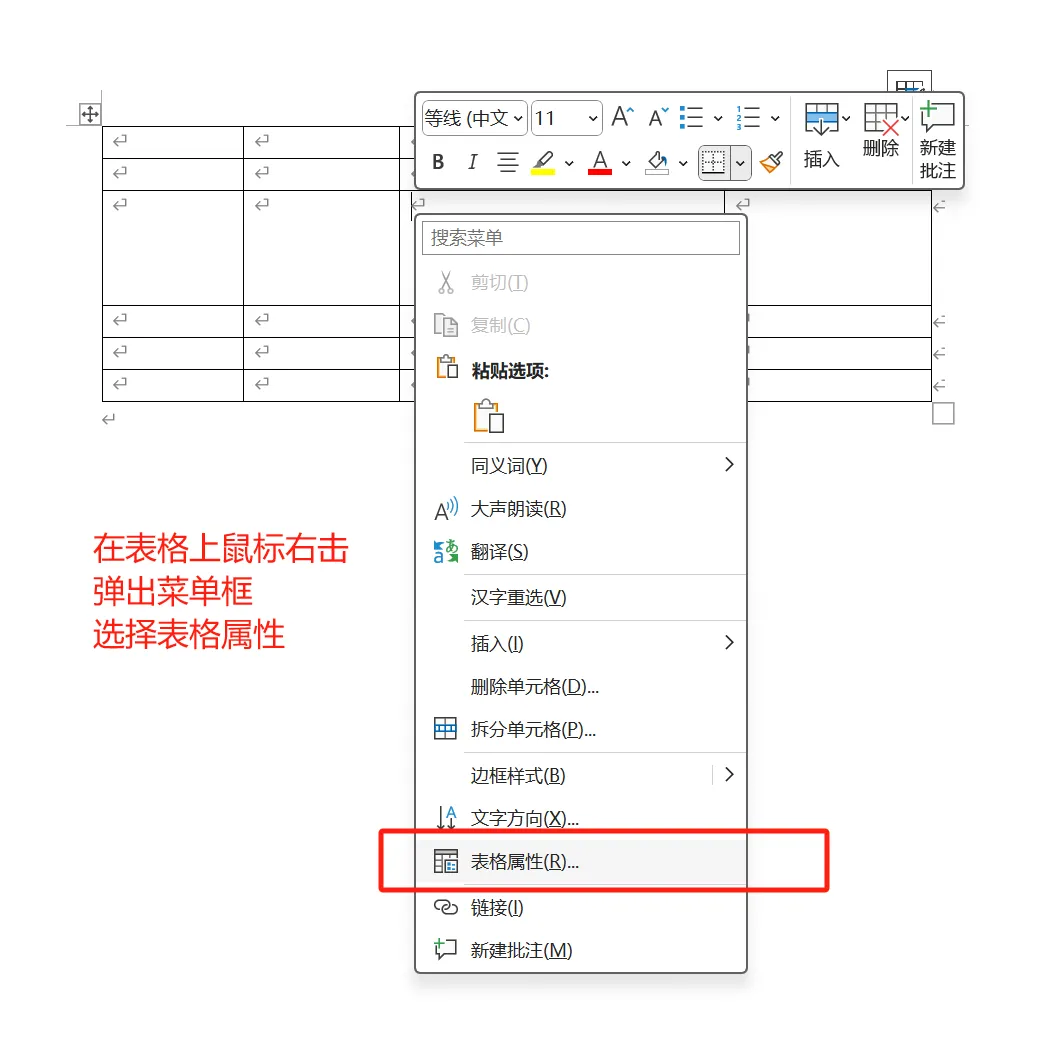
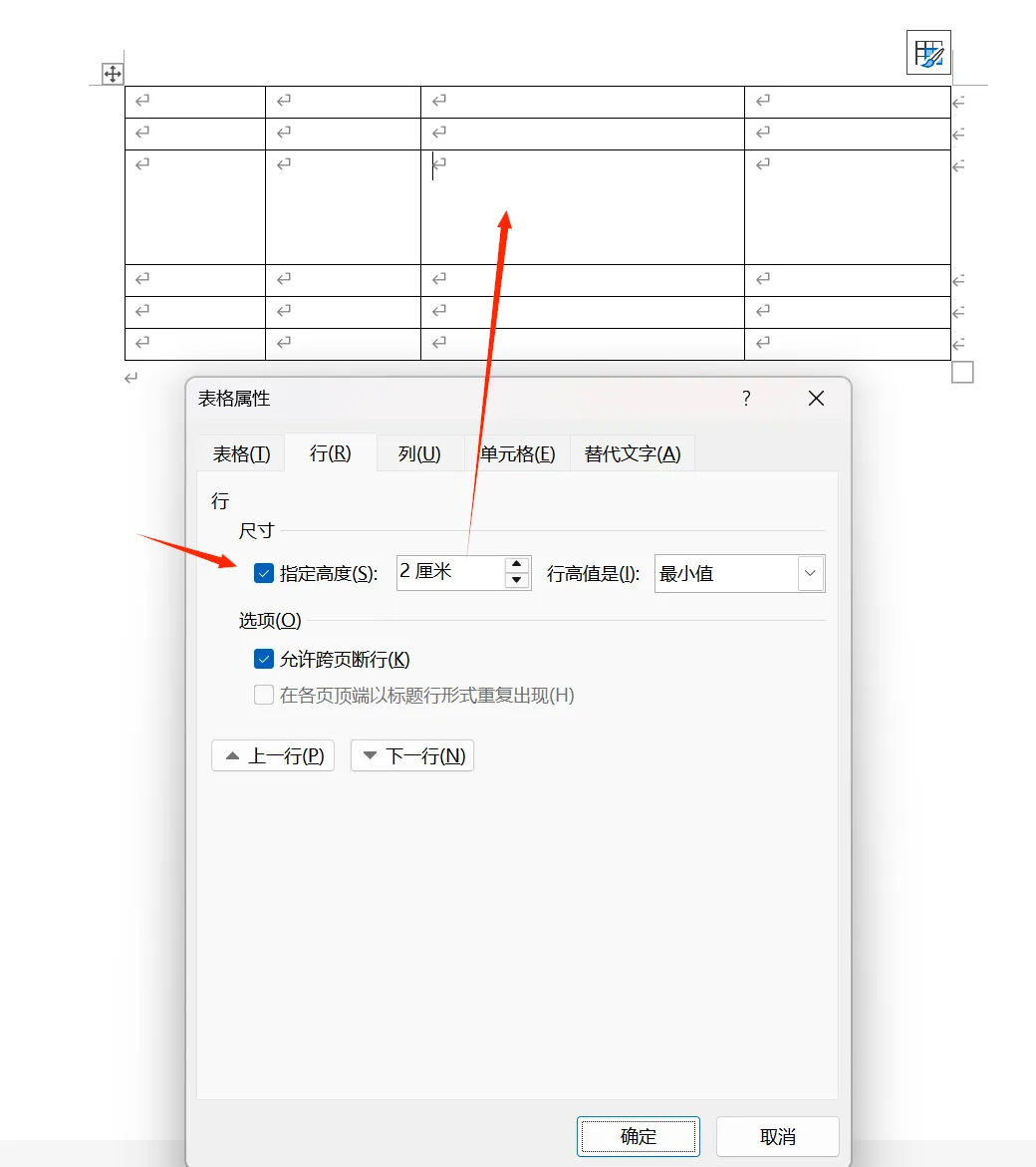
也可右键点击选择“表格属性”,在“行”或“列”选项卡中精确输入高度和宽度。
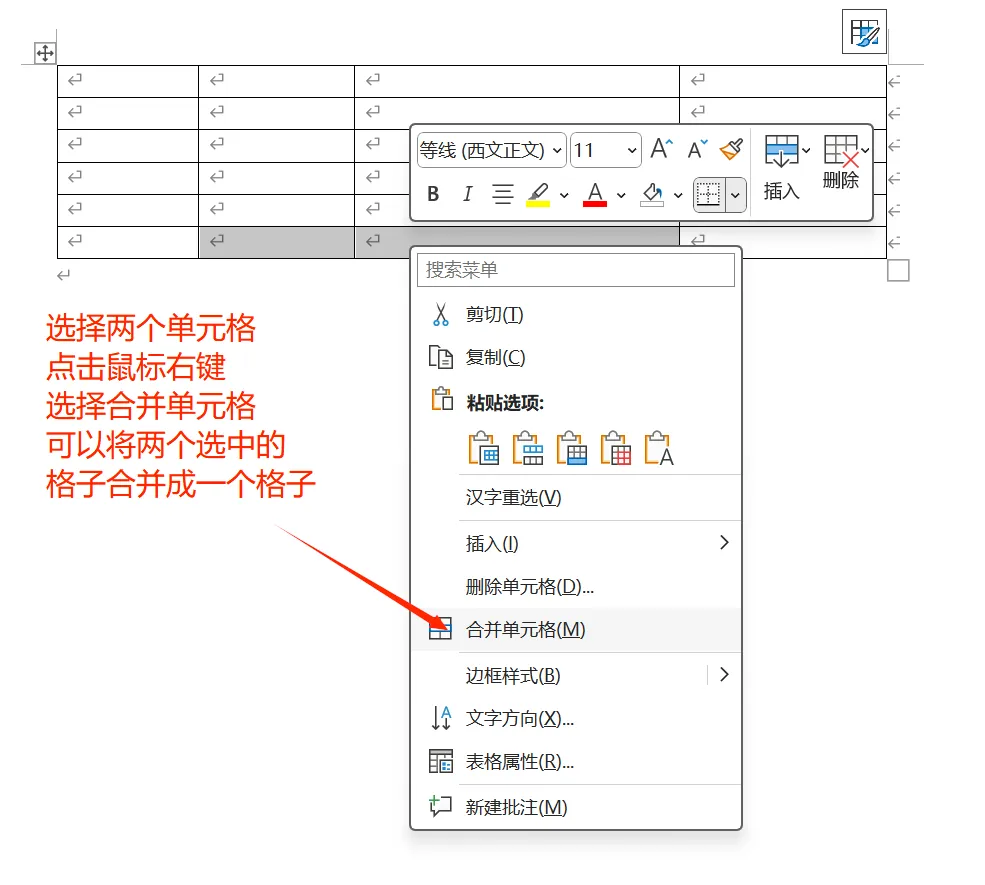
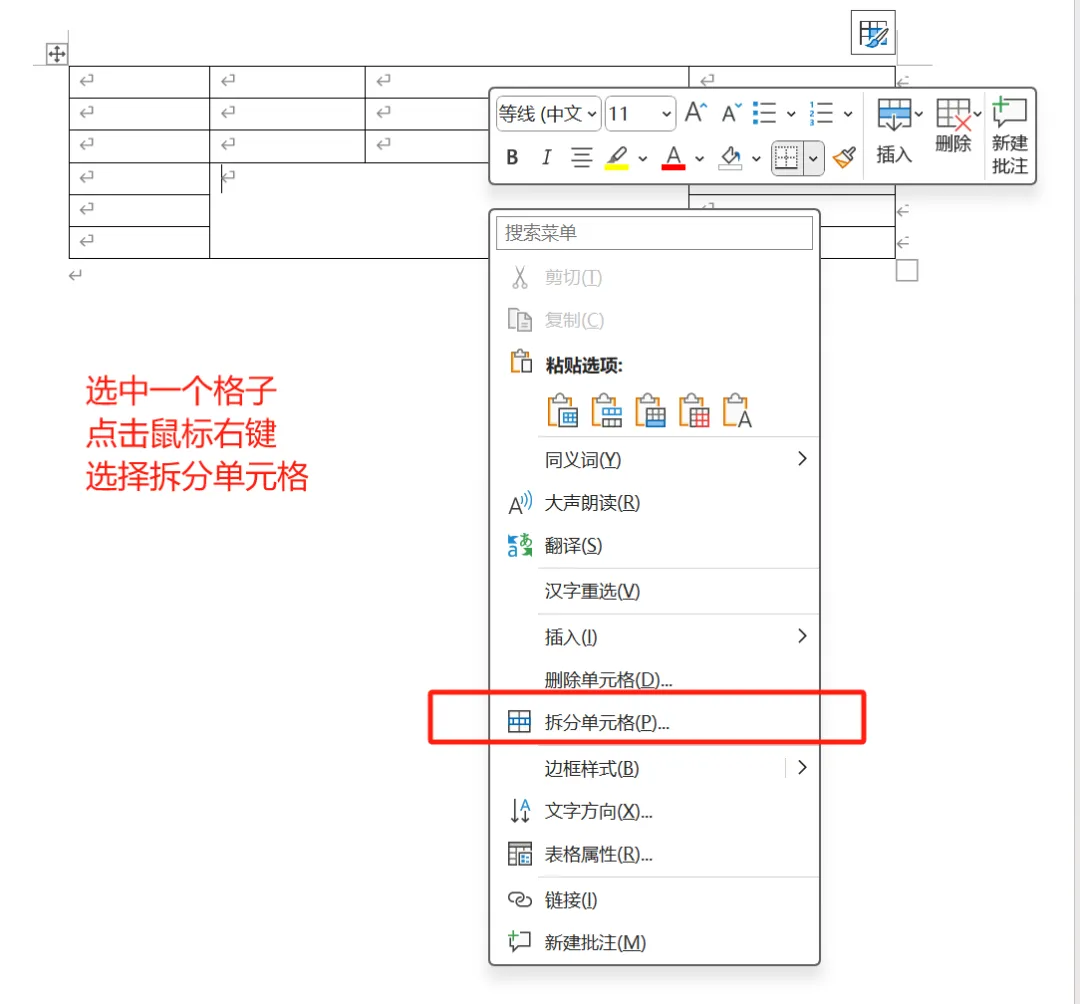
– 合并与拆分单元格:合并单元格时,选中要合并的单元格,右键点击选择“合并单元格”,或在“布局”选项卡中点击“合并单元格”按钮;拆分单元格则选中单元格,右键点击选择“拆分单元格”,设置拆分的行数和列数。
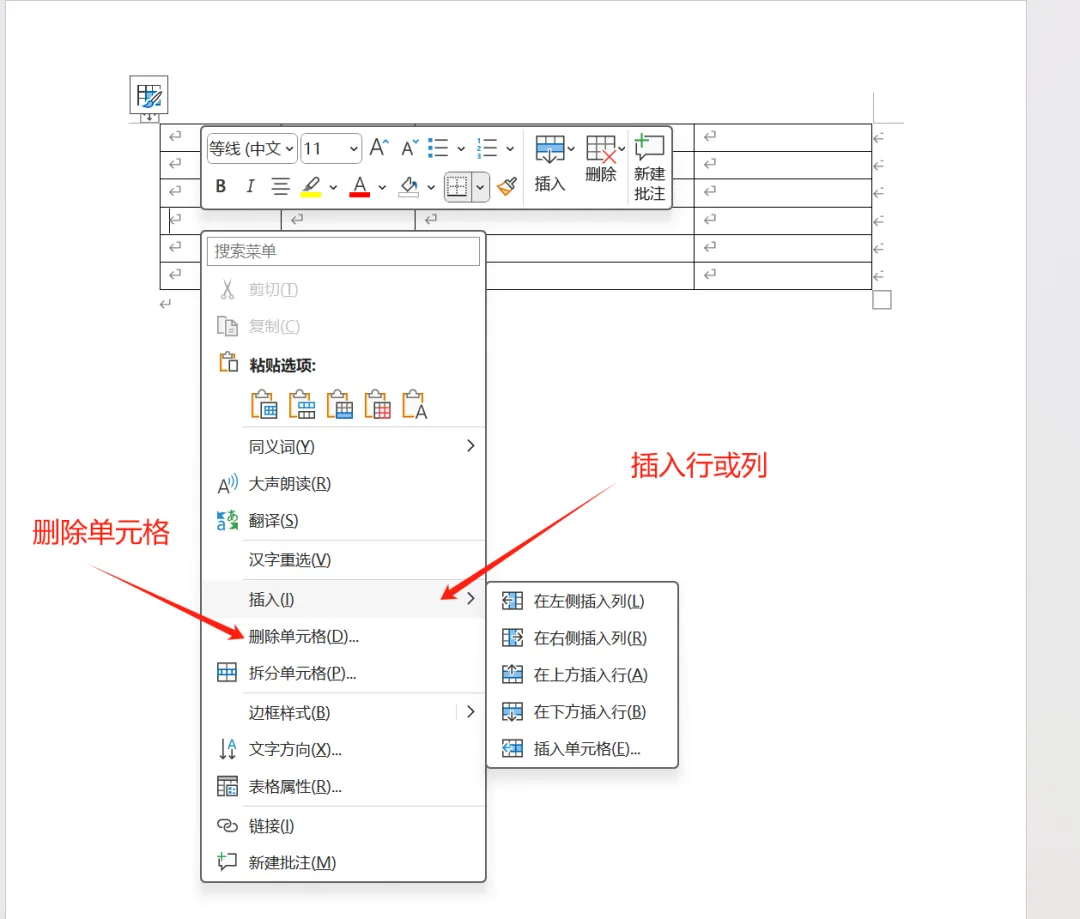
– 添加和删除行列:添加行或列,右键点击要添加的位置,选择“插入”中的“插入行/列”;删除行或列,选中要删除的行或列,右键点击选择“删除行”或“删除列”。
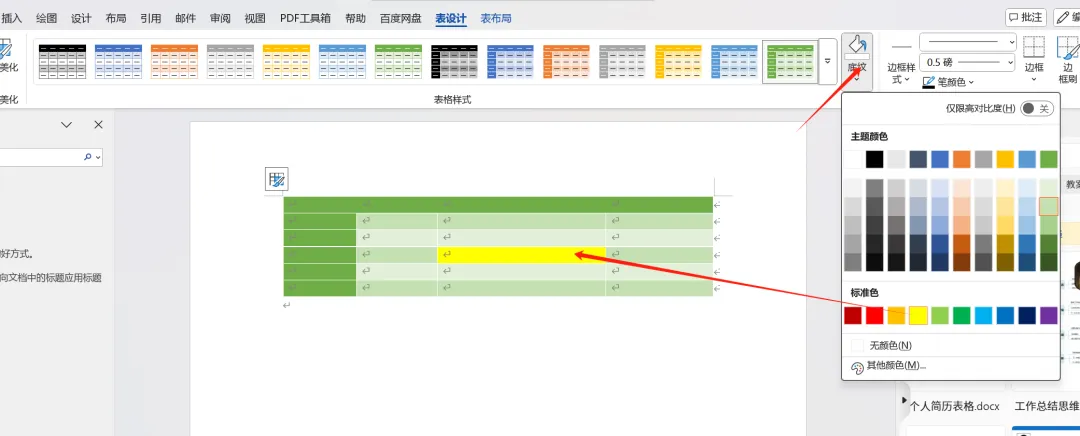
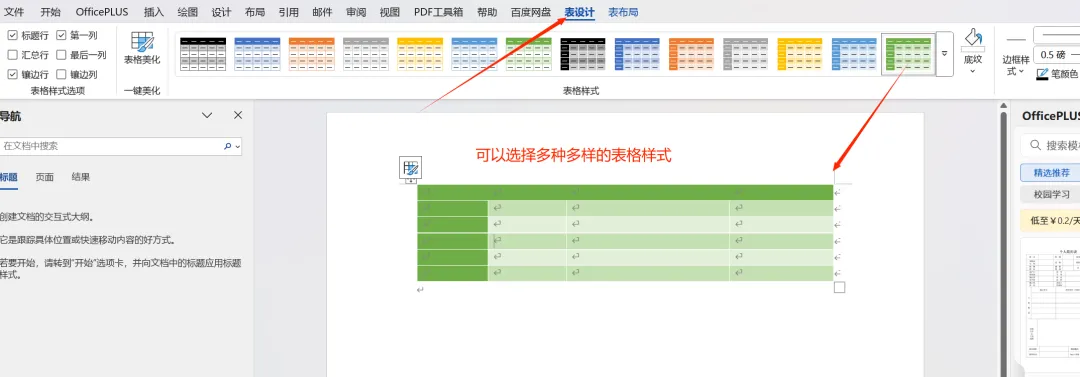
– 添加表格样式:选中表格,在“表设计”选项卡中找到“表格样式”选项,点击弹出样式库,选择合适的样式应用到表格。
– 设置边框和底纹:选中表格或单元格,右键点击选择“边框和底纹”,在弹出的对话框中选择“边框”或“底纹”选项进行设置。