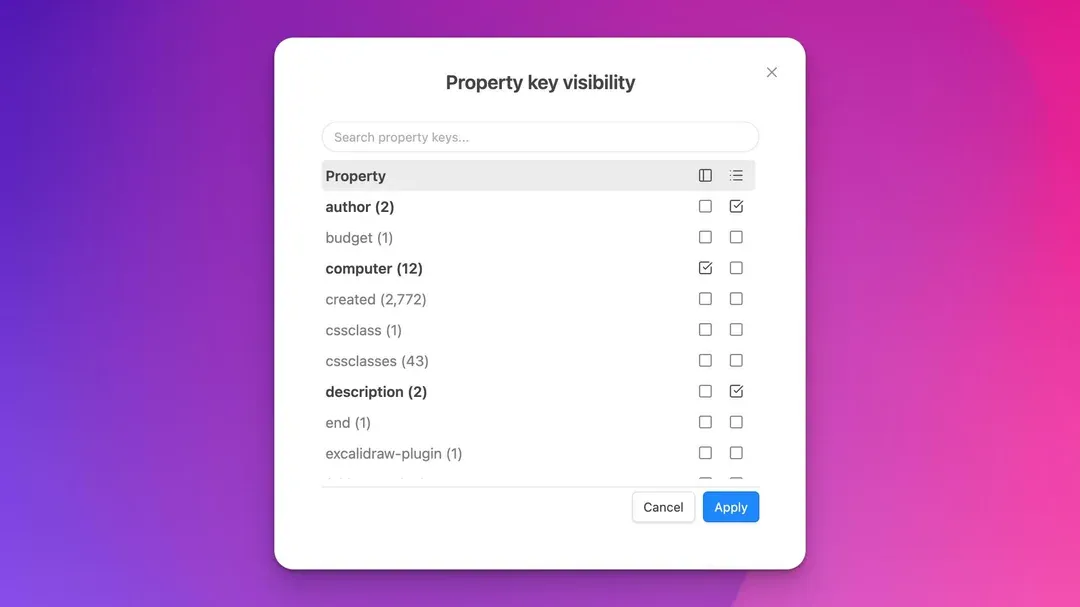
Obsidian 最强侧边栏插件 Notebook Navigator 2.4.2 更新:属性浏览器带来全新的操作体验
前面刚讲过 Obsidian 最强侧边栏再进化:Notebook Navigator 2.4,正在用标签和属性重塑我们的多维知识网络,作者又更新了。
在这次发布的版本中,作者花了大量时间去打磨全新的属性浏览器。如果你在 Obsidian 中使用了属性功能,那一定要试试这个。Obsidian 自带的 ” 属性视图 ” 插件只是简单地把所有属性键罗列成一个杂乱的列表,而 NN 的功能则完全提升到了一个新的境界。比如:
自主选择显隐:你可以决定哪些属性显示在导航浏览器中,或者单独显示在每个文件项中(也可以一键显示全部)。
个性化定制:为每个属性设置专属图标、颜色和背景色。
键值对照显示:在导航栏中同时显示属性键和属性值。这意味着你可以直接点击 ” 状态:已完成 “,瞬间找回所有已完结的笔记。
高级搜索过滤:搜索框支持复杂指令。例如输入 meeting #work .status:todo,就能筛选出标题含 “meeting”、带有 “work” 标签,且属性状态为 ” 待办 (todo)” 的所有笔记。
拖拽即修改:想快速把一篇或一组笔记的状态改为 ” 已完成 “?直接选中它们并拖到 ” 已完成 ” 属性下即可。你也可以通过拖拽,把笔记从 ” 进行中 ” 移动到 ” 已完成 “,轻松更改属性值。
管理更便捷:当然,你也可以直接在导航器中对属性进行重命名和删除。
看到这里,相信你已经感受到它的强大了,但还不止如此,下面是更新日志原文。
附录:更新日志原文 (2.4)
新增功能
首先,新增了属性键选择弹窗,支持搜索、全选/取消全选,并可自主选择每个属性是显示在导航面板、列表面板,还是两者都显示。你可以通过右键点击 ” 属性 ” 并选择 ” 配置属性键 ” 来开启。
你还可以直接在属性视图中创建新笔记。无论是通过右键菜单、工具栏按钮,还是使用 ” 创建新笔记 ” 命令都能实现。
新设置:通用 > 在新标签页中打开新笔记。开启后,新笔记将在新标签页中打开,而不会覆盖当前页面。默认关闭。
新设置:通用 > 文件 > 删除附件。删除文件时可选择同步删除关联的附件,功能与 Obsidian 1.12.2 及更高版本一致。默认值为 ” 每次询问 “。
新设置:通用 > 文件 > 移动冲突。当移动文件到已有同名文件的文件夹时,你可以选择自动为移动的文件添加后缀(例如:” 未命名.md” -> ” 未命名 1.md”)。选项包括 ” 每次询问 “(默认)和 ” 始终重命名 “。
” 添加到快捷方式 “ 命令现在具有开关功能:如果所选项目已固定,再次执行该命令将从快捷方式中移除。
优化改进
在列表面板按文件夹分组时,现在会应用自定义文件夹排序规则。
保存搜索快捷方式时新增选项:” 始终从以下路径开始:{path}”。这意味着该快捷方式将始终锁定在你保存时的文件夹、标签或属性路径下。
可见的属性键现在会根据不同的库配置 (Vault profile) 分别保存。
移动文件遇到冲突时,现在会弹出对话框,让你选择覆盖、保留两者(重命名)或取消移动。
隐藏文件夹笔记(使用过滤器、标签或属性规则)时,导航面板中对应的文件夹也会随之隐藏。
开启 ” 动态笔记高度 ” 后,固定项目的日期显示将被隐藏。
调整变更
属性键配置从 ” 导航面板 ” 移动到了 ” 通用设置 ” 选项卡。
在列表面板中,没有数值的属性键将不再显示(此前会显示属性键名)。
修复问题
修复了新的一天开始时,当日日期和文件列表未能自动更新的问题。
文件夹排序现在会优先使用解析后的文件夹显示名称(包括前置元数据 Frontmatter 中的文件夹名称),而不仅是文件夹的原始名称。
这些文章你可能也感兴趣:
 夜雨聆风
夜雨聆风