 夜雨聆风
夜雨聆风


WPS文字右侧“样式”总自动蹦出来?轻松搞定!
每次打开WPS文字,右侧“样式”工具栏都跟粘人的小妖精似的自动弹出,占地方还分心!其实是特定版本默认开了自动显示功能,这就教你三招让它乖乖“隐身”~


快速关闭:视图选项卡一键搞定


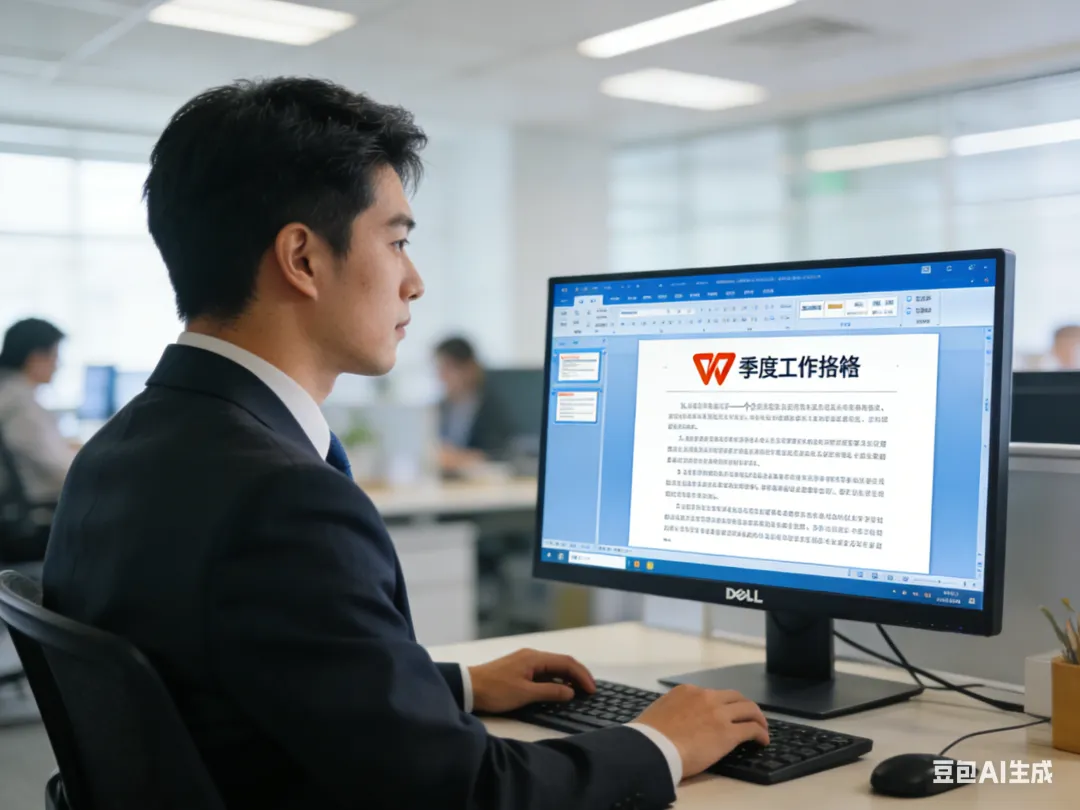
1.打开WPS文字,点击顶部“视图”选项卡;
2.在“显示”组里找到“任务窗格”(部分版本直接标“样式窗格”);
3.取消勾选,搞定!下次打开文档它就不自动冒出来啦。


永久屏蔽:选项设置一劳永逸


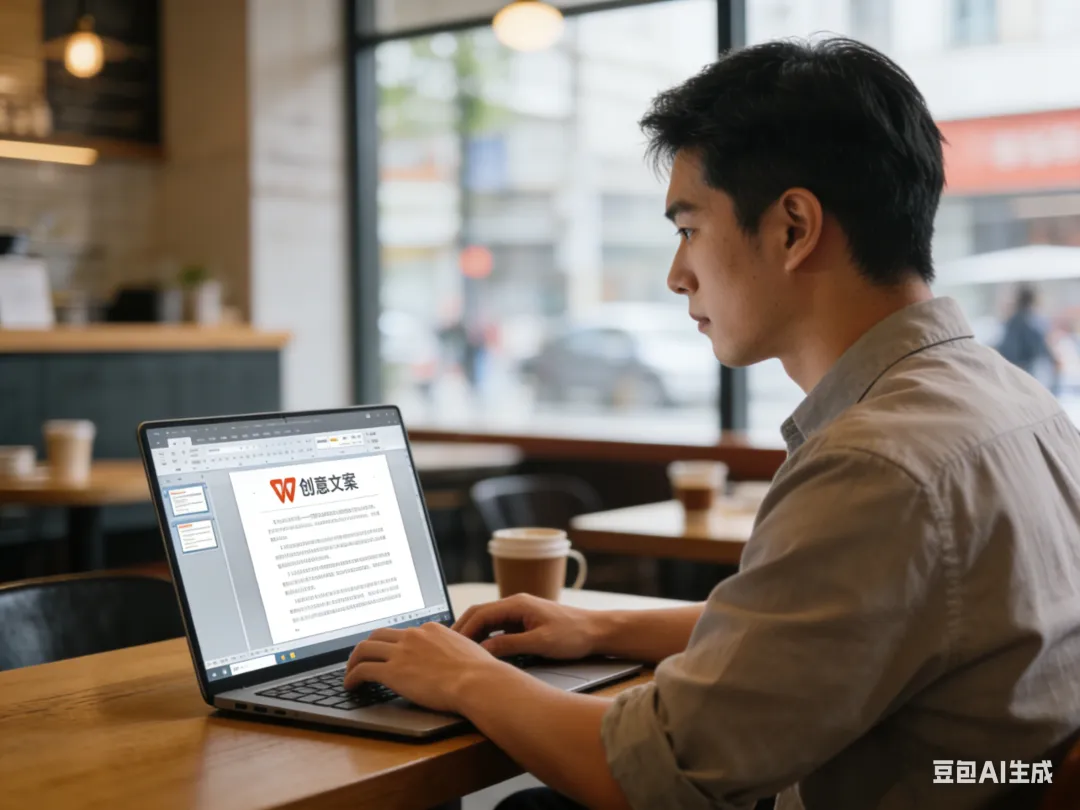
1.点左上角“WPS文字”菜单选“选项”;
2.左侧点“视图”,右侧“显示”区域里,取消“启动任务窗格”或“显示样式窗格”(看版本显示);
3.点“确定”保存,从此和自动弹出说拜拜~


终极绝招:重置配置兜底


要是前两招没用,大概率是设置“卡bug”了:
1.关掉WPS,打开文件资源管理器,输入%appdata%\Kingsoft;
2.备份“office6”文件夹(怕丢自定义设置),再删除或重命名;
3.重启WPS,软件会恢复默认配置,问题基本解决~
注意:这步会重置快捷键、工具栏布局,重要设置记得提前备份哦!

