夜雨聆风
夜雨聆风


不用插件,快速插入与管理CAD图块
好课推荐:
1.CAD课程(机械/室内/建筑/全屋定制):点击查看
2.机械课程(CAD/UG/SW/Creo/Inventor等):点击查看
3.建筑课程(天正系列/SU/revit):点击查看
4.室内课程(CAD/SU/3dmax/酷家乐等):点击查看
5.平面课程(photoshop/coreldraw):点击查看
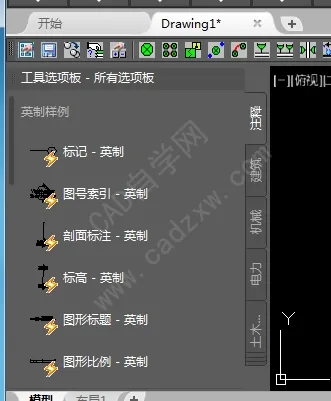
按下“ctrl+3”快捷键,调出工具选项板。如下图示意。
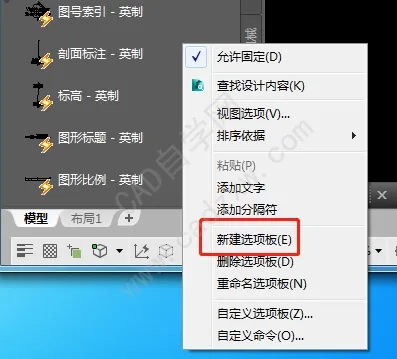
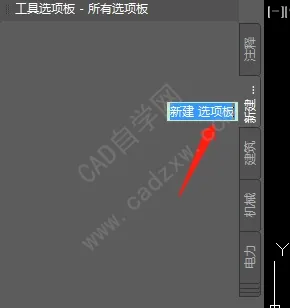
在工具选项板空白处,右键,单击级联菜单中的“新建选项板”。
并在弹出的新建选项板处,命名选项板为“我的块”。
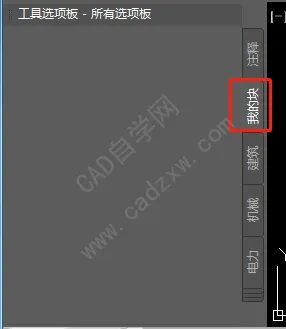
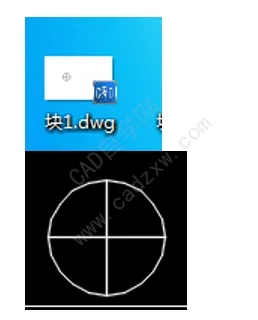
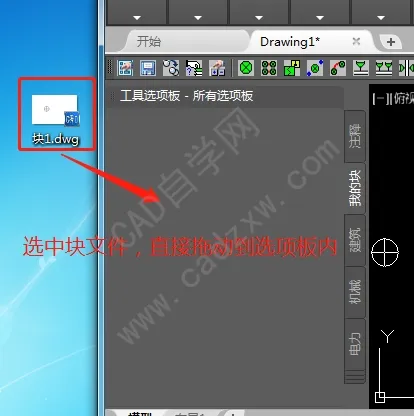
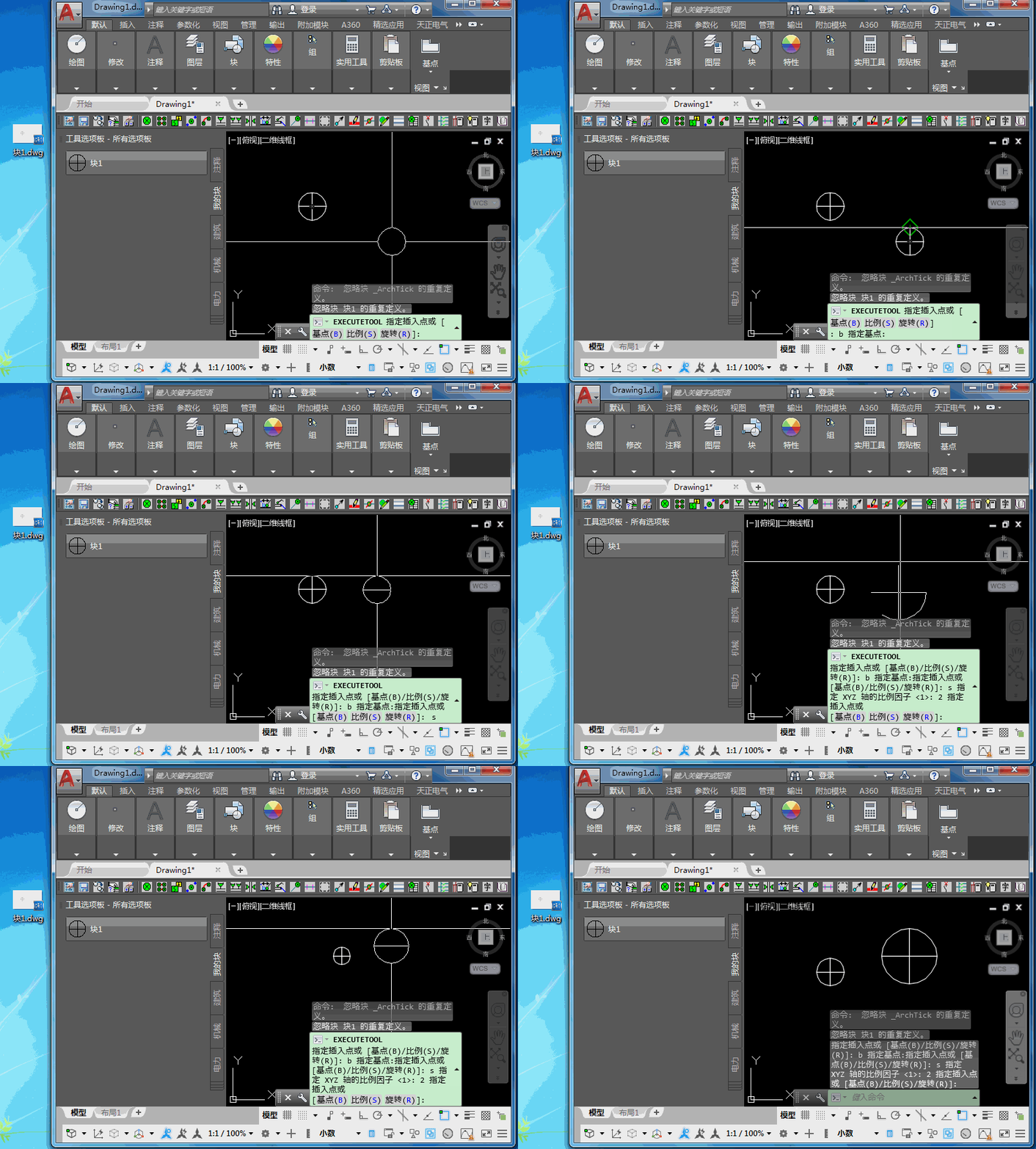
然后,直接将块1文件,直接拖动至“我的块”的选项板内。
块1中的内容将会直接显示到选项板中。
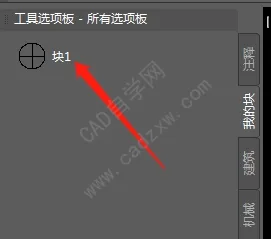
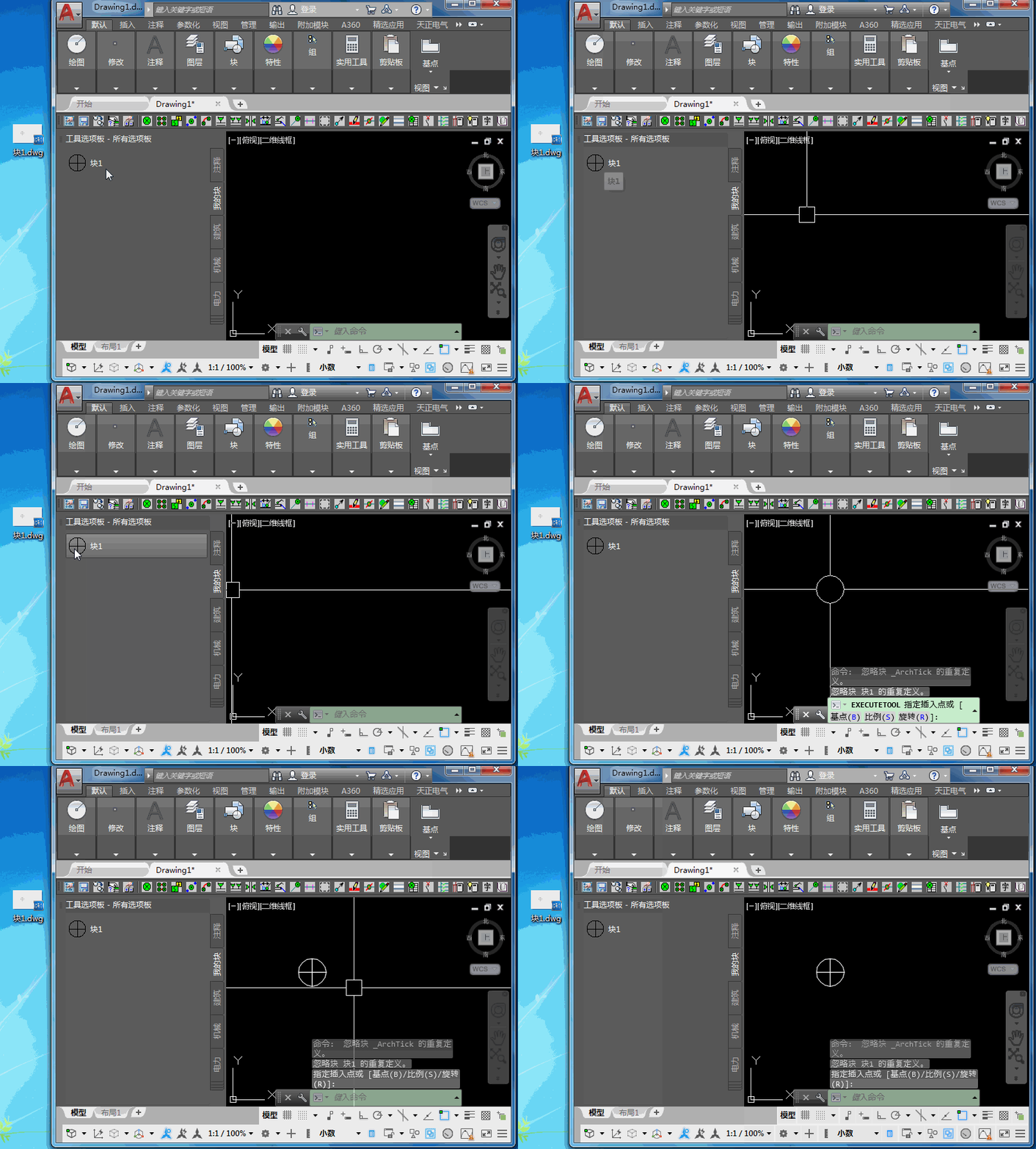
然后,当你需要插入该块时,在选项板中单击块1即可,然后直接在模型中单击插入位置,即可插入该块。
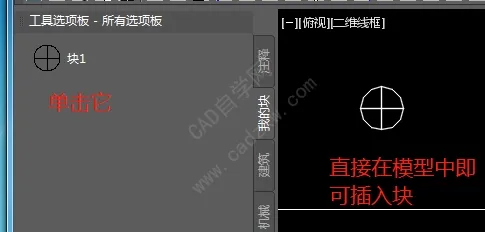
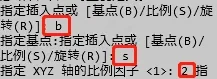
同时插入时,还可根据命令行提示,更改基点、比例等。
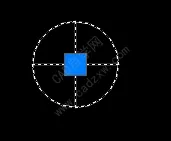
具体演示,详见动图。
可能有人问,设置好后,是不是重新打开cad,选项板内的块就不见了。
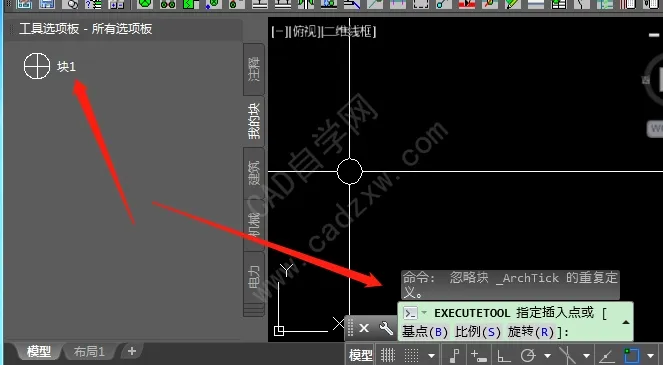
经过试验,不删除块1.dwg,打开cad,块1仍在选项板。单击,仍可插入块。
但删除块1.dwg文件后,打开cad,块1还在选项板。但单击插入块时,并不会插入。命令行提示未找到源图形。
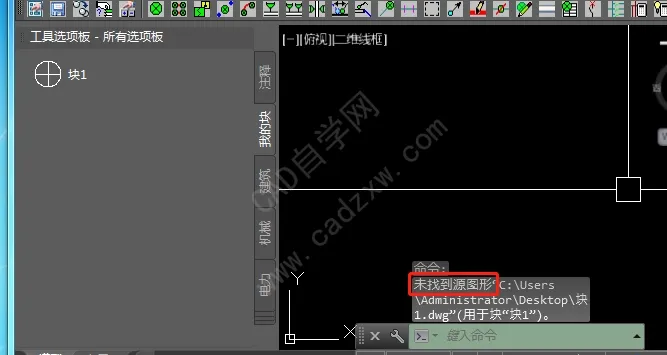
因此,该方法需要保留源文件。注意别删除块的dwg文件即可。
再次,学废了吗?
(完)
CAD自学网终身会员招募:点击了解详情
站长推荐:全套机械、建筑、室内、全屋定制、电气设计、平面设计系统学习课程,需要点我查看
↓↓点击卡片关注CAD自学网↓↓
点击“阅读原文”看更多视频教程