夜雨聆风
夜雨聆风


别再手动调格式了!教你4步搞定Word参考文献自动编号与排版

还在为查找参考文献和调整论文格式而头疼吗?面对堆积如山的文献资料和琐碎的排版规则,是否常感到无从下手?别担心,按照以下四个步骤操作,就能轻松搞定参考文献的获取与格式修改。
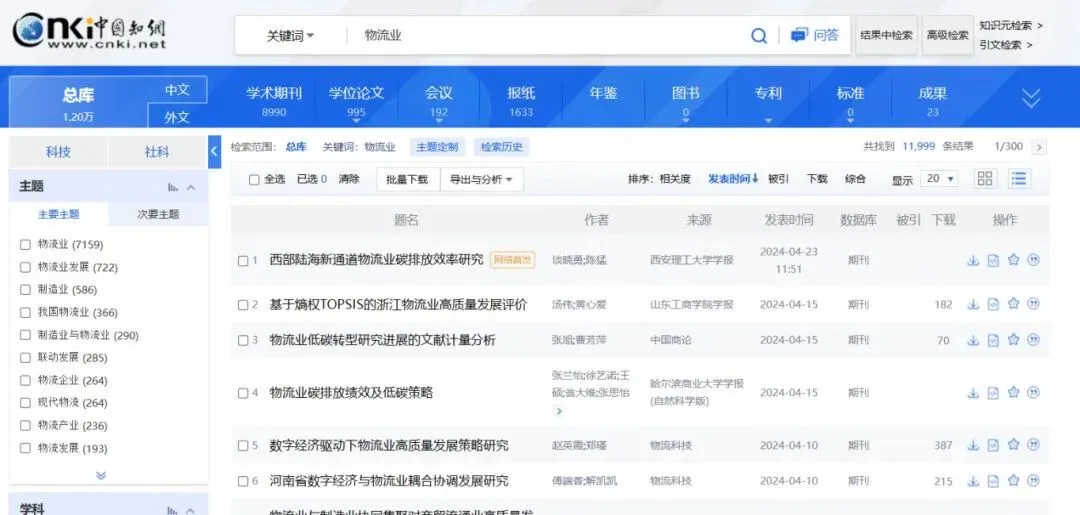
以中国知网为例,演示如何快速导出标准格式的参考文献:
-
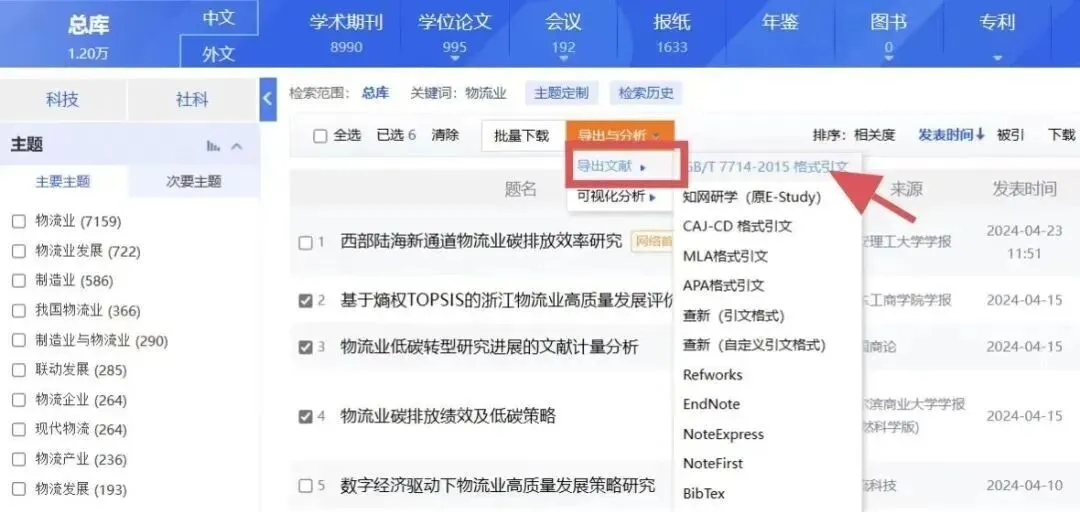
登录数据库平台,检索并筛选出需要引用的文献。
-
勾选目标文献后,点击页面上的“导出与分析”按钮。
-
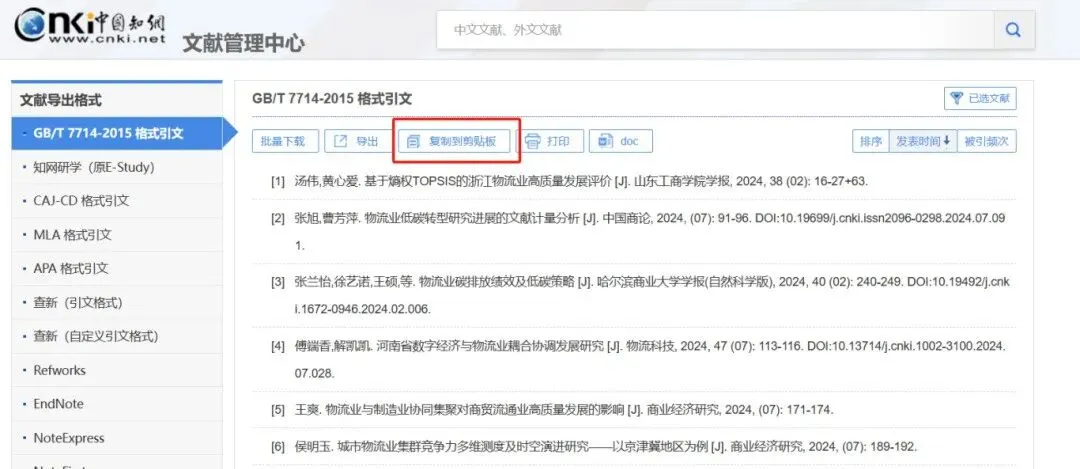
在下拉菜单中选择“导出文献”,并在格式选项中选中“GB/T 7714-2015格式引文”。
-
点击“复制到剪贴板”,然后将引文内容直接粘贴至Word文档中。
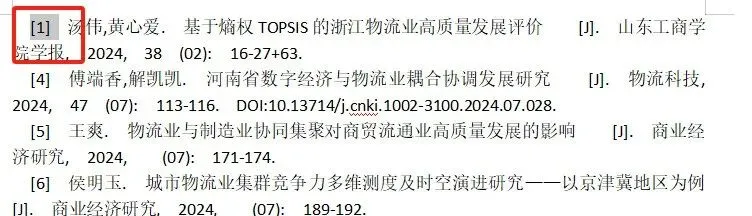
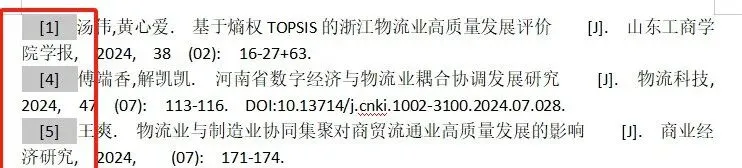
此时需要注意,导出的文献列表中的编号是手动输入的。如果删除其中某条文献,后续编号不会自动更新。因此,需要将手动编号转换为自动编号。

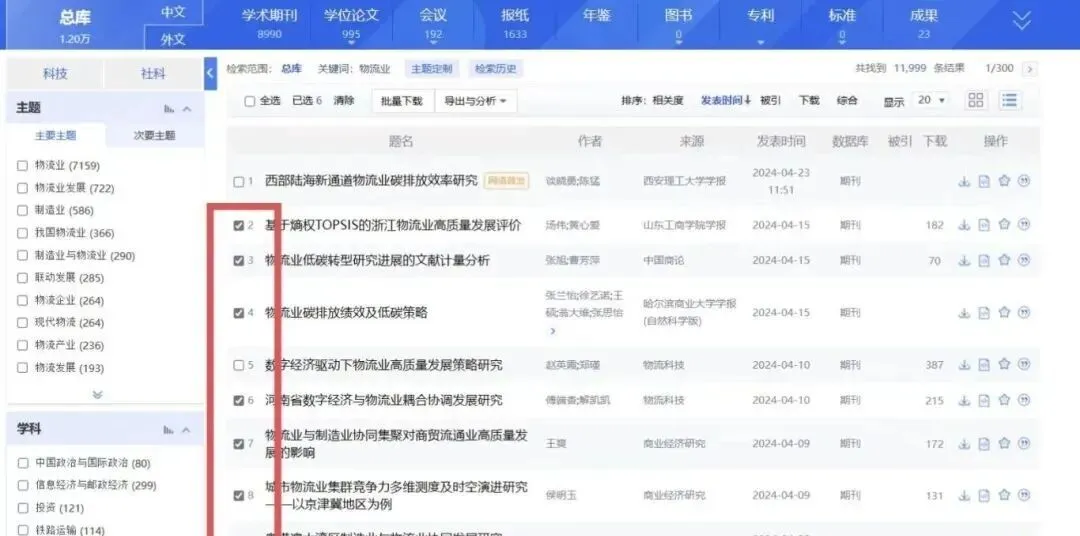
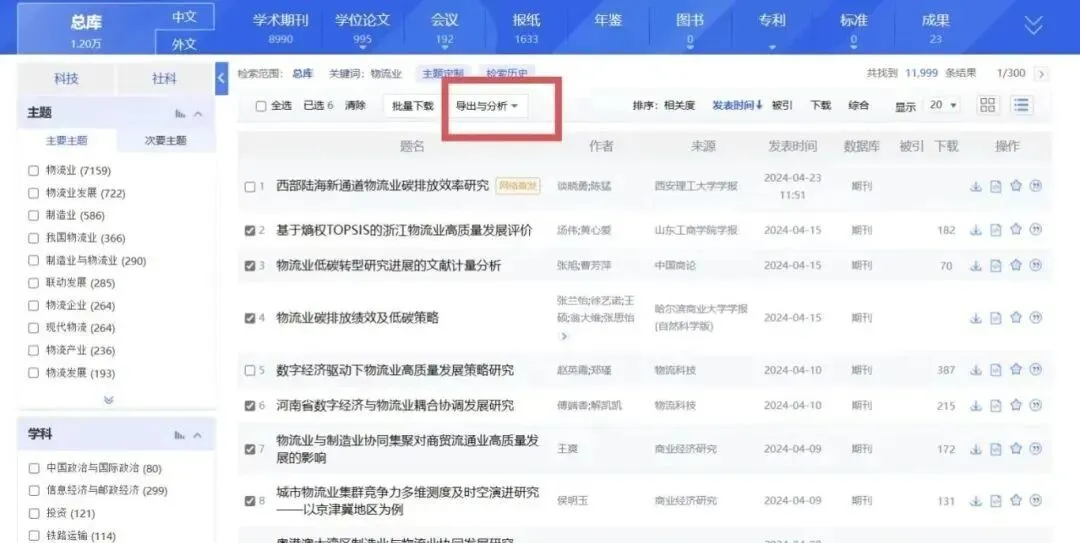
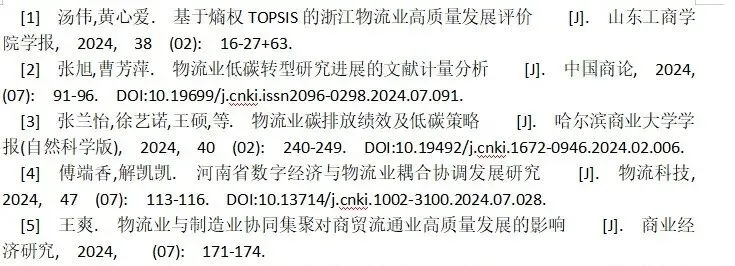
经过上述操作后,会发现,若删除其中几个编号,编号并不会自动更新。因此,需要进一步操作,将手动编号改为自动编号。
-
在Word中,按住【Ctrl】键不放,逐个选中并删除所有文献前方的手动编号。
-
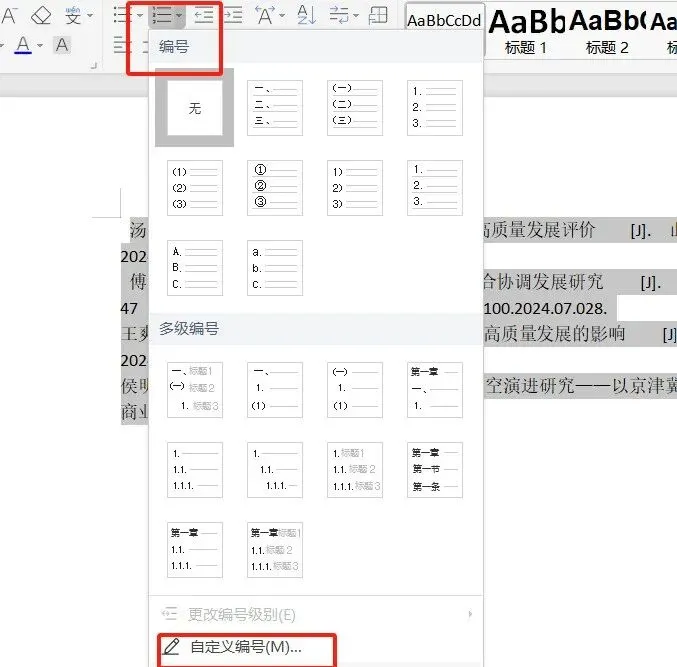
随后,全选所有参考文献文本,在【段落】栏中找到【编号】图标,选择【定义新编号格式】。
-
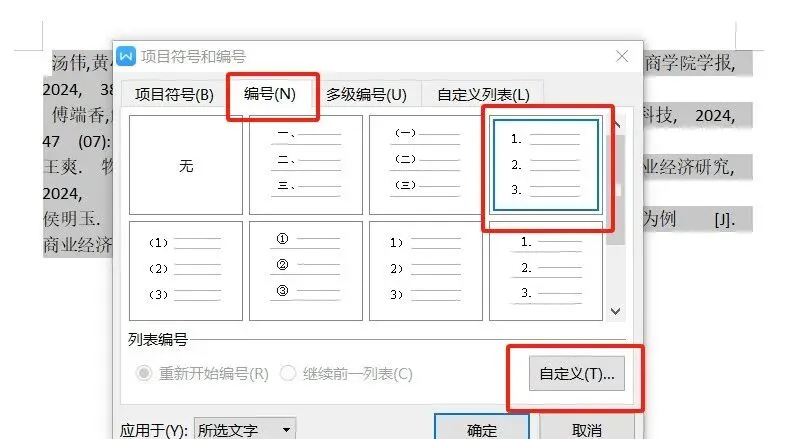
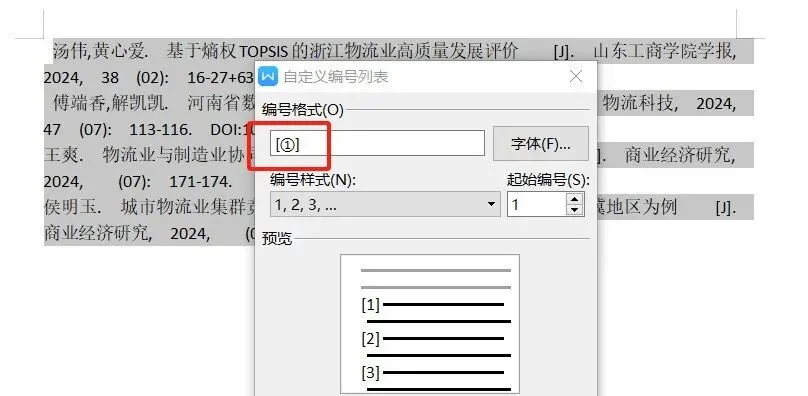
在弹出的对话框中,选用带有括号的编号样式(如①),点击左下角的【自定义】。
-
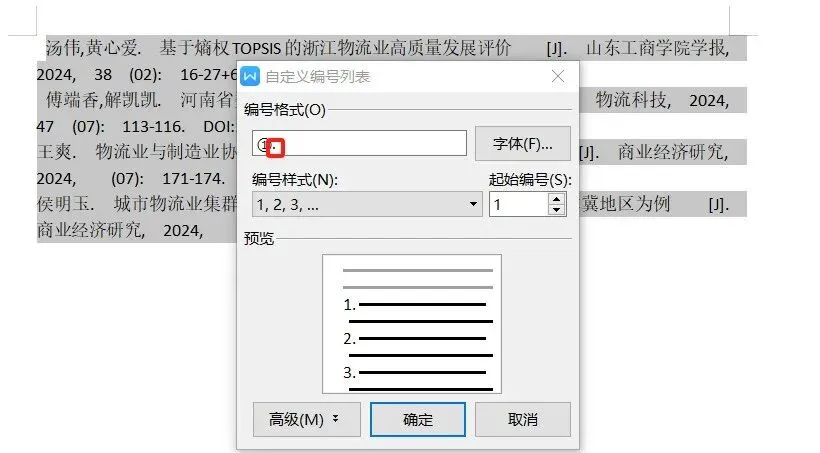
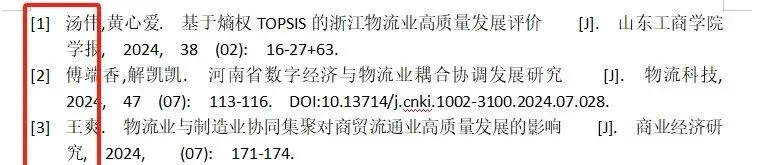
在“编号格式”栏中,删除“①”右侧的“.”,并手动在“①”的左右两侧分别添加方括号“[ ]”。确认后,文本即会自动套用编号。
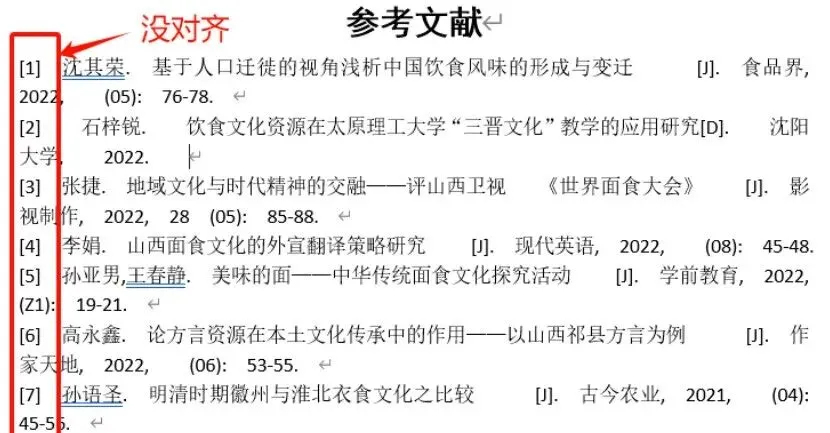
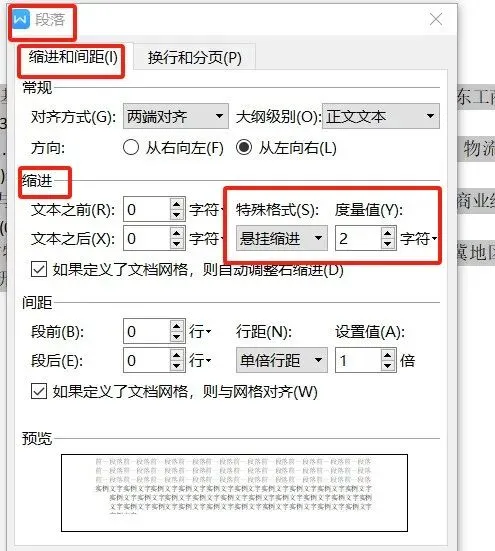
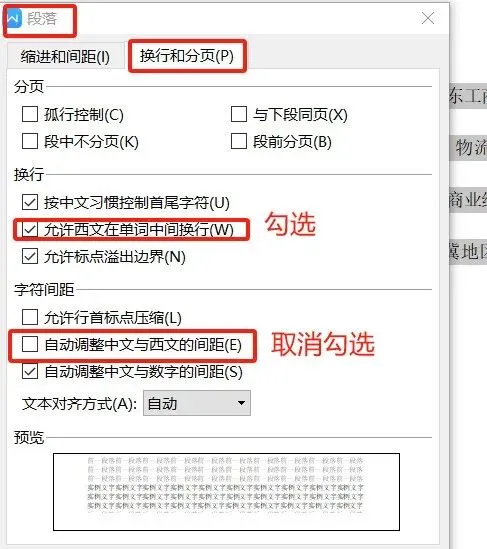
全选参考文献文本,右键点击进入【段落】设置。切换至【换行和分页】选项卡,勾选“允许西文在单词中间换行”,同时取消“自动调整中文与西文的间距”前的勾选。点击确认后,文字间距即可恢复统一。
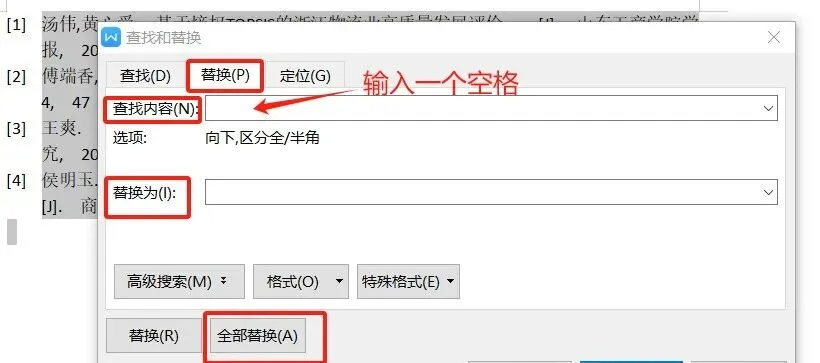
完成上述调整后,如果文中仍存在多余空格,可以使用替换功能快速清除。按【Ctrl+H】打开【查找和替换】窗口,在“查找内容”一栏输入一个空格,确保“替换为”一栏留空,最后点击【全部替换】,即可一键删除所有空格。
掌握这四个步骤,从文献获取到格式调整全都不再是难题。你学会了吗?