 夜雨聆风
夜雨聆风


别再用 Word 做表格报告(或附录分册)了!Excel 这样做,高效又专业!
做表格类报告还在死磕 Word?调整格式半天、打印内容溢出、页码衔接混乱,这些问题是不是让你头大?其实表格类报告的最优解一直是 Excel,掌握正确方法,从制作到打印一气呵成,效率直接拉满!今天就给大家分享 Excel 制作表格类报告并打印的全套实操步骤,新手也能轻松上手。
表格类报告全是数据和表格布局,用 Word 不仅排版麻烦,还极易出现打印错位问题,而 Excel 本身就是为表格而生,适配性拉满。我们只需要做好内容梳理、格式整理、目录制作和 PDF 转换合并这四步,就能做出规范专业的表格报告,打印出来工整又美观。
下面以某省交安设施报告为例进行说明。
第一步:内容排序,逻辑先行
先把需要纳入报告的所有表格,按照报告的逻辑脉络进行分类排序。比如按业务模块、数据维度等划分,让报告的内容层次清晰,后续查阅和打印时也能顺理成章,避免杂乱无章。
比如这个省的交安设施有6类表格,按数据维度进行排序。

第二步:表格整理,适配打印
这是保证打印效果的关键一步,核心要做好两个细节,彻底避免打印翻车:
-
1、调整表格样式,确保打印内容无溢出:根据打印纸张大小(常用 A4),设置表格的列宽、行高,合理拆分跨页表格,必要时使用 “页面布局” 中的 “打印区域” 功能,精准框选需要打印的内容,防止部分表格内容超出打印范围。(基本操作,步骤略)。 -
2、统一页码设置,实现页码无缝衔接:在 “插入” 中添加页码,选择合适的页码位置,确保所有表格按排序后的顺序,页码连续无断层,让报告的页码体系规范统一。
简单来说,这一步就是让表格从 “编辑样式” 变成 “打印样式”,为后续的成品输出做好铺垫。
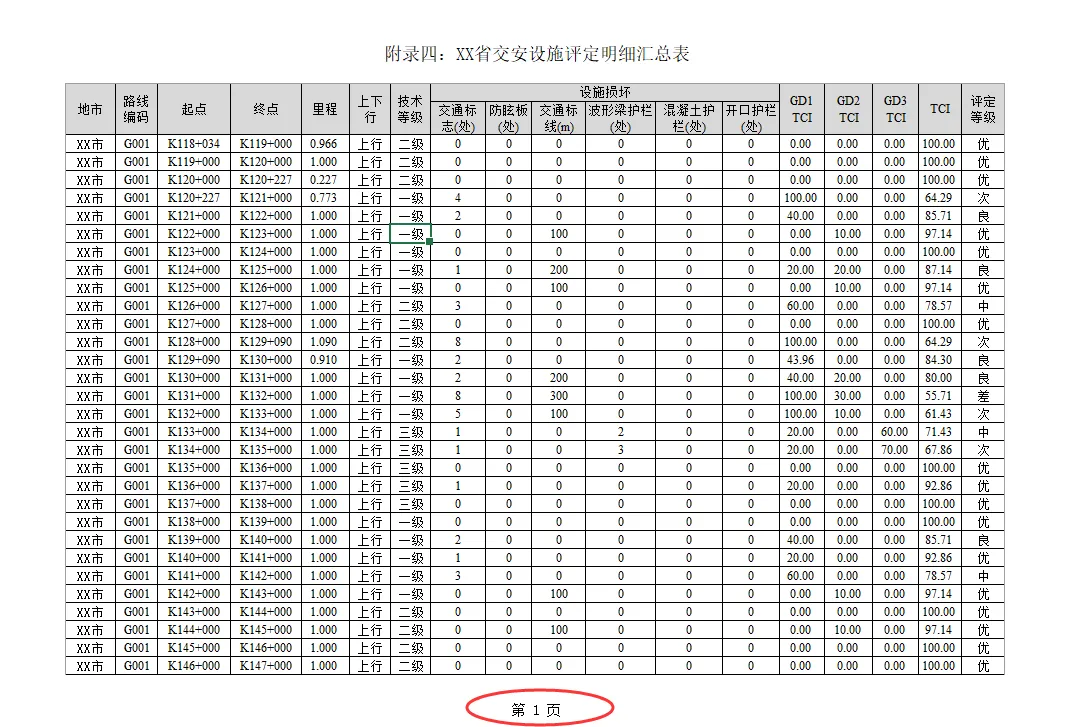
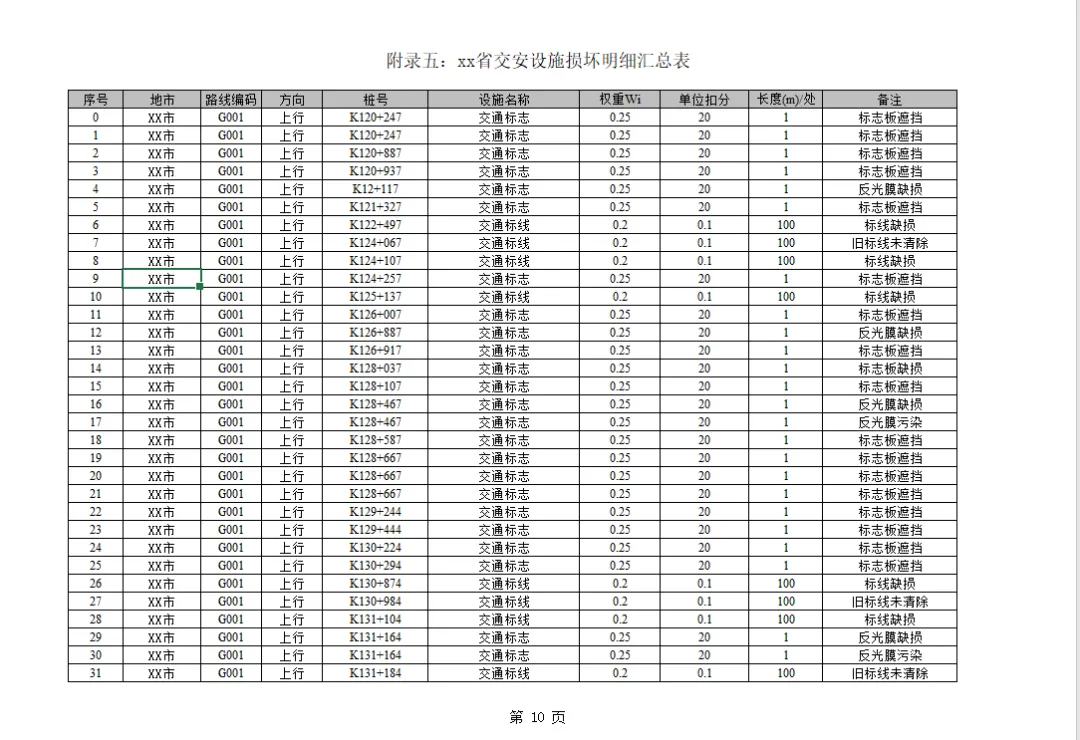
比如附录四从第1页开始,第9页结束,则附录五需要从第10页开始。
附录四:
页码设置方法
页面布局-打印标题-页面设置-页面-起始页码,改成10-确定。
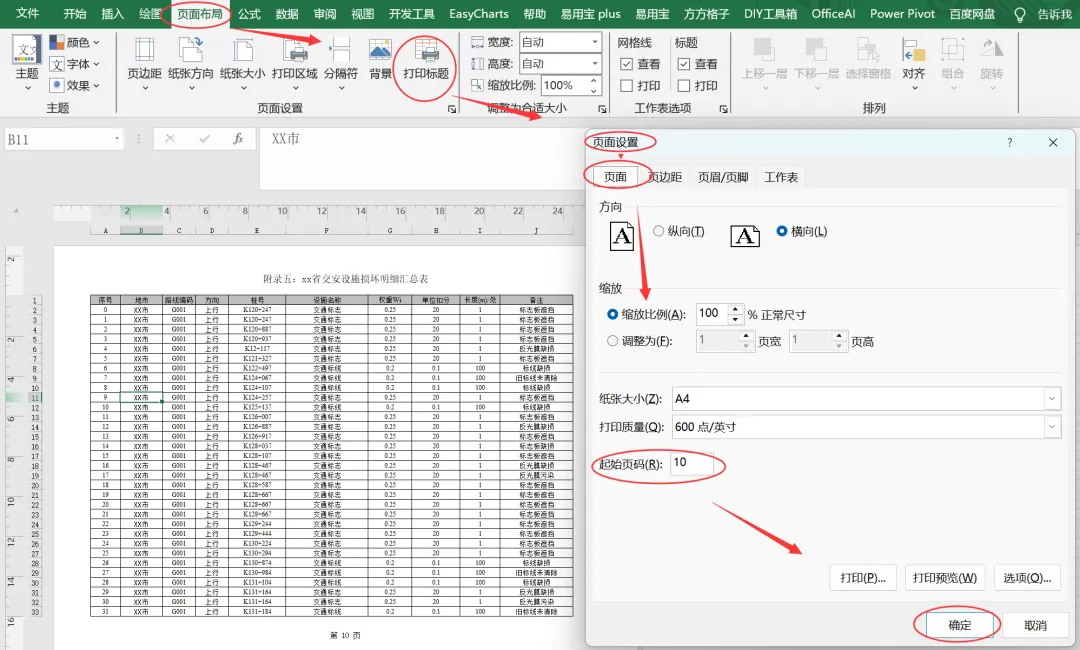
其他部分同样的修改方法。
第三步:制作目录,方便查阅
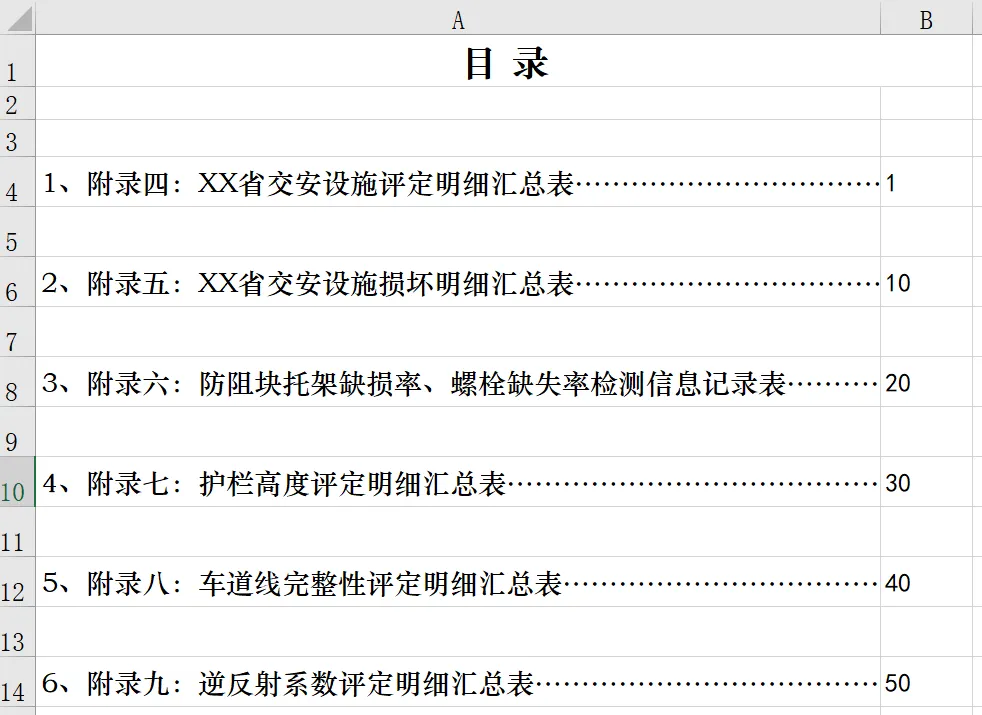
专业的报告少不了目录,尤其表格类报告内容较多时,目录能让阅读者快速定位所需表格。在 Excel 中可通过插入超链接的方式制作简易目录:先在报告开头新建空白页,列出各表格 / 表格组的名称和对应页码,再将名称分别链接到对应的表格位置,点击即可跳转,兼顾实用性和便捷性,让报告的专业度再上一个台阶。如果内容少,亦可手工来做。
比如下面这个报告目录,采用了两列表格手工完成。
第四步:转 PDF 合并,打印出稿
Excel 直接打印容易出现格式错乱,转成 PDF 后打印能完美保留所有排版样式,这是行业内的通用小技巧,具体操作分两步:
-
1、分块转 PDF:将排序整理好的报告按模块 / 章节分别转换为 PDF 文件,保证每一部分的格式独立且完整; -
合并 PDF 打印:使用 PDF 工具(如 WPS、Adobe Acrobat)将所有分块 2、PDF 按顺序合并为一个完整的报告文件,检查无误后直接打印,成品工整清晰,无任何格式问题。


 总结
总结


用 Excel 做表格类报告,核心就是顺逻辑、调格式、做目录、转 PDF,四步走下来,告别 Word 排版的各种麻烦,既节省时间,又能保证报告的专业性和打印效果。
其实职场中很多办公效率问题,都是找错了工具和方法,选对工具,再掌握简单的实操技巧,就能事半功倍。关注我,后续分享更多 Excel 办公实操干货,让你的工作效率翻倍!

