 夜雨聆风
夜雨聆风


听不到的歌、下不到的 App,不用切号也能搞定?这条快捷方式帮你一键换区
开头
用 iPhone 的你,多少遇到过这些情况——
场景一:听歌。 在 Apple Music 搜一首歌,结果显示「不可用」;别人分享的歌单打开一看,一半是灰的。你心里清楚:歌是有的,只是国区没版权。
场景二:找 App。 朋友推荐了一个超好用的 App,你去 App Store 一搜——搜不到。因为它只在美区 / 日区 / 港区上架,国区压根没有。
遇到这些情况,传统做法是”切号”:
1.退出当前 Apple ID
2.登录一个外区 ID(没有?先注册一个)
3.打开 App Store,同意新地区条款
4.终于能搜到了……下载 / 听歌
5.用完再切回来,否则国内 App 的更新全挂了
听首歌 3 分钟,切号 15 分钟。下个 App 30 秒,注册外区号 30 分钟。
更别说频繁切号还有锁号风险,想想都头大。
今天介绍一个更聪明的办法:一条 iOS 快捷方式,不切号、不退出、不改设置,App Store 和 Apple Music 同时换区。

这条快捷方式叫什么?能干什么?
名字:「Apple Music 免切号换区」
它的核心能力非常简洁:
|
功能 |
说明 |
|
免切 Apple ID |
不需要退出当前账号,不影响 iCloud 和已有数据 |
|
App Store 换区 |
直接切换到美区、日区、港区等,浏览和下载外区独有的 App |
|
Apple Music 换区 |
同步切换音乐曲库,尝试播放国区没有版权的歌曲和专辑 |
|
随时切回 |
用完随手切回国区,一切如常 |
一句话总结:
不用登录第二个 Apple ID,也不用改任何账号设置,App Store 和 Apple Music 同时换区——外区的 App 能找到,外区的歌能听到。
而且:
·运行在 iPhone 自带的「快捷指令」App 里,不用装第三方软件
·不涉及越狱、破解,完全基于系统原生能力
·操作只需要点两下,比手动切号快 10 倍

3 步上手:从安装到使用
第 1 步:获取这条快捷方式
打开微信小程序 「Max 的工具宝藏」,找到工具模块 「iOS 快捷方式」。

在搜索栏输入 「Apple Music」 或 「换区」,你会看到一条叫 「Apple Store/Music 免切号换区」 的卡片。
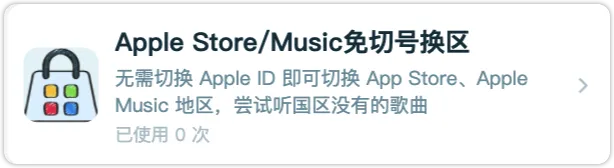
点击它 → iCloud 链接会自动复制到剪贴板。
然后在 iPhone 上打开 Safari,粘贴链接并访问,按提示点击「添加快捷指令」即可。
第 2 步:运行快捷方式
打开 iPhone 上的「快捷指令」App,找到刚添加的 「Apple Store/Music 免切号换区」,点击运行。
它会提示你选择想要切换到的地区(比如美区、日区、港区等)。
选好之后,快捷方式会自动帮你完成切换——不需要退出 Apple ID,不需要输入密码。
第 3 步:打开 App Store / Apple Music,尽情探索
切换完成后:
·打开 App Store,你会发现商店已经变成了目标地区的版本——搜索栏里能找到之前国区搜不到的 App 了。
·打开 Apple Music,曲库也同步切换了——之前灰色不可播放的专辑,现在可以正常浏览和试听。
用完想切回国区?再运行一次快捷方式,选择「中国大陆」即可,一秒回来。
整个过程不到 30 秒,你的 Apple ID 自始至终没有变过。

适合什么场景?
你可能会问:我什么时候会需要这个?
其实比你想的多:
下载外区独有的 App
这是很多人最刚需的场景。有些 App 只在特定地区的 App Store 上架:
·ChatGPT、Gemini 等 AI 应用:部分功能或版本仅限美区
·日区游戏:大量日本手游只在日区首发或独占
·港区 / 台区工具:某些金融、出行类 App 只面向当地用户
·测试版 / 提前上架的 App:有些开发者会先在小众地区上线
换区之后,你可以直接在 App Store 里浏览、搜索、查看这些外区 App 的详情页和评分。不用先注册外区号才能”看到”它们——先确认这个 App 是否存在、是否免费、长什么样,再决定要不要搞一个外区号去下载。
小提示:换区后可以自由查找和浏览外区 App,但实际下载安装仍需要对应地区的 Apple ID。不过至少你不用盲注册了——先看到,再决定。
听外区独占歌曲
有些歌手的新专辑只在特定地区上架,比如日区的 J-Pop、美区的某些独立音乐人作品。以前只能干瞪眼,现在换个区就能听。
探索不同地区的推荐和排行
App Store 和 Apple Music 每个地区的编辑推荐、热门榜单都不一样。切到日区看看日本流行什么游戏和音乐,切到美区看看 Billboard 新歌和热门 App——像是给你的数字世界开了一扇新窗户。
朋友分享了外区链接
有时候朋友发来一首歌或一个 App 的链接,点进去却显示「此内容在您所在的国家或地区不可用」。现在只需要换个区,就能直接打开。

等等,这个小程序是什么?
刚才提到的 「Max 的工具宝藏」 是我做的一个微信小程序。
它不只有这一条快捷方式——里面是一整套实用工具集合:
iOS 快捷方式库
收录了各种精选快捷指令,并且持续更新:
·抖音多格式无水印保存:无水印视频、音乐、封面一键提取
·小红书去水印:保存小红书图片和视频,干干净净
·视频图集解析去水印:支持快手、B 站、微博等多平台
·电商价格历史趋势:京东淘宝拼多多,先查历史价再下单
·Apple Music 免切号换区:本文主角
财务工具
·个税计算器:输入月薪自动算个税,支持多月累计
·年终奖计算器:年终奖到手多少,一算就知道
·汇率转换:实时汇率,海淘出行必备
生活工具
·单位换算器:长度、面积、体积、重量、温度……各种单位自由转换
·纪念日管家:生日、纪念日自动倒计时 + 到期提醒
图片工具
·照片隐私清除:一键删除照片里的定位、时间、设备等 EXIF 隐私信息
所有工具打开即用、不用注册、不用登录,直接解决问题。

为什么推荐用小程序获取快捷方式?
你可能会说:我直接在网上搜 iCloud 链接不就行了?
可以,但你大概率会遇到:
1.链接过期:快捷方式作者删除或更新了,旧链接直接 404
2.版本混乱:同一个快捷方式搜出来好几个版本,不知道哪个能用
3.来源不明:不知道这条快捷方式安不安全,装了会不会有问题
在 「Max 的工具宝藏」 的 「iOS 快捷方式」 模块里:
·链接持续维护:每条快捷方式我都会定期检查,失效了及时更新
·说明清晰:名称、图标、功能说明一目了然,装之前就知道它干嘛的
·搜索方便:忘了名字?搜关键词就行——”听歌””换区””去水印”都能找到
·使用排行:按使用次数排序,最受欢迎的排在最前面,帮你快速发现好用的

写在最后
回到开头那个问题:
想听国区没有的歌、想下外区独有的 App,到底要不要折腾半小时去切号注册?
答案是:不用。点两下,换区,听歌下 App,再点两下,切回来。
不用退出 Apple ID,不用注册小号,不用担心锁号。
如果你也用 iPhone,不妨现在就试试:
1.微信搜索小程序「Max 的工具宝藏」
2.进入工具列表,找到 「iOS 快捷方式」
3.搜索 「Apple Music」 或 「换区」,点击 「Apple Music 免切号换区」
4.复制链接,在 iPhone 上添加到「快捷指令」
从今天开始,App Store 和 Apple Music 不再有”国区限定”这个词。

「Max 的工具宝藏」——个税、汇率、纪念日、照片隐私、iOS 快捷方式……你需要的工具,打开就能用。

