 夜雨聆风
夜雨聆风


iOS侧载免越狱侧载APP(跳过App Store安装无限个应用)
iOS侧载免越狱侧载APP(跳过App Store安装无限个应用)
侧载
-
侧载是指从官方 App Store 之外的方式在 iPhone 或 iPad 上安装应用。除了从 Apple Store 下载之外,您还可以使用自己的 Apple 开发者账号安装 IPA 文件(iOS 应用包)。无需越狱。
-
侧载利用了苹果内置的开发者签名机制。您的设备将保持最新的 iOS 系统,且不会修改系统。越狱会移除苹果在系统层面的限制,可能导致保修失效和系统稳定性问题。侧载是安装第三方应用的更安全、更受支持的方式,无需越狱。
侧载的作用
-
可安装非 App Store 应用— 苹果不允许的自定义工具、模拟器或应用。 -
可安装修改版或调整版应用——具有额外功能或更改的应用版本。 -
安装开发和测试版本的应用——无需 TestFlight 即可安装您自己的或测试版应用程序。
前提准备
设备正常,数据线正常,设备可以连接到电脑,基本的就不说了。 其他需要的软件我列在下面,尽可能用我云盘的安装,确保版本的兼容,不然可能出现其他的问题。按我列出的顺序安装。 win系统示例如下,mac教程是一样的。
电脑端
-
iTunes下载和安装
https://pan.quark.cn/s/de10c3012ce5
-
iCloud服务下载安装
https://pan.quark.cn/s/06822e870abd
-
iLoader
https://pan.quark.cn/s/23c16dd06e6e
安装注意: 电脑已有iTunes和iCloud如果是Microsoft Store 版本的,必须先卸载掉。 前三个全部安装后重启下电脑
iOS设备
-
支持iOS/iPadOS 15.0-15.8.5
-
支持iOS/iPadOS 16.0-17.7.7
-
支持iOS/iPadOS 18.0-26.2
-
已启用开发者模式(iOS 16+)打开 iPhone 的“设置”应用 → 进入“隐私与安全性” → 滑动至底部找到“开发者模式”选项 → 开启开关并验证身份(输入密码或使用 Face ID)。重启设备后生效,设置主界面将新增“开发者”选项。
-
准备 Apple ID 帐户
-
设备已解锁
当前这种方式理论上可以无限安装自用app。
详细教程
连接iLoader
-
解锁设备信任连接 -
打开iLoader,可以看到展示设备型号(只有展示出来设备号才是连接上了,这里可能软件存在bug,必须先把手机信任连接电脑后,再打开iLoader,如果先打开iLoader,设备是空的,不会展示设备。) 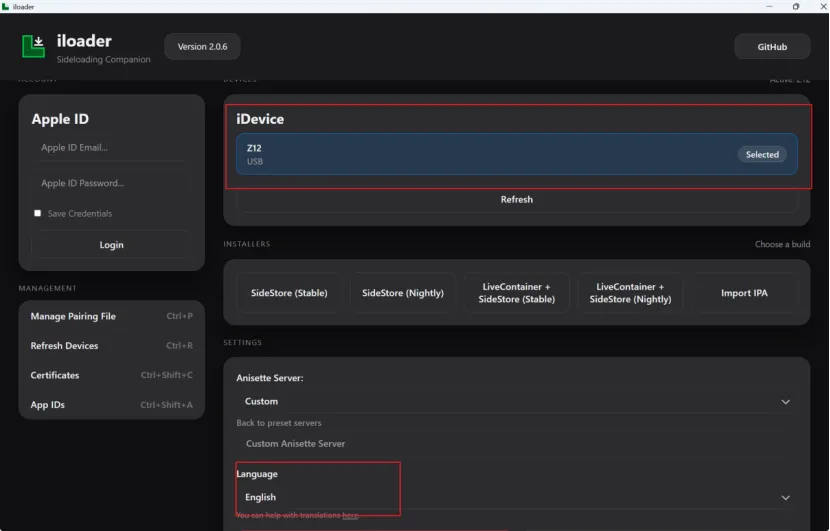
-
这里也可以在设置将语言修改为简体中文
安装 LiveContainer + SideStore(稳定版)
-
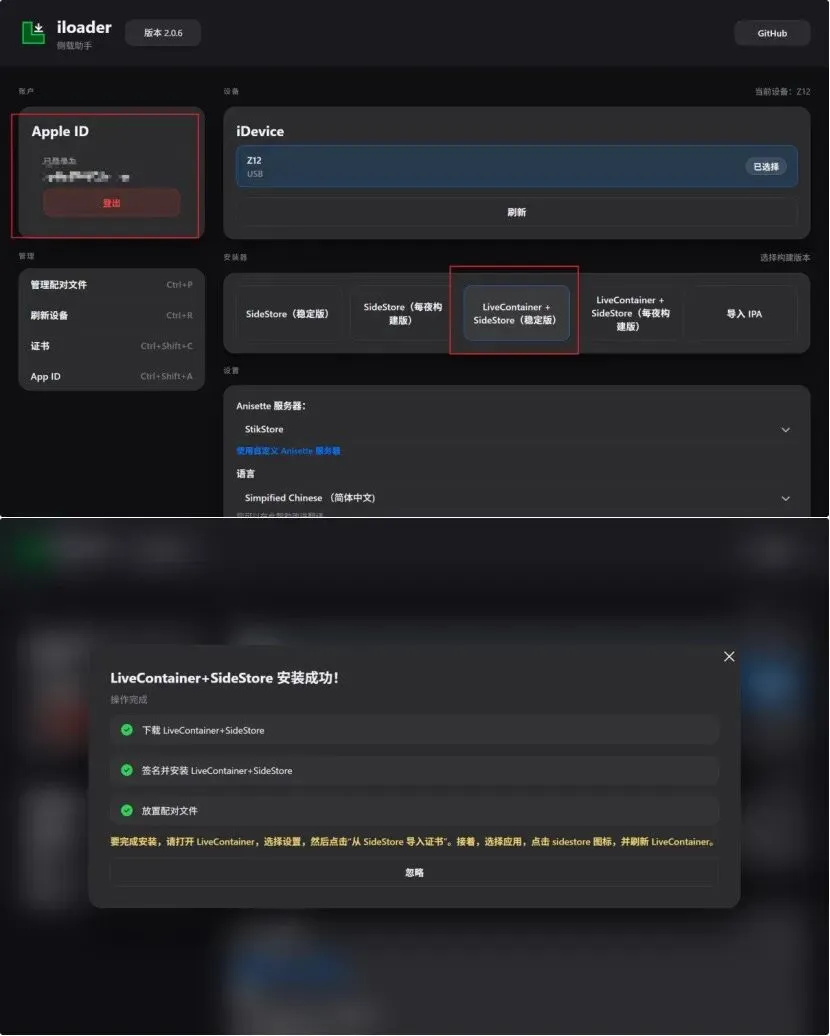
登录Apple ID 帐户 -
安装器-点击LiveContainer + SideStore(稳定版) -
等待安装成功(程序自动化安装的,等待即可)
导入证书
-
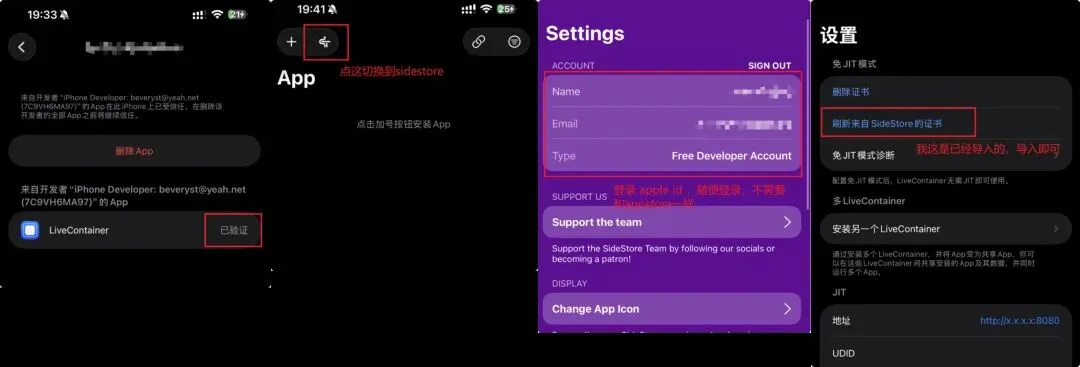
此时iOS设备上已经安装好了LiveContainer -
设置-vp与设置管理-信任LiveContainer -
打开LiveContainer -
APP-点击左上角sidestore图标 -
LiveContainer重启后自动变身为sidestore,在sidestore设置里登录Apple ID 帐户 -
在sidestore-myapps里左上角点击LiveContainer图标,重启后自动变身为LiveContainer -
在LiveContainer-设置导入来自sidestore的证书
安装app
-
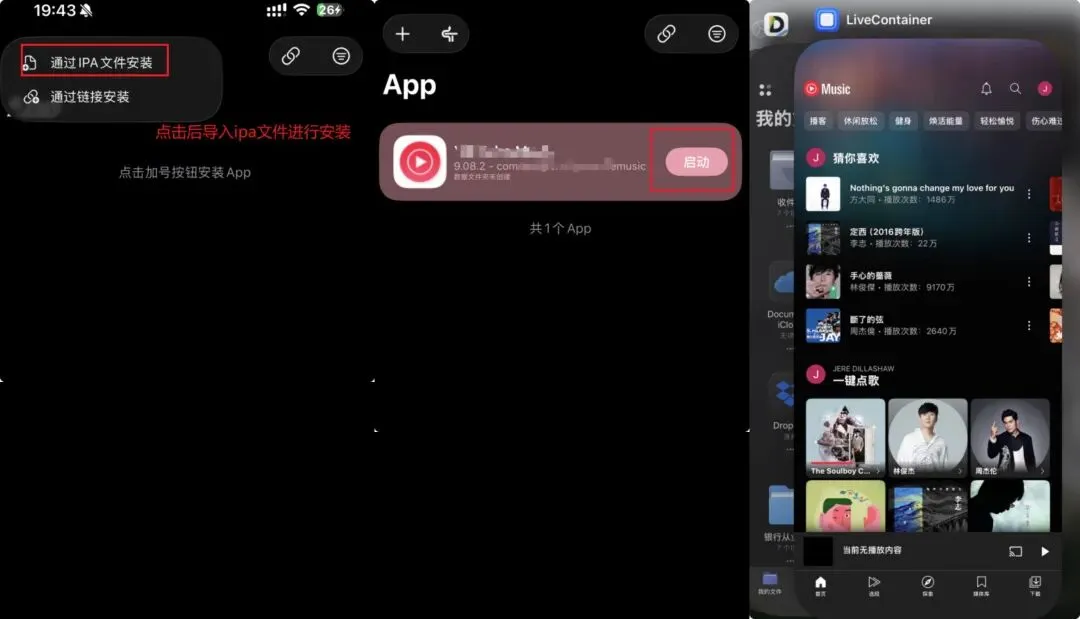
在LiveContainer-APP-点击左上角+号可以导入app进行安装,或点击右上角的链接输入连接直接在线安装(我这里以导入app安装为例) -
点击导入后选择设备本地保存的ipa文件确认安装 -
等待安装成功后,列表会展示出app,点击启动就可以打开app -
理论上可以安装无限个app,可以突破个人证书3个app的限制
APP续期
因为是通过自签方式进行的签名安装的app,所以会在 7 天后过期。过期后无法打开了,所以在过期前进行续期即可无限使用。(如果有企业证书可以不用7天内频繁续期)
-
续期需要在sidestore上完成,所以像导入证书那部一样切换变身为sidestore -
打开LocalDevv某某app,点击连接后,再打开side进行续期(sidestore的续期前提是LocalDevv某某需打开连接,此app外区App Store提供,不知道怎么下的4️⃣) -
在sidestore-myapps点击Refresh All即可刷新全部app的有效期,或者单个app点击day图标,逐个刷新。 -
理论上可以无限期使用安装的app,续期突破7天到期限制

