夜雨聆风
夜雨聆风


画出来的三维世界:3DMAX散布画笔插件ScatterPainter使用教程
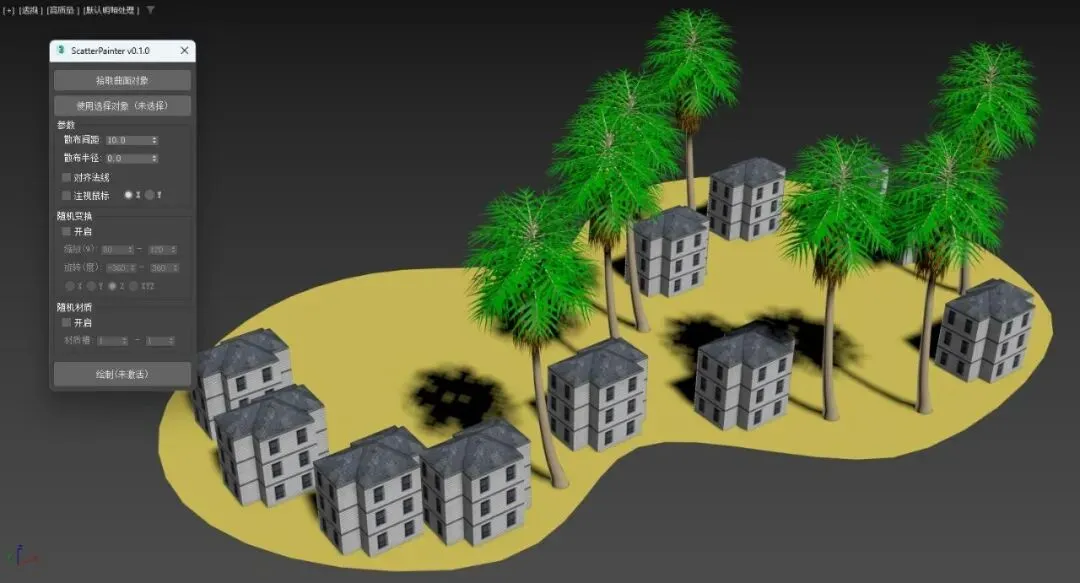
欢迎来到3DMAX散布画笔插件ScatterPainter完全教程!
在3DMAX场景创作中,散布物体是一项既常见又繁琐的工作——无论是自然景观中的树木岩石,还是城市布局中的建筑路灯,手动复制摆放不仅耗时费力,更难以达到理想的随机自然效果。今天,我们将一起探索一款强大的MAXScript插件:ScatterPainter,它将彻底改变你在3ds Max中的物体散布方式。
想象一下,只需像使用画笔一样在曲面上轻轻划过,就能”绘制”出成百上千的物体,而且每个物体都拥有独特的缩放、旋转,甚至是随机的材质——这就是ScatterPainter带来的创作体验。无论你是环境艺术家、建筑可视化师,还是特效制作人员,这款插件都将成为你工具箱中的得力助手。
在本教程中,我们将从插件的基础功能入手,逐步深入每一个参数的精妙用法,并通过丰富的实际案例,帮助你全面掌握这款散布画笔的使用技巧。让我们一起开启这场高效创作之旅吧!
主要功能特点:
1. 基础散布功能
·曲面拾取:选择要散布对象的基底曲面
·对象选择:支持同时选择多个对象作为散布源
·间距控制:自定义散布对象之间的最小距离
2. 随机变换系统
·随机缩放:支持设置缩放比例范围(0-1000%)
·随机旋转:支持-360°到360°的旋转范围
·旋转轴向:可选择X、Y、Z单轴旋转或XYZ全轴旋转
3. 高级对齐选项
·法线对齐:对象可以自动对齐曲面法线方向
·注视鼠标:对象可以跟随鼠标方向进行旋转
·X/Y轴选择:在注视模式下可切换对齐轴向
4. 随机材质系统
·材质槽范围:支持从1-24号材质槽中随机选择
·材质随机:可以为每个散布的对象随机分配材质
5. 散布半径控制
·半径范围:以鼠标点为圆心,在指定半径内随机散布
·0值效果:当半径为0时,对象精确散布在鼠标点上
使用方法:
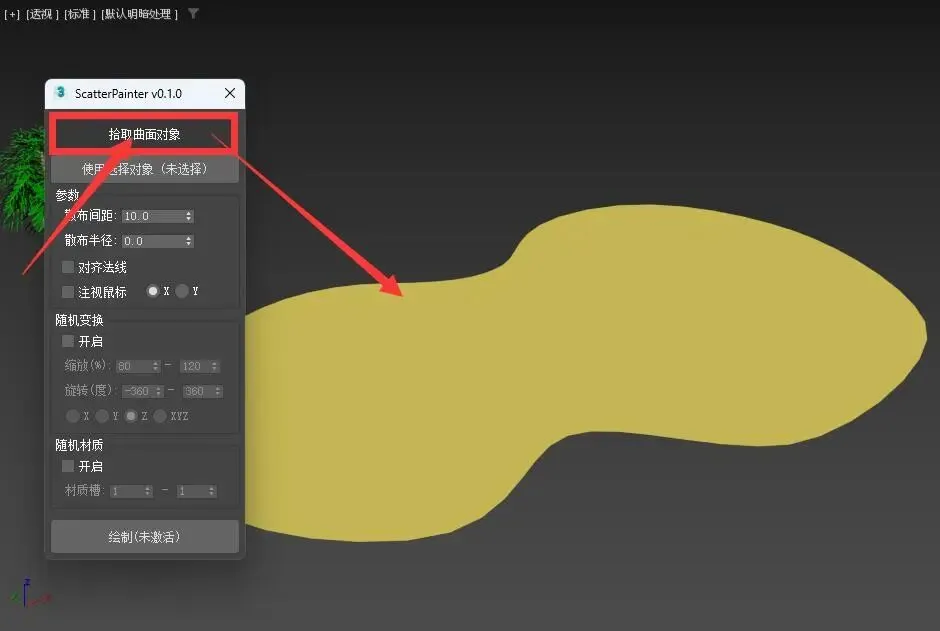
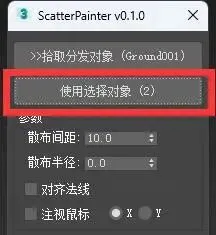
1.拾取曲面对象。
a.点击”拾取曲面对象”按钮
b.在视口中点击选择要作为散布基础的曲面
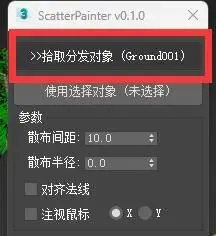
c.按钮文字会更新为”>>拾取分发对象 (曲面名称)”
2.选择散布对象。
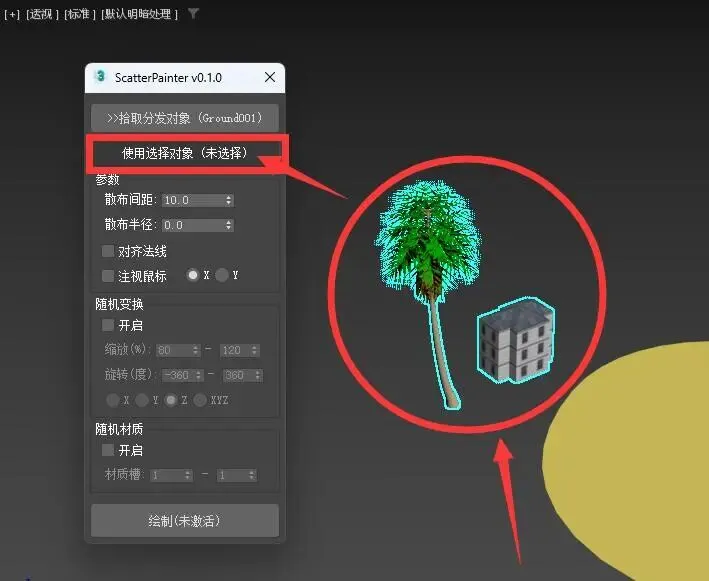
a.在视口中选中一个或多个要散布的对象
b.点击”使用选择对象”按钮
c.按钮会显示已选择的对象数量,如”使用选择对象 (5)”
3.设置散布参数。
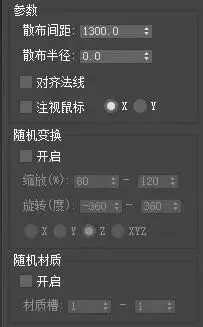
基础参数设置:
·散布间距:设置对象之间的最小距离(单位:场景单位)
o数值越大,对象分布越稀疏
o数值越小,对象分布越密集
·散布半径:设置对象的随机散布范围
o0:精确散布在鼠标点击位置
o0:以鼠标点为圆心,在半径范围内随机散布
对齐模式设置:
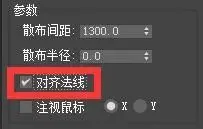
·对齐法线:对象方向自动匹配曲面的法线方向
o适用于在曲面上放置物体,如石头、植物等
o对象会垂直于曲面表面
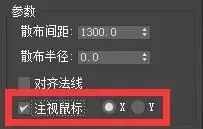
·注视鼠标:对象方向跟随鼠标移动方向
o配合X/Y轴选择,可以控制对象的朝向
o适用于创建路径跟随效果
随机变换设置:
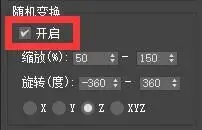
1.勾选”开启”激活随机变换
2.设置随机缩放范围(百分比)
3.设置随机旋转范围(度数)
4.选择旋转轴向(X/Y/Z/XYZ)
随机材质设置:
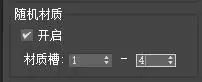
1.勾选”开启”激活随机材质
2.设置材质槽范围(1-24)
3.确保对应材质槽已设置材质
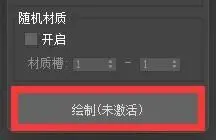
4.开始绘制。
a.点击”绘制(未激活)”按钮
b.按钮变为”绘制(已激活)”状态
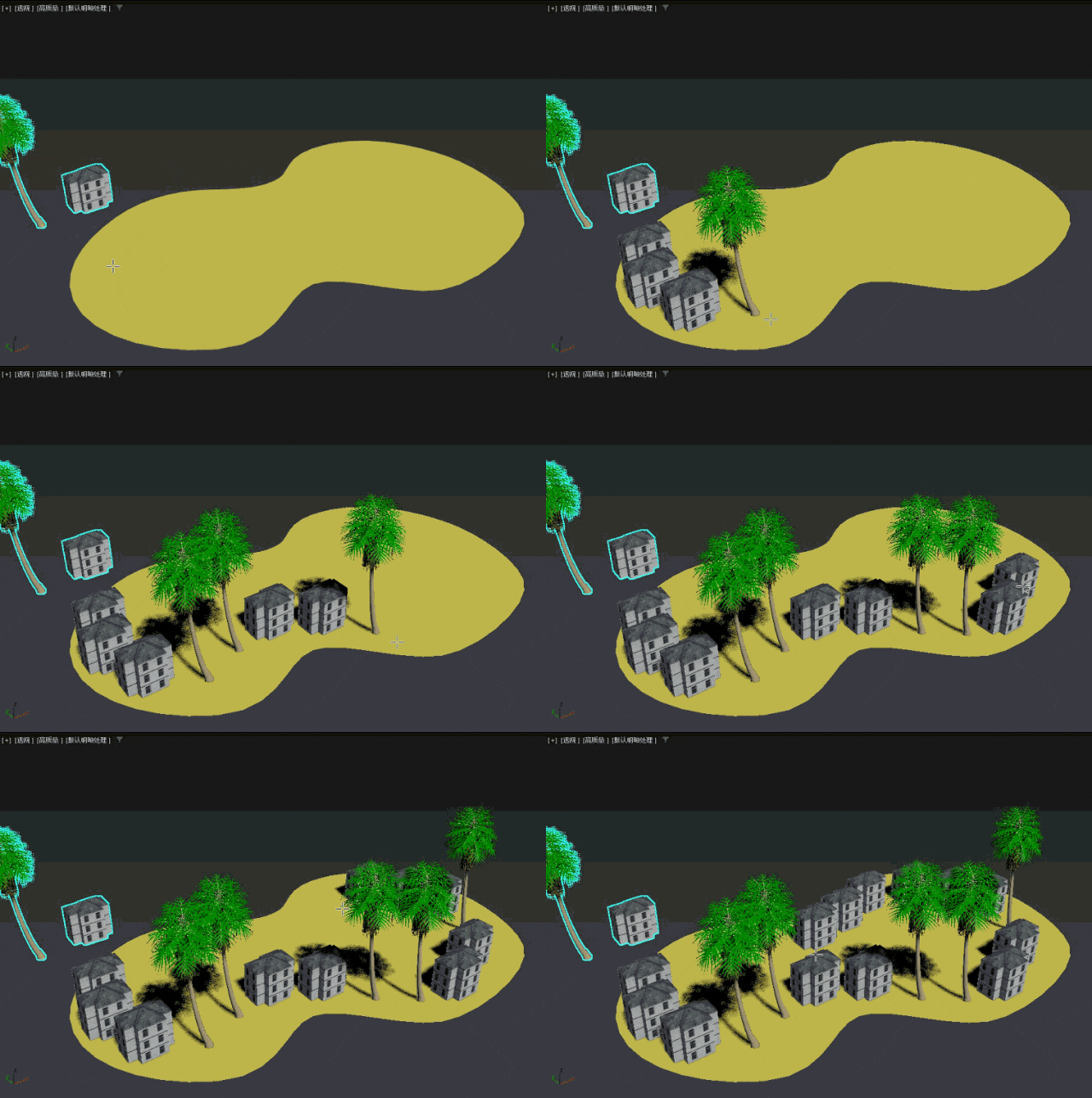
c.在拾取的曲面上按住鼠标左键并移动
d.对象将按照设置的参数在鼠标轨迹上生成
5.停止绘制。
a.再次点击”绘制”按钮退出绘制模式
主要功能讲解:
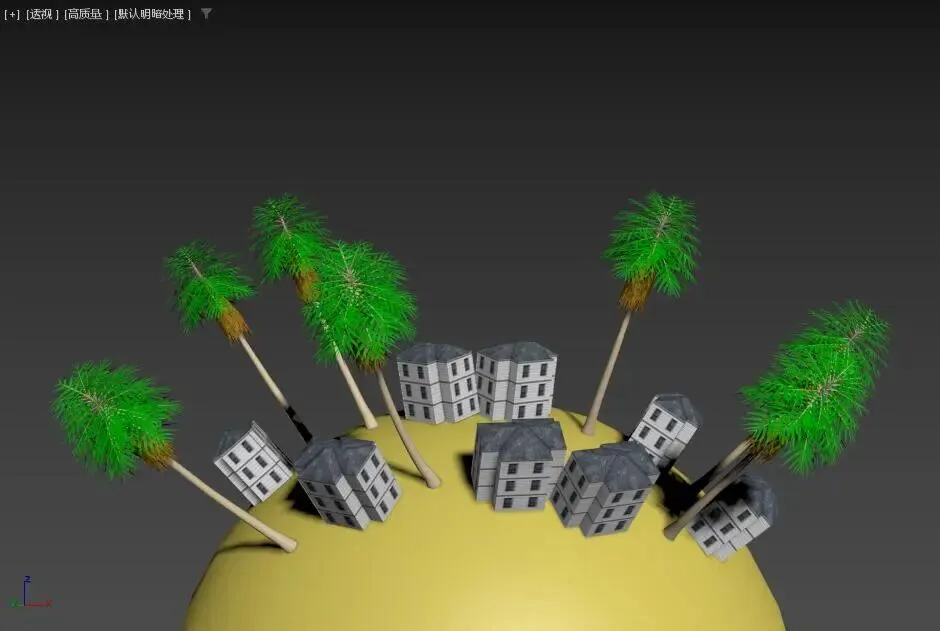
(一)对齐法线。勾选该选项,散布对象Z轴与曲面法线方向对齐,如图:
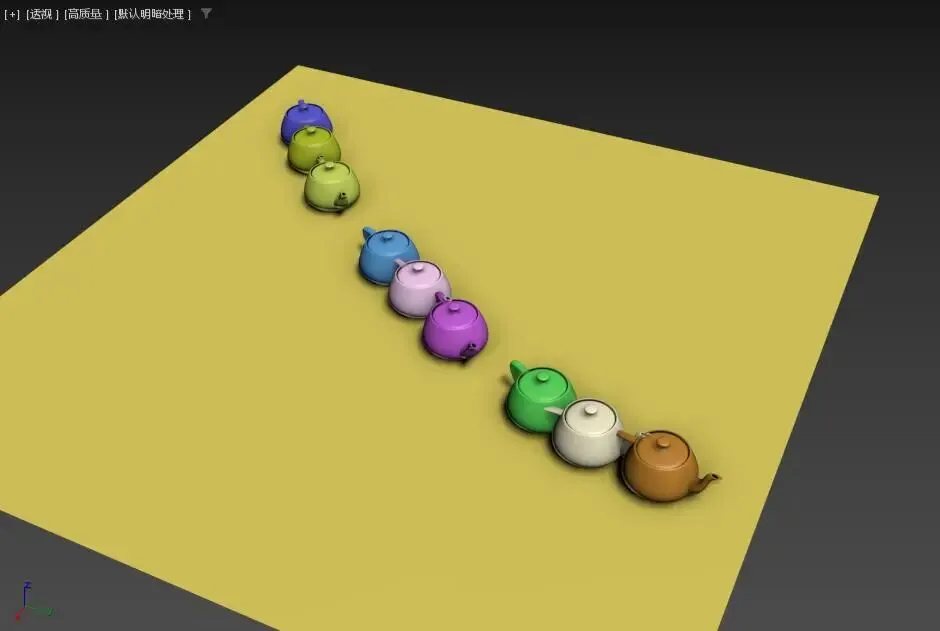
(二)注视鼠标。勾选该选项,对象方向跟随鼠标移动方向,如图:
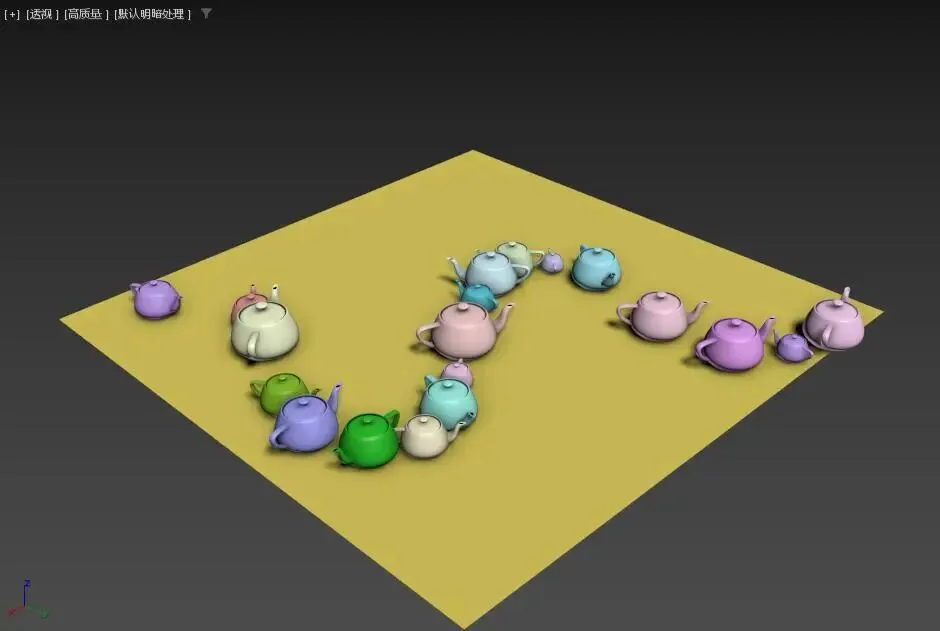
(三)随机变换。随机缩放和旋转散布对象,如图:
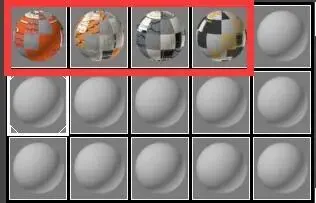
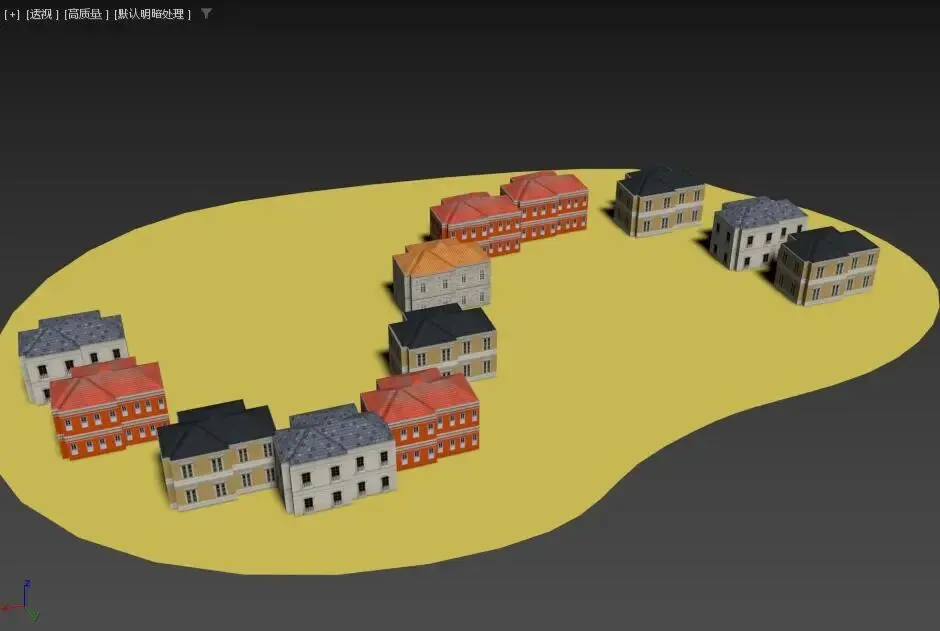
(四)随机材质。将设置的材质槽范围内的材质随机分配给散布对象。
1.打开材质编辑器,设置材质槽1-4中的材质如图:
2.打开ScatterPainter插件,勾选“随机材质”组下面的“开启”,设置材质槽1-4。如图:
3.绘制结果。如图:
实际应用场景
场景一:环境景观设计
创建自然地形散布,在山区地形上散布树木、岩石、灌木等。
场景二:城市规划布局
快速放置建筑、路灯、行道树,沿街道放置路灯,在区域内放置建筑等。
场景三:室内设计
布置室内装饰元素,在桌面上放置文具,地板上散落一些随机物品等。
使用技巧与注意事项
技巧分享
1.多对象组合:选择多个不同对象,可以创建更丰富的散布效果
2.渐变效果:通过调整间距,可以控制物体密度
3.路径跟随:结合”注视鼠标”功能,可以创建沿路径排列的效果
4.随机种子:多次绘制会得到不同效果,可以反复尝试
注意事项
1.性能优化:大量散布会影响场景性能,建议分批操作
2.实例化优势:插件创建实例,节省内存
3.曲面要求:使用单面曲面对象,避免穿透
4.材质设置:使用随机材质前,确保材质槽已正确设置
【小贴士】
版本要求:
3DMAX2009及更高版本
安装方法:
ScatterPainter插件无需安装,使用时直接拖动插件脚本到3dmax视口中打开。
至此,我们的ScatterPainter插件教程已接近尾声。通过系统的学习,相信你已经掌握了这款3DMAX散布画笔的核心功能与操作技巧——从基础的曲面拾取、对象选择,到进阶的随机变换、法线对齐,再到材质随机分配等高级特性。
ScatterPainter的精髓在于它将复杂的散布工作转化为直观的绘画体验,让创作者能够更专注于艺术表达而非重复劳动。当你下一次面对一片待填充的森林、一座待规划的都市,或是一个需要丰富细节的场景时,不妨回想本教程中的技巧,让ScatterPainter助你一臂之力。
当然,任何工具的价值都源于使用者的创意。我们鼓励你在掌握基础操作后,大胆尝试参数的各种组合,探索插件应用的更多可能性——也许你会发现某些意想不到的效果,创造出专属于你的独特工作流程。
最后,感谢你选择学习ScatterPainter。如果你在使用过程中有任何心得或建议,欢迎与更多3ds Max爱好者分享。愿这款小插件能为你的三维创作带来更多灵感与效率!
现在,打开3ds Max,启动ScatterPainter,开始你的创作之旅吧!
【推荐阅读】
《3DMAX体块散布插件BlockScatter使用教程》
《【TOP100款】精选2026年度新款3DMAX插件宝藏合集来啦!》
《3DMAX低多边形树配景树插件LowPolyTree使用教程》